Después de actualizar mi iPhone al iOS más reciente, no logro averiguar cómo eliminar permanentemente las fotos del álbum Oculto. El diseño de la app Fotos parece diferente, y quiero asegurarme de que las imágenes ocultas se eliminen de mi dispositivo y no sigan en Eliminado recientemente o en iCloud. ¿Qué pasos debo seguir?
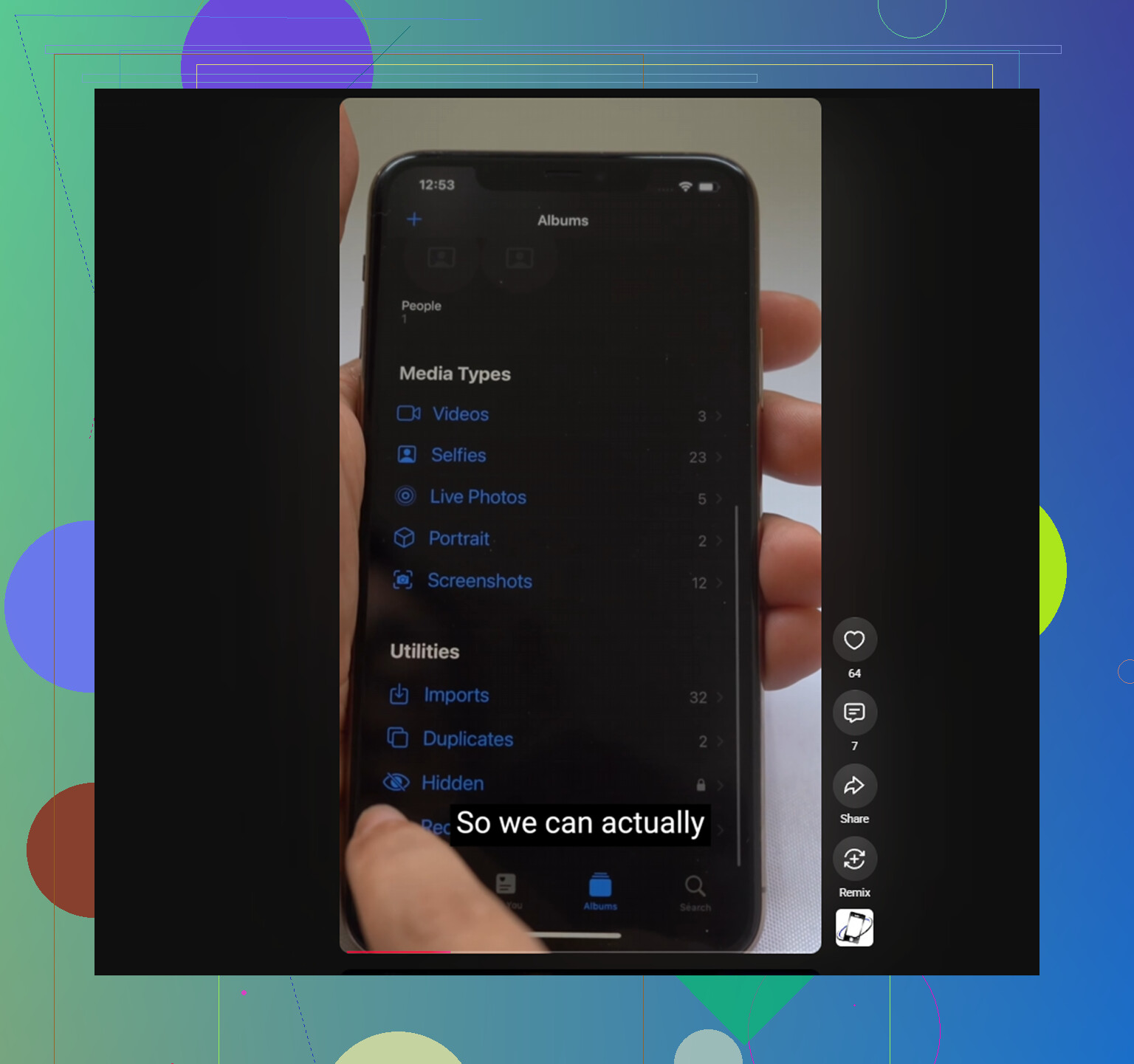
Puede ser extrañamente fácil perder de vista el álbum Oculto, especialmente después de que una actualización de iOS cambie dónde aparecen las cosas. Lo primero que debes comprobar es simple: ve a Ajustes, luego a Fotos, y asegúrate de que Mostrar álbum oculto esté activado. Si ese interruptor está desactivado, el álbum desaparece por completo de Fotos. Las imágenes siguen ahí, pero la carpeta no aparecerá en Utilidades hasta que lo vuelvas a activar.
Si Face ID no aparece
Desde iOS 16, se supone que el álbum Oculto está protegido con Face ID o Touch ID. Si lo tocas y no pasa nada, o la solicitud biométrica nunca aparece, prueba a forzar el reinicio. Eso soluciona este problema la mayoría de las veces. En realidad no hay un ajuste de la app Fotos que omita el bloqueo, así que si la solicitud se queda atascada, reiniciar el teléfono suele ser la solución más rápida.
Eliminar todo de Oculto
Una vez que puedas entrar en el álbum, no tienes que eliminar los elementos uno por uno. Toca Seleccionar en la esquina superior derecha y luego arrastra por la cuadrícula de fotos para seleccionar filas completas más rápido. Después de eso, toca el icono de la papelera.
Pero no te detengas ahí. Las fotos eliminadas van a Eliminado recientemente, que también está en Utilidades, y siguen ocupando el mismo almacenamiento durante 30 días. Si estás intentando liberar espacio de verdad, entra de inmediato en Eliminado recientemente y usa Eliminar todo.
Qué pasa con Fotos en iCloud
El álbum Oculto no es una bóveda local independiente. Forma parte de la misma fototeca de Fotos en iCloud, solo que filtrada en su propia vista. Así que sí, si eliminas algo de Oculto en tu iPhone, también se elimina de los otros dispositivos que hayan iniciado sesión con el mismo Apple ID.
Si las mismas fotos siguen apareciendo otra vez después de eliminarlas, probablemente sea un problema de sincronización. Desactivar y volver a activar Fotos en iCloud en Ajustes puede obligar a la fototeca a volver a indexarse, lo que normalmente elimina ese bucle.
Oculto suele ser solo parte del desorden
Un álbum Oculto grande a menudo significa que la fototeca principal también está saturada. Capturas de pantalla antiguas, ráfagas, fotos que parecen duplicadas, vídeos sin recortar y archivos aleatorios tienden a acumularse silenciosamente. Luego el almacenamiento se queda corto y el teléfono empieza a sentirse más lento en el uso normal, como al abrir la cámara, cambiar de app o incluso al escribir.
Vaciar Oculto puede ayudar, pero puede no ser suficiente si el resto de la fototeca de Fotos está lleno del mismo tipo de cosas.
Limpiar el resto de la fototeca más rápido
Hay algo que conviene saber primero: Clever Cleaner no puede acceder al álbum Oculto. Apple no permite que las apps de terceros lean esa carpeta, así que la limpieza del álbum Oculto tiene que hacerse manualmente.
Sin embargo, para la fototeca normal, puede ayudar a acelerar las cosas. La app es gratuita, sin anuncios, sin suscripción y sin funciones de limpieza de pago bloqueadas.
La pestaña Similares es útil después de vaciar Oculto porque normalmente encuentra el mismo patrón en la fototeca principal: un montón de tomas casi idénticas hechas con segundos de diferencia. Las agrupa y marca la más nítida como la que hay que conservar, para que las demás puedan eliminarse con un toque.
La pestaña Pesados es buena para encontrar los archivos que realmente están consumiendo almacenamiento. En lugar de rebuscar entre años de fotos y vídeos, clasifica todo por tamaño de archivo, con los vídeos y archivos más grandes arriba.
También muestra el tamaño exacto de las capturas de pantalla antes de eliminarlas, lo que hace que la limpieza en bloque sea mucho más fácil cuando ves cuánto espacio están ocupando.
El escaneo y la limpieza se realizan en el propio iPhone. No se sube nada durante el proceso.
Eliminado permanentemente significa borrarlo también de Eliminado recientemente, no solo quitarlo de Oculto.
Los pasos de Mike son correctos, pero comprueba que Fotos en iCloud haya terminado de sincronizarse antes de asumir que falló, porque una conexión débil o el modo de bajo consumo pueden hacer que las fotos ocultas eliminadas parezca que hayan vuelto por un tiempo.
Comprueba si la foto está oculta porque en realidad está en una Biblioteca compartida o en un álbum compartido antes de eliminarla. Eso puede hacer que esto sea más confuso después de una actualización de iOS, porque quitar una foto de una vista no siempre es lo mismo que eliminar tu propia copia de la biblioteca. Abre la foto, mira la información o los detalles, y asegúrate de que la estás eliminando de tu Biblioteca, no solo quitándola de un álbum o de un lugar compartido.
Estoy de acuerdo con el punto anterior de que Eliminado recientemente es el verdadero paso final. Oculto es solo una etiqueta o vista en Fotos. Elimina desde Oculto, luego ve a Eliminado recientemente, desbloquéalo si te lo pide, selecciona los elementos y elimínalos allí. Si omites ese segundo paso, seguirán siendo recuperables durante un tiempo y puede que todavía cuenten para el almacenamiento.
Pequeña advertencia: si usas Fotos en iCloud, dale tiempo antes de comprobarlo en otro dispositivo. A veces la gente elimina en el teléfono, abre de inmediato un iPad o un Mac, y piensa que falló porque la sincronización aún no se ha puesto al día. Yo evitaría desactivar y activar Fotos en iCloud a menos que realmente lo necesites, ya que puede crear una resincronización larga en bibliotecas grandes. Para la limpieza normal fuera de Oculto, una app como Clever Cleaner puede ser útil, pero Oculto en sí tiene que gestionarse dentro de Fotos de Apple.