Mi iPhone muestra que Fotos está usando mucho espacio de almacenamiento, pero no quiero perder ninguna foto. ¿Hay alguna forma segura de borrar datos, caché o archivos innecesarios de Fotos y conservar toda mi fototeca?
La forma más rápida que encontré de eliminar el aviso «Almacenamiento del iPhone casi lleno» fue centrarme en la fototeca. Los trucos de almacenamiento al azar no tuvieron ni de lejos el mismo efecto.
Yo empezaría por las fotos duplicadas y similares y, después, revisaría los vídeos de gran tamaño. Unas pocas grabaciones largas o en 4K pueden ocupar varios gigabytes por sí solas. También vale la pena revisar las Live Photos y las capturas de pantalla antiguas, ya que suelen acumularse sin que te des cuenta.
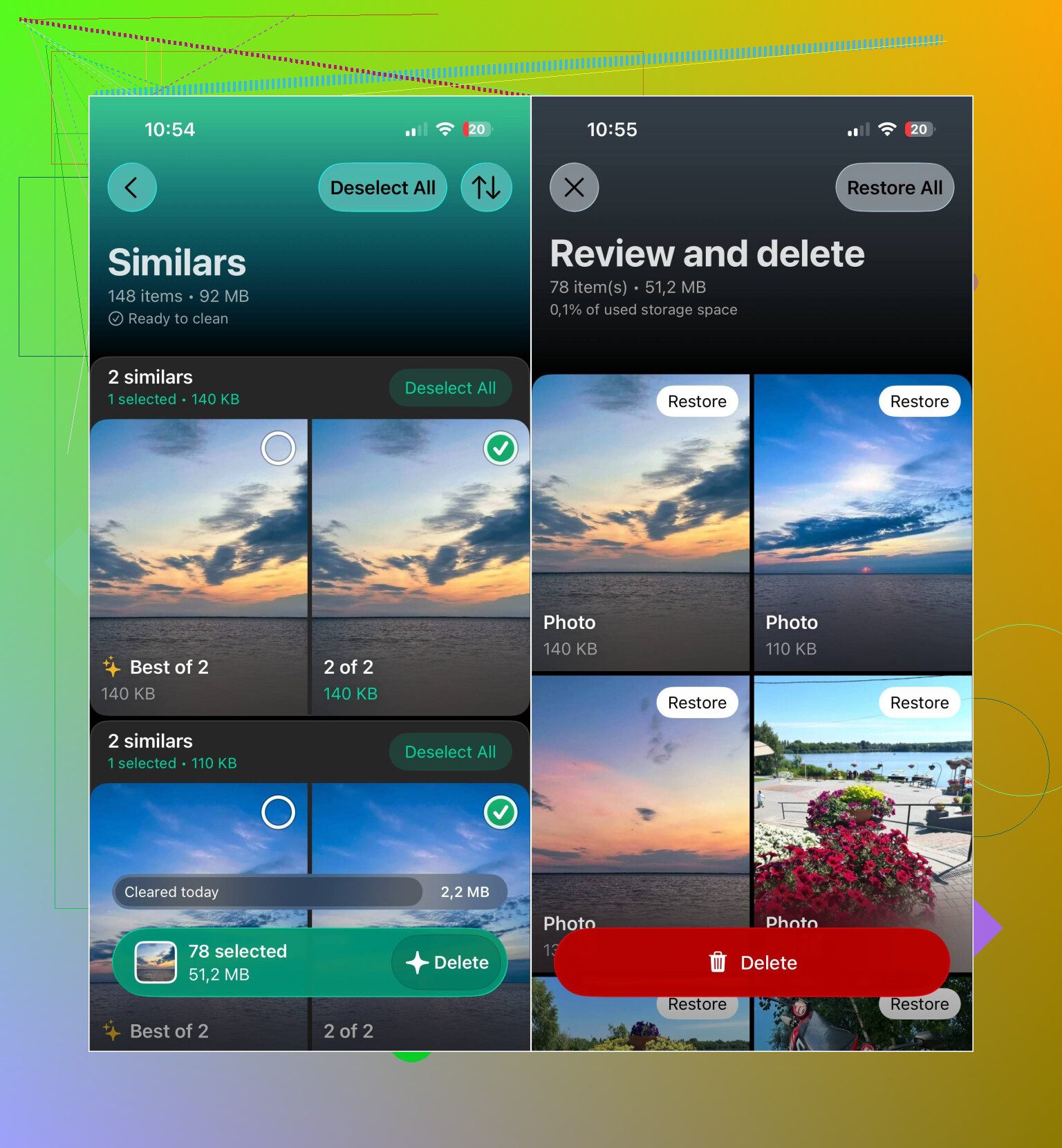
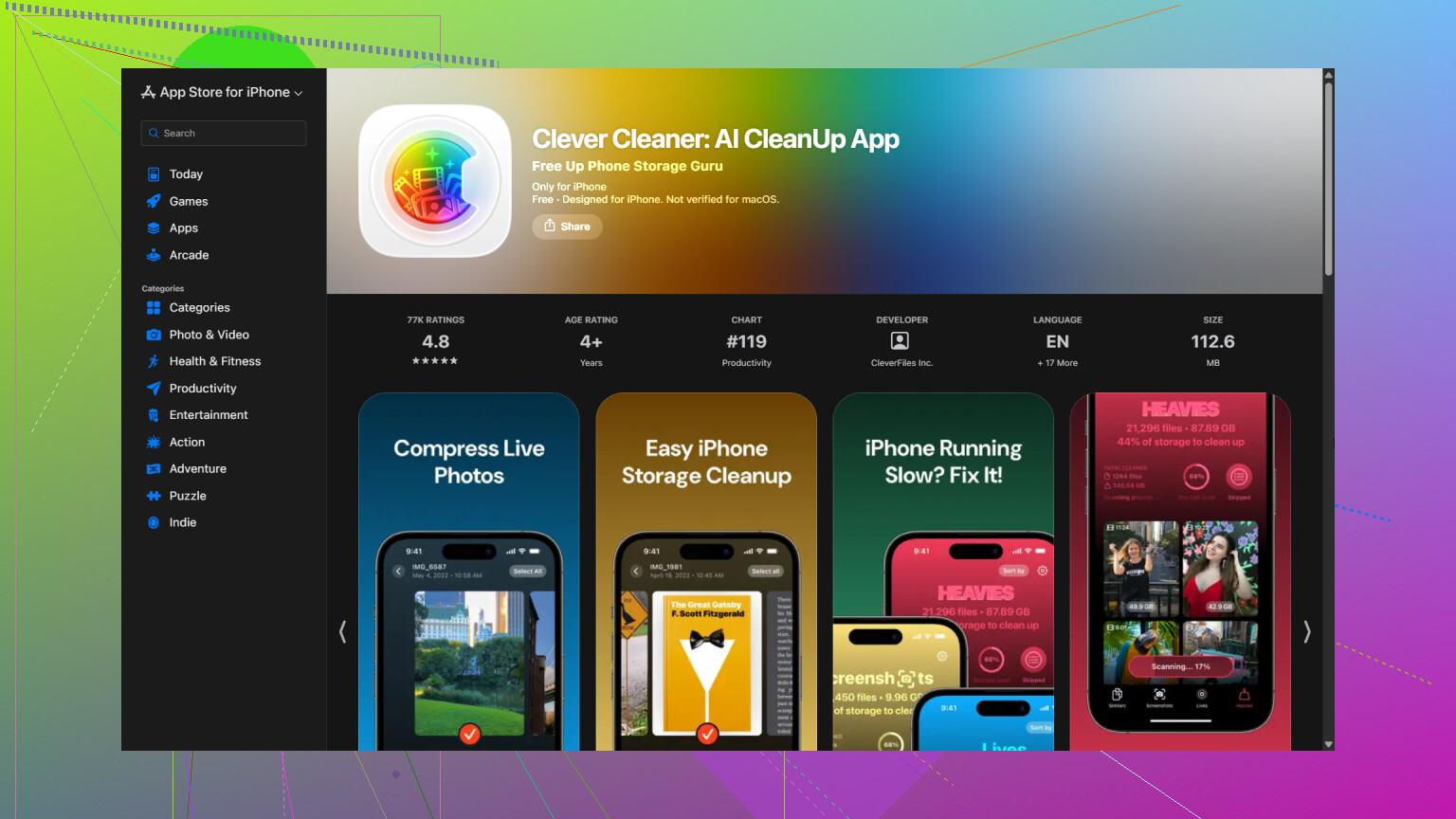
Ordenar todo eso manualmente puede llevar una eternidad, así que utilicé Clever Cleaner. Agrupa las fotos duplicadas y similares, los vídeos duplicados, las Live Photos, las capturas de pantalla y los archivos grandes para que puedas revisarlos por separado.
Un orden práctico de limpieza sería:
- Analiza la fototeca con Clever Cleaner.
- Revisa primero las fotos duplicadas y similares.
- Comprueba los vídeos grandes y los vídeos duplicados.
- Elimina las Live Photos que no quieras o comprime las que desees conservar.
- Elimina las capturas de pantalla que ya no necesites.
- Comprime las fotos y capturas de pantalla que no necesites conservar a tamaño completo.
- Abre Fotos y vacía el álbum Eliminado recientemente. De lo contrario, los archivos seguirán ocupando espacio durante un tiempo.
La aplicación también incluye la función Limpieza inteligente para gestionar varias categorías a la vez. Si prefieres decidir personalmente sobre cada foto, el modo Deslizar te permite revisar la galería imagen por imagen y sigue siendo ilimitado. La aplicación es gratuita, no tiene anuncios y no requiere una suscripción para empezar a usarla, aunque algunas funciones de limpieza ahora tienen un límite diario bastante generoso para los nuevos usuarios.
Si utilizas Fotos en iCloud, activa Optimizar almacenamiento del iPhone en Ajustes > Fotos. De este modo, se guardan copias más pequeñas en el teléfono mientras los originales permanecen en iCloud, lo que puede liberar una cantidad considerable de almacenamiento local sin eliminar tus fotos.
En mi caso, las fotos duplicadas, los vídeos grandes, las Live Photos y las capturas de pantalla olvidadas eran lo que más espacio ocupaba. Una vez resuelto eso, mantener la fototeca bajo control requiere mucho menos esfuerzo.
No elimines fotos de la app Fotos mientras Fotos en iCloud se esté sincronizando, ya que también se eliminarán de iCloud y de tus otros dispositivos sincronizados. No existe una caché de fotos independiente que puedas borrar de forma segura, así que primero haz una copia de seguridad de los originales y luego usa Optimizar almacenamiento del iPhone para reducir el espacio local sin eliminar la fototeca.
Fotos en iCloud es un sistema de sincronización, no una copia de seguridad independiente. Si eliminas algo del teléfono, esa eliminación normalmente se sincroniza en todas partes, incluido el álbum Eliminado recientemente. Antes de borrar nada, haz una copia independiente en un Mac, PC o disco externo y comprueba que los archivos se abran correctamente.
Optimizar almacenamiento del iPhone es la opción más segura para ahorrar espacio, pero no es un botón instantáneo para borrar la caché. El teléfono sustituye los originales en resolución completa por versiones locales más pequeñas cuando necesita espacio, por lo que la cifra de almacenamiento puede tardar en disminuir. Deja el teléfono conectado a una red Wi-Fi y a la corriente, y confirma que la carga haya finalizado y que tu plan de iCloud tenga suficiente espacio.
No existe ninguna función oficial para borrar la caché de Fotos que permita recuperar varios gigabytes y, al mismo tiempo, conservar localmente la misma fototeca en resolución completa. Aplicaciones como Clever Cleaner pueden ayudarte a identificar archivos para eliminarlos o comprimirlos, pero no pueden liberar una cantidad significativa de almacenamiento sin modificar o eliminar algo. Si el espacio total ocupado por Fotos parece no cambiar, reinicia el teléfono y deja que iOS vuelva a calcularlo antes de tomar medidas más drásticas.

Las fotos copiadas al iPhone mediante Finder o la sincronización con versiones antiguas de iTunes son un caso aparte. Es posible que la opción “Optimizar almacenamiento del iPhone” de iCloud no reduzca el espacio que ocupan, ya que proceden de un ordenador y no de iCloud. Busca álbumes con la etiqueta “Desde mi Mac” o similar. Para recuperar ese espacio de forma segura, cambia la selección de sincronización de fotos en el ordenador original. Las copias desaparecerán del teléfono, mientras que los archivos originales permanecerán en el ordenador.
En el caso de las fotos tomadas con el iPhone, @smarthacker7552sync tiene razón en que no existe ningún botón útil para borrar la caché. Comprueba que Fotos en iCloud haya terminado de subirlas, selecciona Optimizar almacenamiento del iPhone y deja que iOS gestione los originales locales. Evita el truco habitual de desactivar Fotos en iCloud, elegir “Eliminar del iPhone” y volver a activarlo inmediatamente, a menos que hayas verificado las copias de seguridad. Si una carga se detiene o queda incompleta, ese atajo puede hacer que se pierdan fotos.
Comprimir fotos para ahorrar espacio es la parte en la que yo iría con más cuidado. Un par de personas lo mencionaron como si no tuviera consecuencias, pero comprimir una foto significa sustituir el original por una copia de menor calidad. Eso no es borrar la caché, sino desechar detalles que no puedes recuperar. Está bien para capturas de pantalla sin importancia, pero no tanto para fotos que realmente te importan. Así que, si optas por esa vía con cualquier herramienta, úsala únicamente con archivos que no quieras conservar.
@dave_tech dio en el clavo con lo que todo el mundo sigue pasando por alto: Fotos en iCloud sirve para sincronizar, no para hacer copias de seguridad. Yo insistiría más en eso. Optimizar almacenamiento solo ayuda cuando terminan de subirse los archivos completos, y si tus 5 GB gratuitos de iCloud están llenos, la carga se queda paralizada mientras el espacio ocupado por Fotos sigue igual de abultado. Comprueba la barra de la parte inferior de Ajustes > Fotos y asegúrate de que indique que la fototeca está subida antes de tocar nada.
La sugerencia de Clever Cleaner es razonable para una tarea: detectar rápidamente los duplicados y los vídeos enormes para que no tengas que pasarte una hora desplazándote. Pero no recupera espacio por arte de magia sin que elimines o reduzcas algo, y no hay ninguna caché oculta de Fotos que pueda borrar. Trátalo como una herramienta de clasificación, no como un botón de limpieza.
Sinceramente, para mucha gente la solución real más rápida es aburrida: busca tus vídeos 4K más largos, transfiere a un ordenador o una unidad los pocos que no necesites y después vacía Eliminado recientemente. Los vídeos ocupan muchísimo más espacio que las fotos, y uno o dos clips pueden liberar más espacio que eliminar cientos de imágenes.