Je manque de stockage et mon iPhone devient lent, surtout dans Safari et certaines applications de réseaux sociaux. J’ai supprimé des photos et des applications inutilisées, mais cela n’a pas beaucoup aidé. Quelqu’un peut-il expliquer la meilleure façon de vider le cache sur un iPhone, ce qu’il est vraiment sûr de supprimer et comment éviter d’effacer par erreur des données ou des réglages importants ?
Réponse courte. Vous videz le cache sur iPhone en effaçant les données à l’intérieur de chaque app, en déchargeant les grosses apps et en réinitialisant les données de Safari. iOS n’a pas un seul bouton global pour “vider le cache”, donc il faut le faire par plusieurs biais.
Voici une méthode simple qui garde vos données en sécurité :
-
Vider uniquement le cache de Safari
- Réglages
- Safari
- Touchez “Effacer l’historique et les données de site”
- Confirmez
Cela supprime le cache des sites web, les cookies et l’historique. Vos favoris et mots de passe enregistrés restent. Si vous utilisez iCloud pour Safari, cela se synchronise entre vos appareils.
-
Effacer les données de sites sans supprimer l’historique
Si vous voulez garder l’historique :- Réglages
- Safari
- Avancé
- Données des sites
- “Supprimer toutes les données des sites”
Cela libère l’espace occupé par les sites qui stockent beaucoup de données, mais votre liste d’historique reste.
-
Décharger les apps plutôt que les supprimer
Cela libère de l’espace tout en gardant les documents et les données de l’app. Son icône reste sur l’écran d’accueil.- Réglages
- Général
- Stockage iPhone
- Attendez le chargement de la liste
- Touchez une grosse app
- Touchez “Décharger l’app”
Quand vous touchez l’app à nouveau, iOS la retélécharge et vos données se reconnectent. C’est sans risque pour les jeux, réseaux sociaux, etc., s’ils se synchronisent avec un compte.
-
Vider manuellement les apps avec beaucoup de “Documents et données”
Certaines apps (Instagram, TikTok, Reddit, etc.) accumulent d’énormes caches. iOS ne vous permet pas de les vider directement dans Réglages. Options :
• Ouvrez les réglages dans l’app et cherchez “Vider le cache” ou “Stockage”
• S’il n’y a pas d’option, déconnectez‑vous, supprimez l’app, réinstallez‑la, puis reconnectez‑vousVous ne perdez pas les données liées à votre compte. Vous pouvez perdre du contenu hors ligne ou des fichiers temporaires.
-
Utiliser “Désinstaller les apps inutilisées” pour l’avenir
- Réglages
- App Store
- Activez “Désinstaller les apps inutilisées”
iOS supprime les apps rarement utilisées mais pas leurs données. Cela aide à garder le stockage sous contrôle sans que vous ayez à y penser.
-
Nettoyer les pièces jointes des messages
Messages peut utiliser plusieurs gigaoctets.- Réglages
- Général
- Stockage iPhone
- Touchez “Messages”
- Vérifiez “Photos”, “Vidéos”, “GIF et autocollants”
- Supprimez les anciennes pièces jointes volumineuses dont vous n’avez plus besoin
Votre historique de textes peut rester, vous enlevez seulement les fichiers lourds.
-
Tâches en arrière‑plan qui ralentissent le téléphone
Un stockage presque plein ralentit les iPhone. Gardez si possible au moins 5 à 10 Go libres. Étapes rapides :
• Réglages → Général → Actualisation en arrière‑plan → désactivez‑la pour les apps qui ne vous intéressent pas
• Réglages → Confidentialité et sécurité → Analyse et améliorations → désactivez ce que vous ne souhaitez pas partager
• Redémarrez le téléphone après le nettoyage pour qu’iOS réindexe les données -
Utiliser une app de nettoyage pour les photos et vidéos
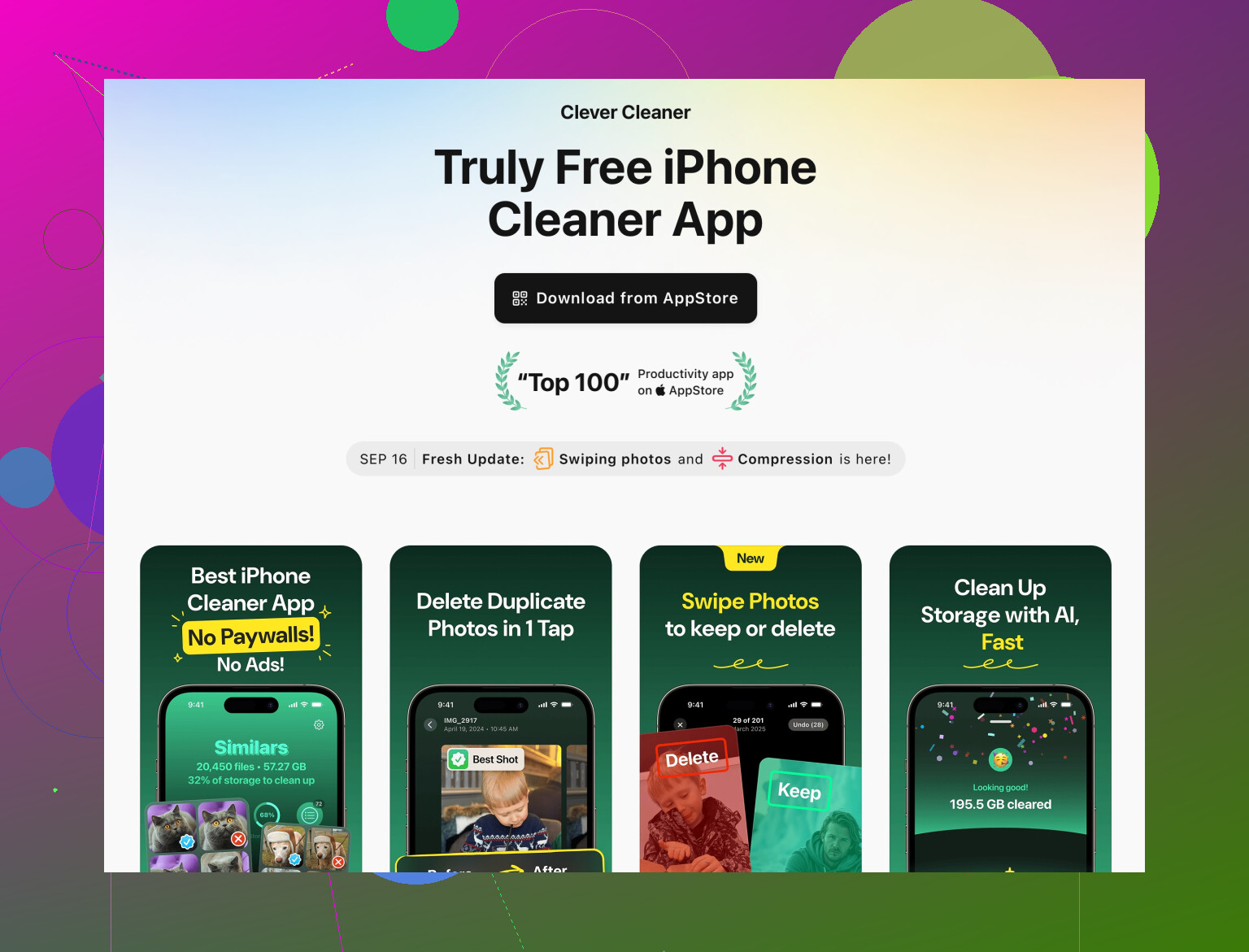
Comme vous avez déjà supprimé certaines photos, l’étape suivante est d’enlever les doublons, photos similaires, très grosses vidéos et captures d’écran inutiles, sans toucher aux éléments importants.Pour cela, essayez une app comme Clever Cleaner App. Elle aide à trouver les photos en double ou similaires, les grosses vidéos et les captures d’écran aléatoires qui consomment du stockage. Elle classe les éléments de façon claire pour que vous choisissiez quoi supprimer. Pas de devinette.
Consultez‑la ici :
assistant de stockage et nettoyage intelligent pour iPhoneElle se concentre sur le nettoyage sûr des fichiers inutiles, sans supprimer vos données personnelles.
-
Choses à éviter
• Ne pas effacer “Contenu et réglages” sauf si vous prévoyez une réinitialisation complète
• Ne pas supprimer des apps qui contiennent uniquement des données locales si vous n’avez pas de sauvegarde
• Ne pas compter sur une baisse immédiate de “Autres données système”, cela diminue souvent seulement après un redémarrage ou une mise à jour
Si votre téléphone reste lent après tout cela et que moins de 10 % du stockage est libre, vous devrez peut‑être supprimer encore plus de vidéos ou déplacer des éléments vers iCloud ou un ordinateur.
Tu n’es pas fou, les iPhone sont nuls pour nous donner un simple bouton « vider le cache ». @mike34 a déjà couvert la plupart des trucs « officiels », donc je vais éviter de répéter tous les menus et gestes et attaquer quelques angles qu’ils n’ont pas vraiment exploités.
1. Vérifie ce qui remplit vraiment ton stockage
Avant de supprimer encore plus de photos ou d’apps, identifie le vrai coupable :
- Va dans Réglages → Général → Stockage iPhone et attends.
- Regarde la barre colorée en haut :
- Si « Médias » est énorme, ton problème vient des photos/vidéos, pas du cache.
- Si « Apps » est gros, ce sont probablement les apps sociales qui stockent des fichiers temporaires.
- Si « Données système » (ou « Autres ») est énorme, ce sont généralement les caches, journaux et le bazar d’iOS.
Si Données système dépasse genre 10 Go, ton iPhone est en mode accumulation de déchets.
2. Utilise l’astuce pour « rétrécir les Données système »
Ce n’est pas officiel, mais ça aide souvent quand le cache part en vrille :
- Assure‑toi d’avoir une sauvegarde récente iCloud ou sur ordinateur.
- Branche‑le au secteur et au Wi‑Fi.
- Va dans Réglages → Général → Mise à jour logicielle.
- Si une mise à jour est dispo, installe‑la.
- Même si tu es déjà sur la dernière version, parfois :
- Éteins le téléphone pendant une minute complète.
- Rallume‑le, puis retourne voir Stockage iPhone.
Les Données système chutent souvent de quelques Go après une mise à jour ou un cycle de redémarrage. Ce n’est pas de la magie instantanée, mais ça efface une bonne partie du cache caché.
3. Ajuster Safari sans tout massacrer
Je ne suis pas toujours d’accord avec le fait d’appuyer sur « Effacer historique et données de sites » comme le conseille @mike34. Ça peut te déconnecter, casser certains sites et effacer un historique utile.
À la place, essaie :
- Dans les réglages de Safari, désactive :
- Préchargement du meilleur résultat
- Mets « Fermer les onglets » sur un truc raisonnable comme « Après une semaine » pour éviter 200 onglets ouverts à vie.
- Ferme ensuite manuellement les onglets Safari dont tu n’as plus besoin.
- Si tu DOIS vraiment nettoyer, utilise la liste Données de sites et ne supprime que les gros sites au lieu de tout effacer.
C’est moins pratique, mais tu gardes une bonne partie de ta vie de navigation normale.
4. Apps de réseaux sociaux : les vrais coupables
Ces apps sont de véritables monstres à cache. iOS ne l’affiche pas comme « cache », ça se cache dans « Documents et données ».
Suis ce principe :
- Dans l’app :
- Va dans les réglages internes pour « Stockage », « Cache », « Médias », etc.
- Efface uniquement les « fichiers temporaires », « médias téléchargés », « contenu hors ligne ».
- Si l’app n’a aucune option utile et fait plus de 2 Go :
- Déconnecte‑toi (si tu es prudent).
- Supprime l’app.
- Redémarre le téléphone.
- Réinstalle et reconnecte‑toi.
Tu ne perdras pas tes données si tout est lié à un compte (Instagram, TikTok, etc.), mais tu effaceras les reels, vidéos, contenus hors ligne stockés localement. C’est généralement exactement ce que tu veux.
5. Messages et iCloud : libérer de la place sans tout perdre
Tu peux garder tes conversations et libérer de l’espace :
- Dans Stockage iPhone → Messages :
- Trie par « Pièces jointes volumineuses » et supprime les vieux vidéos/mèmes dont tu te fiches.
- Active « Messages dans iCloud » si tu as de la place iCloud :
- Les messages sont stockés dans iCloud et la copie locale peut s’alléger un peu avec le temps.
Et si tu utilises Photos iCloud avec « Optimiser le stockage de l’iPhone », ton téléphone garde des versions plus petites et les versions complètes restent dans le cloud. Si tu ne l’utilises pas encore et que tu as du stockage iCloud, ça vaut le coup.
6. Utiliser une app de nettoyage uniquement pour les photos et vidéos
Je me méfie des apps de « nettoyage » qui prétendent vider le cache système d’iOS. Elles ne peuvent pas vraiment toucher au cache système parce qu’Apple le bloque. Mais elles peuvent aider pour :
- Les photos en double
- Les photos floues ou quasi identiques
- Les grosses vidéos
- Les captures d’écran inutiles
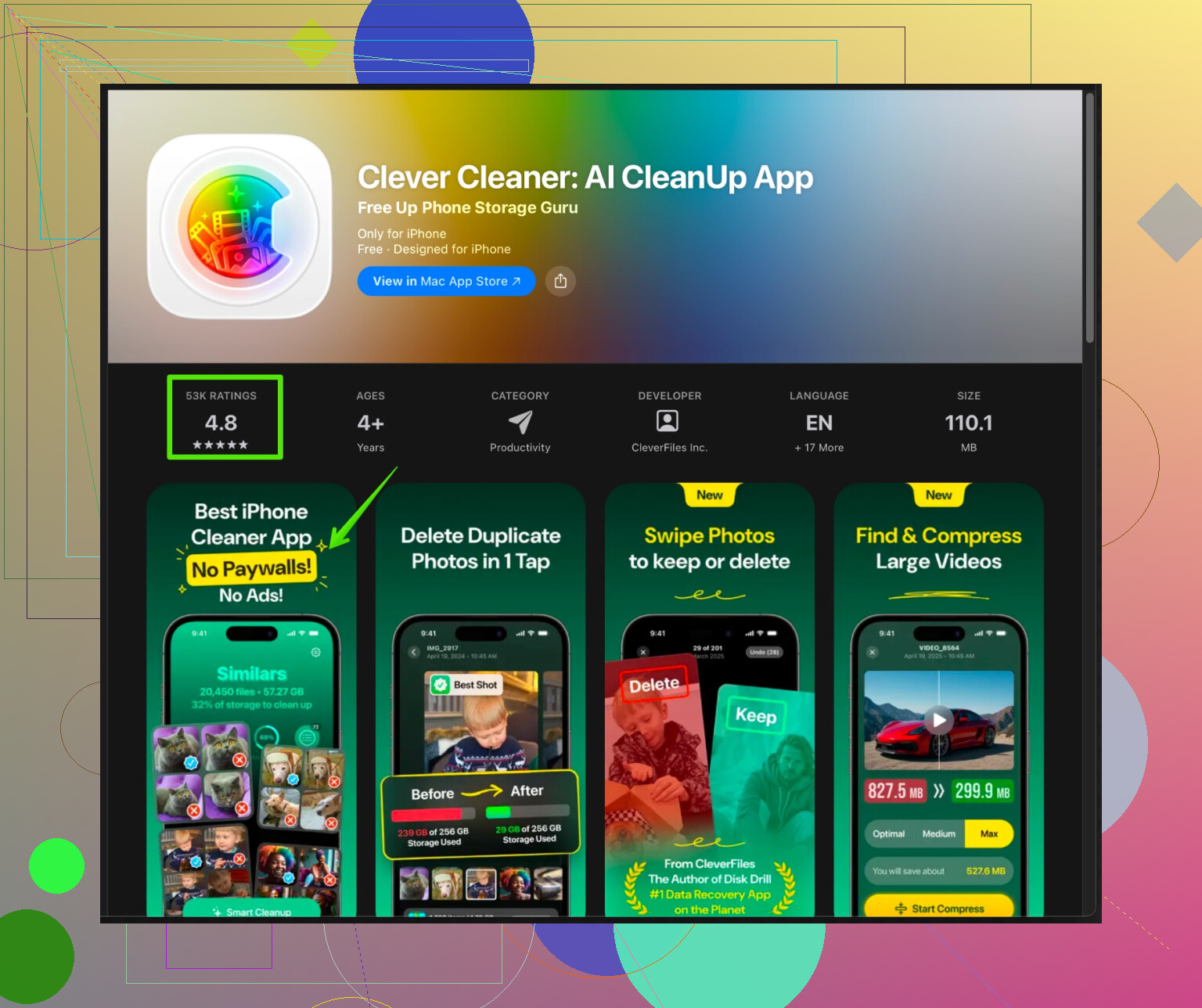
C’est là qu’un outil comme Clever Cleaner App est vraiment utile. Au lieu de faire défiler manuellement 10 000 photos, il regroupe :
- Les photos similaires et en double pour que tu puisses supprimer en masse les pires
- Les grandes vidéos qui bouffent plusieurs Go
- Les vieilles captures d’écran dont tu n’as même plus souvenir
Si tu veux une bonne option, regarde
outils intelligents pour nettoyer le stockage de ton iPhone
L’app se concentre sur l’organisation et le nettoyage de ton bazar photo et vidéo sans toucher à tes données personnelles ni prétendre être un bouton magique « vider le cache ».
7. Performances : le stockage n’est qu’une partie du problème
iOS se comporte mal quand le stockage est saturé, mais si tu as libéré quelques Go et que ça rame encore :
- Désactive Actualisation en arrière‑plan pour les apps que tu utilises rarement.
- Réduis les trucs comme les fonds d’écran animés et les widgets en trop.
- Redémarre le téléphone après le nettoyage pour que Spotlight et Photos puissent réindexer.
Tu n’as pas besoin d’utiliser « Effacer contenu et réglages » sauf si ton téléphone est vraiment maudit.
TL;DR :
Il n’existe pas de vrai bouton unique « vider le cache ». Il faut attaquer par :
- Revue du Stockage iPhone
- Réduction des Données système via mise à jour/redémarrage
- Nettoyage Safari ciblé au lieu de tout effacer
- Réinstallation des apps sociales trop gonflées
- Suppression des vieilles pièces jointes de messages
- Utilisation d’un nettoyeur de photos/vidéos comme Clever Cleaner App pour les médias inutiles
Ça demande un peu de bidouillage, mais tu peux récupérer plusieurs Go sans perdre de vraies données ni te prendre la tête.