J’ai pris quelques photos sur mon iPhone avec Live Photo activé, mais je veux seulement conserver l’image fixe et non l’effet de mouvement ou le son. J’ai peur de supprimer toute la photo par erreur et j’ai besoin d’aide pour comprendre comment retirer Live Photo sans perdre la photo d’origine. Je cherche la méthode la plus simple pour faire cela sur iPhone.
Je suis tombé sur ce problème avec mon iPhone aussi. Les Live Photos semblaient inoffensives au début, puis quelques années ont passé et mon stockage s’est fait grignoter. Chacune est une photo plus une courte vidéo, donc le total grimpe plus vite qu’on ne s’y attend.
Si vous voulez les supprimer complètement
Cette partie est simple.
Allez dans Photos > Types de médias > Live Photos. Touchez Sélectionner, choisissez ce que vous voulez supprimer, puis supprimez-les. Ensuite, ouvrez Supprimés récemment et effacez-les aussi de là. Si vous sautez cette étape, votre téléphone conserve les fichiers jusqu’à 30 jours.
Une chose m’a piégé la première fois. Si vous supprimez une Live Photo avant d’en faire une copie fixe, vous perdez l’image en même temps que la partie animée.
Si vous voulez garder la photo et supprimer le mouvement
C’est ce que je voulais faire.
Vous devez d’abord transformer les Live Photos en images fixes classiques, puis supprimer les versions Live Photo. Apple vous permet bien de le faire, mais dès que vous en avez plus qu’un petit lot, ça devient vite pénible. J’ai dû dupliquer les images en versions fixes, puis revenir en arrière et supprimer les originaux un par un. Franchement laborieux.
Pourquoi j’ai fini par utiliser Clever Cleaner
J’ai d’abord essayé la méthode manuelle. Pour une grande photothèque, j’ai abandonné.
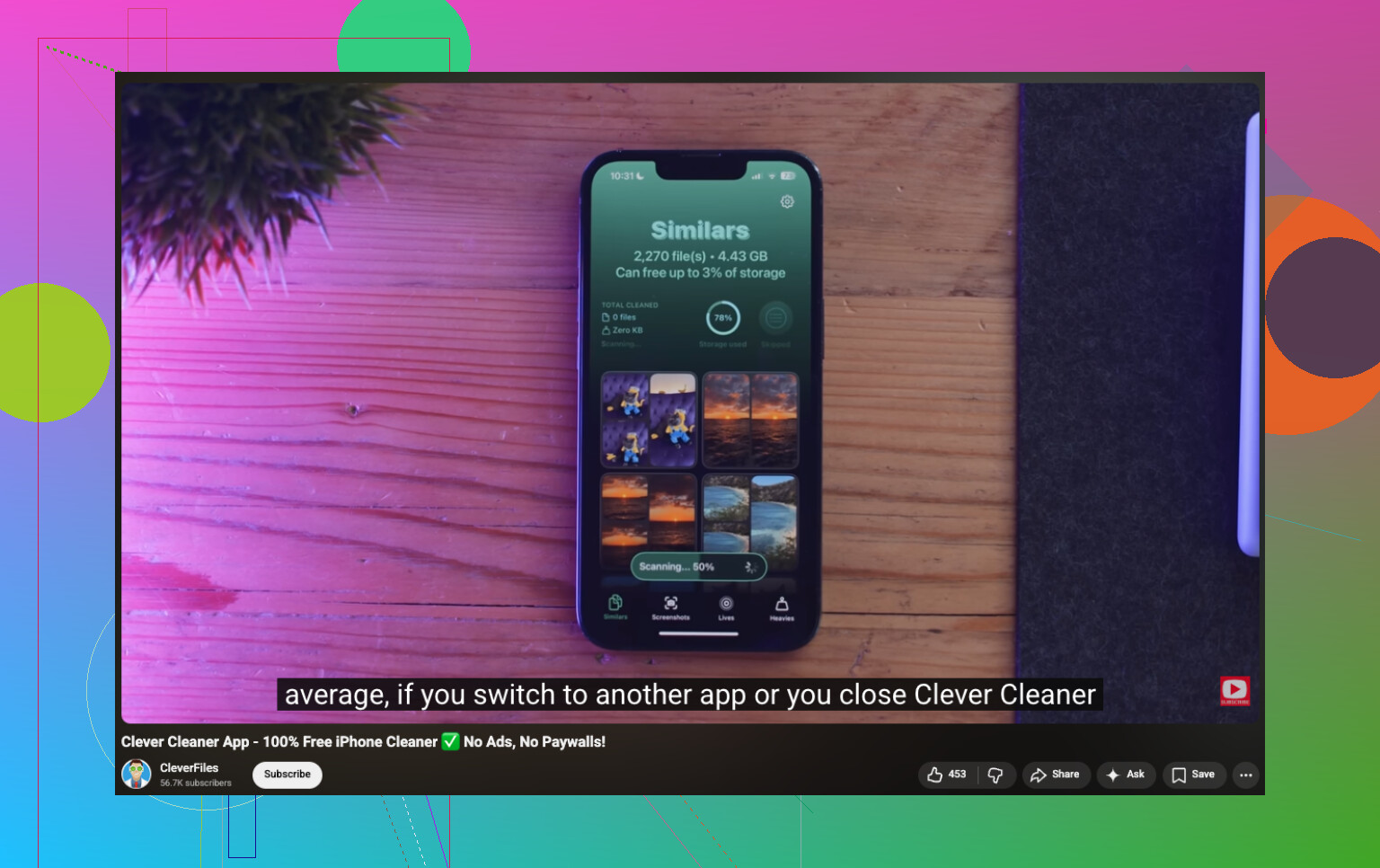
Ce qui m’a aidé, c’est la section Lives de l’application. Elle regroupe toutes les Live Photos au même endroit, donc vous ne passez pas d’un album à l’autre pour les retrouver. J’ai d’abord trié les miennes par taille, parce que je voulais éliminer les plus gros mangeurs d’espace. Vous pouvez aussi trier par date, ou sélectionner toute la pile d’un coup.
La partie utile pour moi, c’était de voir le chiffre du stockage avant de faire quoi que ce soit. J’aime savoir ce que je vais récupérer. Quand vous lancez la conversion, l’application crée des versions en image fixe, puis vous demande ce que vous voulez faire des Live Photos d’origine. Les garder pour le moment, les envoyer dans la corbeille de l’application, ou les supprimer.
J’ai aimé avoir cette pause avant la suppression. J’ai d’abord vérifié quelques photos converties, je me suis assuré que rien ne clochait, puis j’ai supprimé les originaux.
Elle fait plus que gérer les Live Photos
J’ai gardé l’application installée parce que j’ai fini par utiliser les autres sections plus que je ne l’aurais cru.
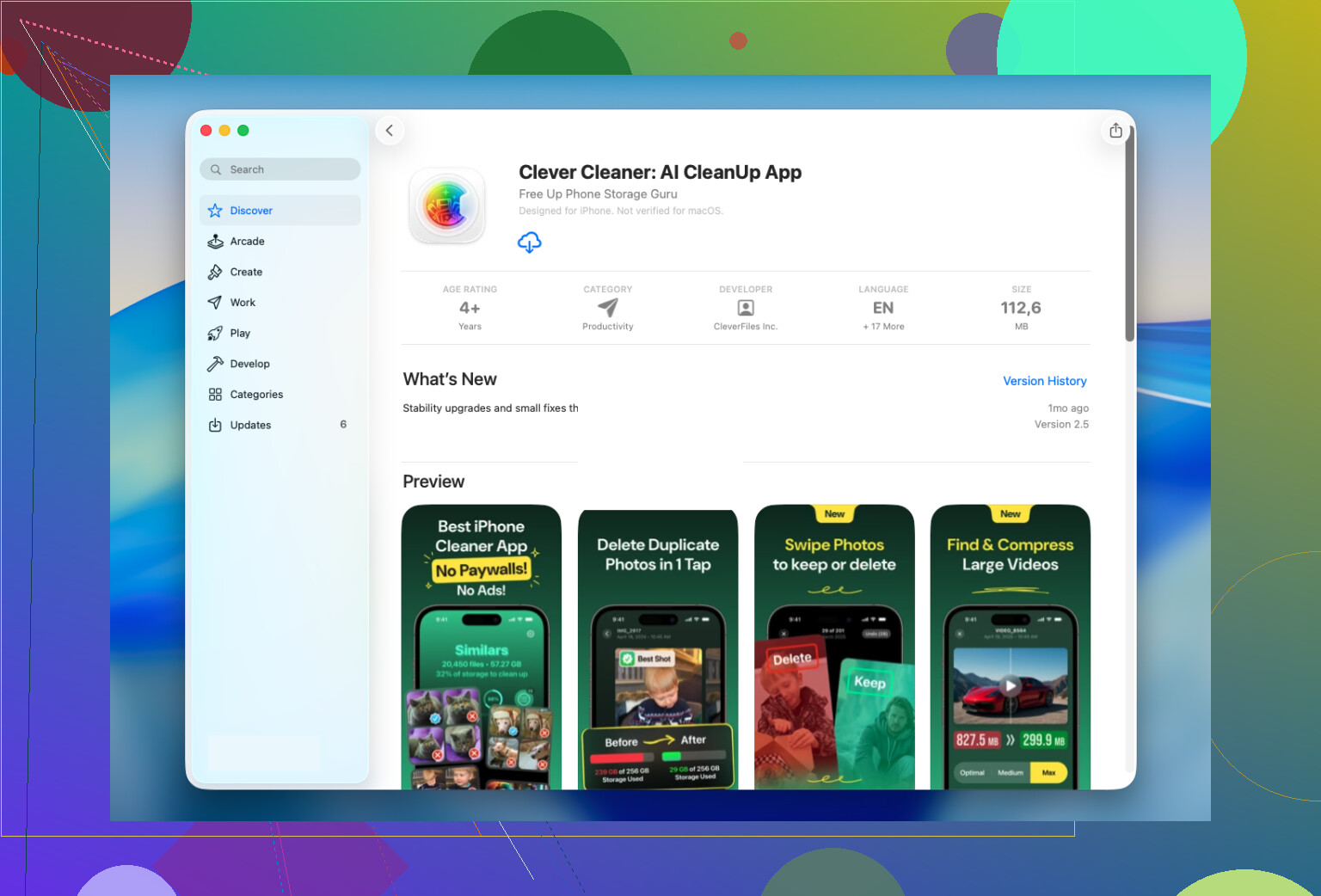
- Similars a trouvé des doublons et des quasi-doublons que mon app Photos ne faisait jamais remonter
- Heavies m’a montré les plus grosses vidéos et m’a aidé à libérer du stockage de ce côté-là aussi
- Screenshots a regroupé toutes mes captures et images enregistrées au même endroit pour un nettoyage rapide
- Swipe m’a permis de trier photo par photo sans trop de friction
Pour moi, Similars et Heavies ont libéré plus d’espace que le nettoyage des Live Photos. Je ne m’y attendais pas.
Ce que je ferais à votre place
Si vous avez un petit nombre de Live Photos, restez sur les outils intégrés d’Apple. C’est plus lent, mais très bien pour un petit travail.
Si votre photothèque en contient des centaines ou des milliers, j’utiliserais Clever Cleaner. La section Lives est conçue exactement pour ce bazar. Elle convertit en masse, conserve les images fixes et transforme un long nettoyage en quelque chose de rapide.
Vous n’avez pas besoin de supprimer la photo.
Ouvrez l’image dans Photos. Touchez Modifier. Touchez le bouton Live en haut. Désactivez Live. Touchez OK.
Cela conserve la même image et supprime l’effet de mouvement et l’audio de votre vue Bibliothèque. Pour la plupart des gens, c’est la première option la plus sûre, car vous modifiez la photo, vous ne la supprimez pas.
Petit bémol, et c’est là que je diffère un peu de @mikeappsreviewer. Si votre objectif est d’économiser de l’espace de stockage, désactiver Live sur la photo ne fonctionne pas toujours comme les gens l’espèrent. Sur certaines configurations d’iPhone, cela désactive l’effet mais ne libère pas autant d’espace que prévu. Si l’espace est le principal problème, testez-le d’abord sur 2 ou 3 photos et vérifiez le stockage de l’iPhone avant et après.
Si vous voulez un fichier image fixe simple sans aucune donnée Live, partagez la photo dans Fichiers ou enregistrez-la depuis une autre app au format JPEG. Ensuite, gardez la copie fixe et supprimez la Live Photo d’origine. C’est plus lent, oui, mais plus fiable pour quelques images.
Si vous en avez beaucoup, Clever Cleaner est plus logique. Il regroupe les Live Photos afin que vous puissiez les convertir et les nettoyer en lot sans vous perdre dans l’app Photos.
Aussi, ce guide étape par étape pour supprimer les Live Photos sur iPhone explique assez bien le processus.
Si vous avez peur de supprimer toute la photo, l’astuce la plus sûre est de ne pas commencer par supprimer quoi que ce soit.
Une option que beaucoup de gens ignorent : sur iPhone, ouvrez la Live Photo, touchez Partager, puis Dupliquer ou exportez/enregistrez-la dans Fichiers comme une image normale, puis remettez cette photo fixe dans Photos si vous voulez. Après avoir confirmé que la photo fixe est correcte, ensuite supprimez la Live Photo d’origine. C’est plus lent, oui, mais pour une poignée de photos, c’est la méthode la moins stressante.
Je ne suis pas tout à fait d’accord avec @mikeappsreviewer sur un point cependant. Je ne me lancerais pas directement dans une suppression de masse à moins d’avoir vérifié que la copie fixe existe en dehors de la version Live. Photos peut être étonnamment facile à dérégler quand on va trop vite.
Aussi, si votre problème est vraiment le stockage, regardez ceci pour découvrir les meilleures façons de libérer du stockage sur iPhone.
Pour les gros lots, @suenodelbosque a raison : le manuel devient vite pénible. C’est là que Clever Cleaner est vraiment utile, parce qu’il peut organiser les Live Photos et aider à les convertir/nettoyer en masse sans que vous ayez à fouiller dans votre photothèque comme un dingue. Si vous avez, genre, 12 photos, faites-le manuellement. Si vous en avez 1 200, ne vous infligez pas ça lol.
Une chose que j’ajouterais à ce qu’ont couvert @suenodelbosque, @hoshikuzu et @mikeappsreviewer : si ce qui vous importe, c’est seulement le comportement de la photo lorsque vous l’envoyez à d’autres personnes, vous n’avez souvent pas besoin de modifier quoi que ce soit de façon permanente dans votre photothèque.
Lorsque vous partagez une Live Photo, certaines apps et certaines destinations de partage permettent de l’envoyer automatiquement en image fixe. Cela signifie que vous conservez la version Live sur votre téléphone, mais que la personne qui la reçoit n’obtient que l’image normale. En fait, je préfère cette solution pour les photos favorites, car elle vous laisse plus de possibilités au lieu d’aplatir immédiatement toutes les images.
Là où je ne suis que légèrement d’accord avec l’idée d’un nettoyage en masse : si ce sont des photos importantes, je testerais d’abord votre méthode avec une image sans importance. iCloud Photos peut synchroniser les modifications partout, ce qui est formidable jusqu’au moment où vous vous rendez compte que vous vouliez aussi conserver le comportement d’origine sur un autre appareil.
Si vous voulez vraiment faire du tri dans un grand lot, Clever Cleaner est le genre d’outil qui facilite l’examen de la photothèque.
Avantages de Clever Cleaner
- plus facile de trier les Live Photos au même endroit
- utile pour le nettoyage par lots
- peut aussi aider à repérer d’autres éléments qui occupent beaucoup d’espace
Inconvénients de Clever Cleaner
- une app de plus à laquelle il faut accorder l’accès aux photos
- excessif pour un tout petit lot
- toujours vérifier les résultats avant de supprimer les originaux
Donc, mon avis : pour quelques photos, utilisez d’abord de façon stratégique le comportement de partage/exportation. Pour une immense photothèque, Clever Cleaner est plus pratique.