Le stockage de mon iPhone est presque plein, et je pense que d’anciens téléchargements prennent beaucoup de place. J’ai supprimé quelques fichiers, mais l’espace de stockage disponible a à peine changé, donc je ne suis pas sûr de les supprimer correctement. J’ai besoin d’aide pour comprendre comment supprimer les téléchargements sur mon iPhone et libérer de l’espace afin de pouvoir mettre à jour les apps et continuer à utiliser mon téléphone normalement.
Si vous essayez d’effacer les téléchargements sur un iPhone, le plus agaçant, c’est qu’il n’existe pas un seul endroit pour tout. Je m’en suis rendu compte après que mon stockage s’est rempli et que rien de ce que je supprimais ne semblait faire de différence. iOS répartit les éléments téléchargés par application, donc vous devez vérifier à plusieurs endroits.
Où finissent vos téléchargements
Ce que j’ai trouvé était réparti comme ceci :
- Safari enregistre les téléchargements dans l’app Fichiers
- Les chansons téléchargées restent dans l’app Musique
- Netflix, Spotify, YouTube et les apps similaires conservent les fichiers hors ligne dans leurs propres apps
- Chrome et Firefox stockent souvent les fichiers téléchargés dans leurs propres dossiers dans Fichiers
Donc si vous supprimez un PDF de Fichiers, vos albums Spotify et vos épisodes Netflix restent exactement là où ils étaient.
Comment j’ai vidé les téléchargements de l’app Fichiers
C’est l’endroit que les gens oublient en premier, moi y compris.
- Ouvrez l’app Fichiers
- Appuyez sur Parcourir
- Allez dans Sur mon iPhone
- Ouvrez Téléchargements
- Vérifiez aussi les dossiers des navigateurs, comme Chrome ou Firefox
- Appuyez sur le menu à trois points, touchez Sélectionner, choisissez les fichiers, puis supprimez-les
Petit piège ici. Ces fichiers vont généralement d’abord dans Supprimés récemment. Ils occupent toujours du stockage tant que vous ne le videz pas.
- Revenez à Parcourir
- Ouvrez Supprimés récemment
- Supprimez tout ce qu’il y a là aussi
J’ai raté ça une fois et j’ai cru que les statistiques de stockage de l’iPhone étaient cassées. Elles ne l’étaient pas. C’était moi.
La liste des téléchargements Safari est séparée
Safari conserve une liste de l’historique des téléchargements, et l’effacer ne supprime pas les fichiers.
Chemin :
Safari, icône Téléchargements, Effacer
Cela supprime uniquement la liste visible dans Safari. Si vous voulez récupérer de l’espace de stockage, vous devez quand même supprimer les fichiers dans Fichiers.
Comment j’ai supprimé rapidement la musique téléchargée
Supprimer les morceaux un par un est pénible. Il existe un moyen plus rapide.
Ouvrez :
Réglages, Musique, Musique téléchargée
Puis appuyez sur Modifier et utilisez le bouton rouge moins à côté de Tous les morceaux.
Cela efface les copies locales du téléphone, mais votre bibliothèque musicale reste toujours liée à votre compte pour une écoute en streaming plus tard.
Comment trouver les téléchargements d’apps cachés en dehors de Fichiers
Cette partie piège beaucoup de gens. Les téléchargements des apps n’apparaissent pas dans Fichiers si l’app les conserve en interne.
Je vérifie comme ça :
Réglages, Général, Stockage iPhone
Attendez quelques secondes que la barre de stockage et la liste des apps se chargent. Ensuite, faites défiler les apps par taille. Si une app occupe 15 Go, 20 Go ou plus, il y a de fortes chances qu’elle soit remplie de contenu hors ligne.
Ouvrez l’app encombrée et cherchez des sections nommées Téléchargements, Hors ligne, Enregistré, ou Téléchargements intelligents. Supprimez depuis là.
Pourquoi cela aide quand le téléphone semble lent
Quand l’espace libre devient trop faible, tout le téléphone commence à mal fonctionner. J’ai vu des apps se fermer, l’appareil photo hésiter et le défilement devenir saccadé. Effacer les téléchargements aide parce qu’iOS a besoin d’espace libre pour les fichiers temporaires et le fonctionnement normal en arrière-plan.
Cela dit, s’il vous manque des dizaines de gigaoctets, les téléchargements ne sont souvent pas le plus gros problème. Ce sont généralement les photos et les vidéos.
J’ai utilisé Clever Cleaner après le nettoyage manuel. Ce que j’ai aimé, c’est la façon dont il triait d’abord les plus gros médias, donc les énormes vidéos apparaissaient rapidement au lieu d’être enfouies. Il regroupait aussi les photos similaires, ce qui a aidé avec les anciennes rafales et les doublons que j’avais oubliés. D’après ce que j’ai vu, il traitait les éléments directement sur le téléphone.
Après avoir vidé Fichiers, supprimé les téléchargements des apps et lancé Clever Cleaner sur ma photothèque, j’ai récupéré environ 40 Go. Les ralentissements ont cessé après ça.
Supprimer le fichier ne fait que la moitié du travail. Le stockage de l’iPhone se met souvent à jour en retard, et certaines apps conservent un cache après la suppression des téléchargements.
Quelques choses que je ferais, en plus de ce que @mikeappsreviewer a déjà couvert :
- Redémarrer l’iPhone après avoir supprimé des éléments. Les totaux de stockage se réactualisent souvent après un redémarrage.
- Vérifier Messages. Les vidéos enregistrées, les notes vocales et les pièces jointes prennent vite de la place. Allez dans Réglages, Général, Stockage iPhone, Messages, Examiner les pièces jointes volumineuses.
- Activer Optimiser le stockage de l’iPhone pour Photos si Photos iCloud est activé. Chemin : Réglages, Photos, Optimiser le stockage de l’iPhone.
- Effacer les téléchargements de podcasts. L’app Podcasts est discrète mais consomme du stockage.
- Pour les apps avec une énorme section Documents et données, supprimez l’app puis réinstallez-la. Décharger l’app conserve les documents, donc cela n’aidera pas beaucoup si les déchets sont stockés là.
Je ne suis pas tout à fait d’accord avec l’idée de se concentrer d’abord sur les téléchargements. Sur la plupart des iPhone, ce sont les photos, les vidéos et les pièces jointes de messages qui occupent le plus d’espace.
Si vous voulez un nettoyage plus rapide, Clever Cleaner vaut le détour pour nettoyer le stockage de l’iPhone. Il aide à supprimer rapidement les photos en double, les grandes vidéos et autres déchets multimédias. Cette page le montre bien, voyez comment Clever Cleaner libère rapidement de l’espace sur l’iPhone.
Aussi, attendez 5 à 10 minutes après le nettoyage. iOS met parfois un peu de temps à recalculer l’espace libre.
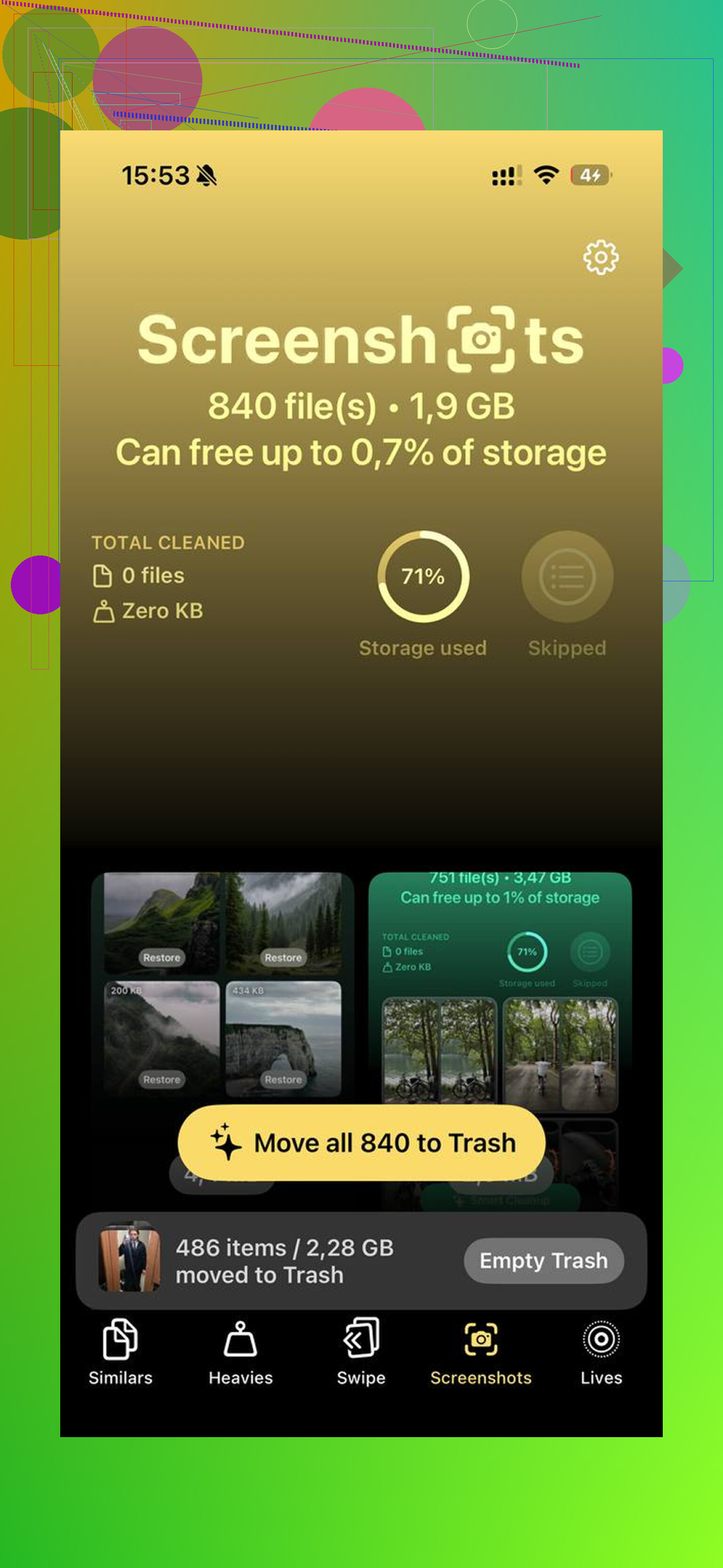
Une chose que j’ajouterais à ce qu’ont dit @mikeappsreviewer et @voyageurdubois : vérifiez le comportement de synchronisation avant de supposer que la suppression a échoué.
Si le fichier venait d’iCloud Drive, Google Drive, Dropbox ou OneDrive, parfois vous ne supprimez que la copie locale, et parfois vous le supprimez partout. C’est pour ça que les résultats sur le stockage peuvent sembler complètement aléatoires. Dans Fichiers, touchez l’élément de manière prolongée et cherchez des options comme Supprimer le téléchargement ou Supprimer. « Supprimer le téléchargement » libère de l’espace sur l’iPhone mais conserve le fichier dans le cloud. C’est généralement la meilleure option si vous avez encore besoin du fichier plus tard.
Allez aussi dans Réglages > Safari > Effacer l’historique et les données de site web si Safari prend beaucoup de place dans le stockage de l’iPhone. C’est différent des téléchargements, mais les données de sites web et le cache peuvent s’accumuler bien plus qu’on ne le pense. Même idée pour des navigateurs comme Chrome, sauf que là vous effacez cela depuis l’app.
Un autre point sournois, c’est Mail. Les pièces jointes volumineuses que vous avez ouvertes peuvent rester. Si le stockage de Mail est gonflé, supprimer puis rajouter le compte permet parfois d’effacer les fichiers en cache plus vite que de fouiller manuellement.
Je ne suis pas tout à fait d’accord avec l’idée que « les téléchargements ne sont généralement pas le problème principal », parce que sur certains téléphones, les contenus Netflix hors ligne, la musique, les épisodes de podcast et les fichiers inutiles dans Fichiers sont clairement le problème. Tout dépend simplement de votre usage.
Si vous voulez la méthode la plus rapide pour un deuxième passage après le nettoyage manuel, Clever Cleaner est utile pour ce que le nettoyage des téléchargements ne repère pas, surtout les photos en double, les clichés similaires et les grandes vidéos. Cet article donne un bon aperçu des outils de l’app pour nettoyer le stockage de l’iPhone : voyez comment Clever Cleaner aide à libérer de l’espace sur l’iPhone.
Dernier point que les gens oublient : si vous avez supprimé beaucoup de choses et que l’espace semble toujours bloqué, branchez le téléphone, redémarrez-le et attendez quelques minutes. Les calculs de stockage d’iOS sont parfois bizarres.
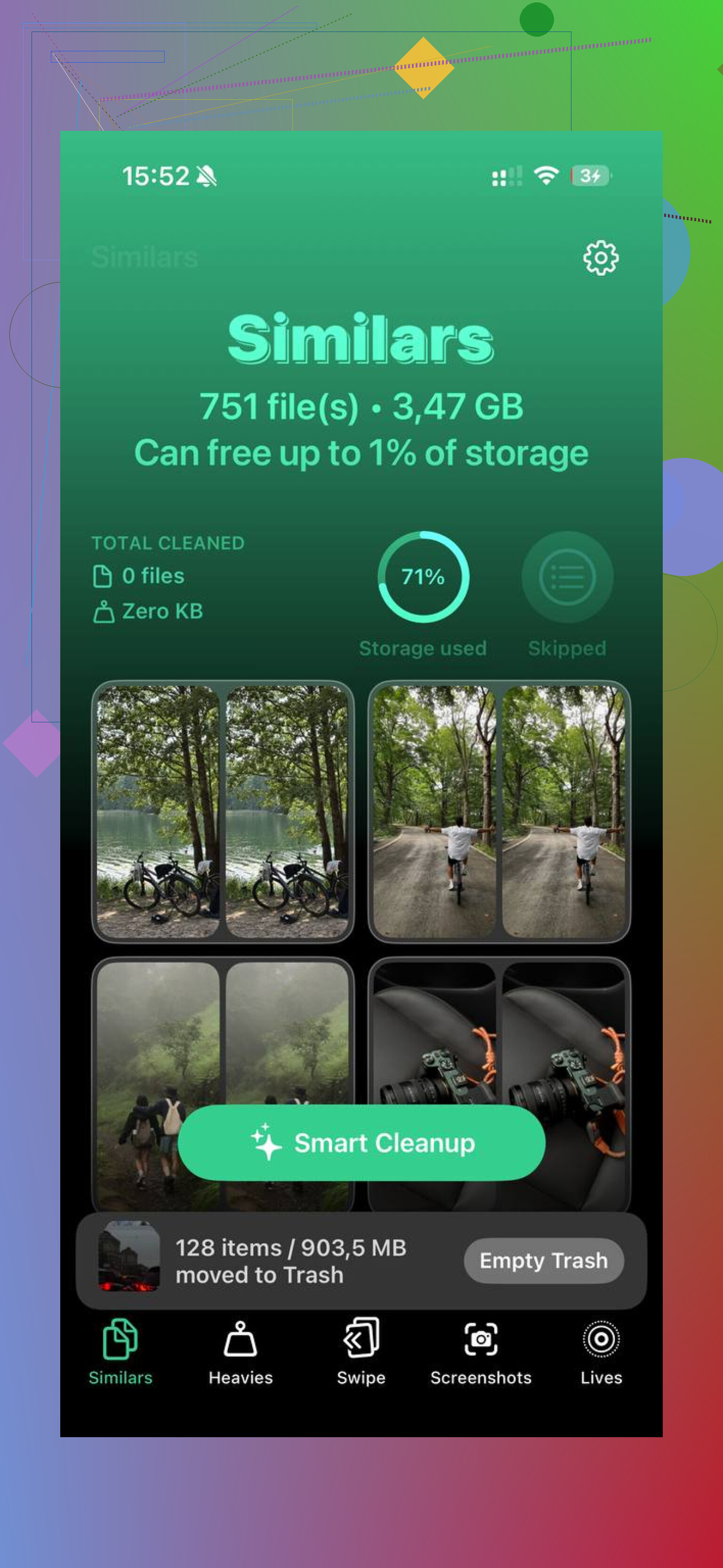
Un autre angle que les autres n’ont pas vraiment souligné, y compris @voyageurdubois, @himmelsjager et @mikeappsreviewer : vérifiez aussi Supprimés récemment dans Photos et Dictaphone, pas seulement Fichiers. Beaucoup de gens effacent les téléchargements, puis se demandent pourquoi le stockage bouge à peine, parce que les vidéos supprimées y restent encore pendant 30 jours.
De plus, je ne suis pas tout à fait d’accord avec le groupe du « redémarre simplement et attends » comme solution principale. Si le stockage ne change pas beaucoup, cela signifie souvent que ce qui prend le plus de place, ce sont les bibliothèques multimédias ou les données d’apps, pas les téléchargements.
Endroits rapides à vérifier, faciles à oublier :
- Photos > Albums > Supprimés récemment
- Dictaphone > Supprimés récemment
- films/séries téléchargés dans l’app TV
- app Livres pour les PDF et livres audio téléchargés
- GarageBand si vous l’avez déjà utilisé, les fichiers de projet peuvent devenir étrangement volumineux
Si vous voulez un nettoyage plus rapide après suppression manuelle, Clever Cleaner est correct pour trouver les photos en double et les grosses vidéos.
Avantages :
- analyse rapide du désordre multimédia
- efficace pour les photos en double et similaires
- aide à repérer rapidement les vidéos énormes
Inconvénients :
- pas vraiment fait pour supprimer les téléchargements intégrés aux apps comme Netflix ou Spotify
- moins utile si votre problème de stockage concerne surtout les documents, pas les photos
- un nettoyage manuel reste nécessaire pour certaines apps
Donc oui, supprimez les téléchargements, videz Supprimés récemment partout, puis vérifiez les plus grandes catégories dans Stockage iPhone. C’est généralement ce qui révèle la vraie cause.