Après avoir mis à jour mon iPhone vers la dernière version d’iOS, je n’arrive pas à comprendre comment supprimer définitivement des photos de l’album Masquées. La disposition de l’app Photos semble différente, et je veux m’assurer que les images masquées sont supprimées de mon appareil et qu’elles ne se trouvent pas encore dans Supprimées récemment ou sur iCloud. Quelles étapes dois-je suivre ?
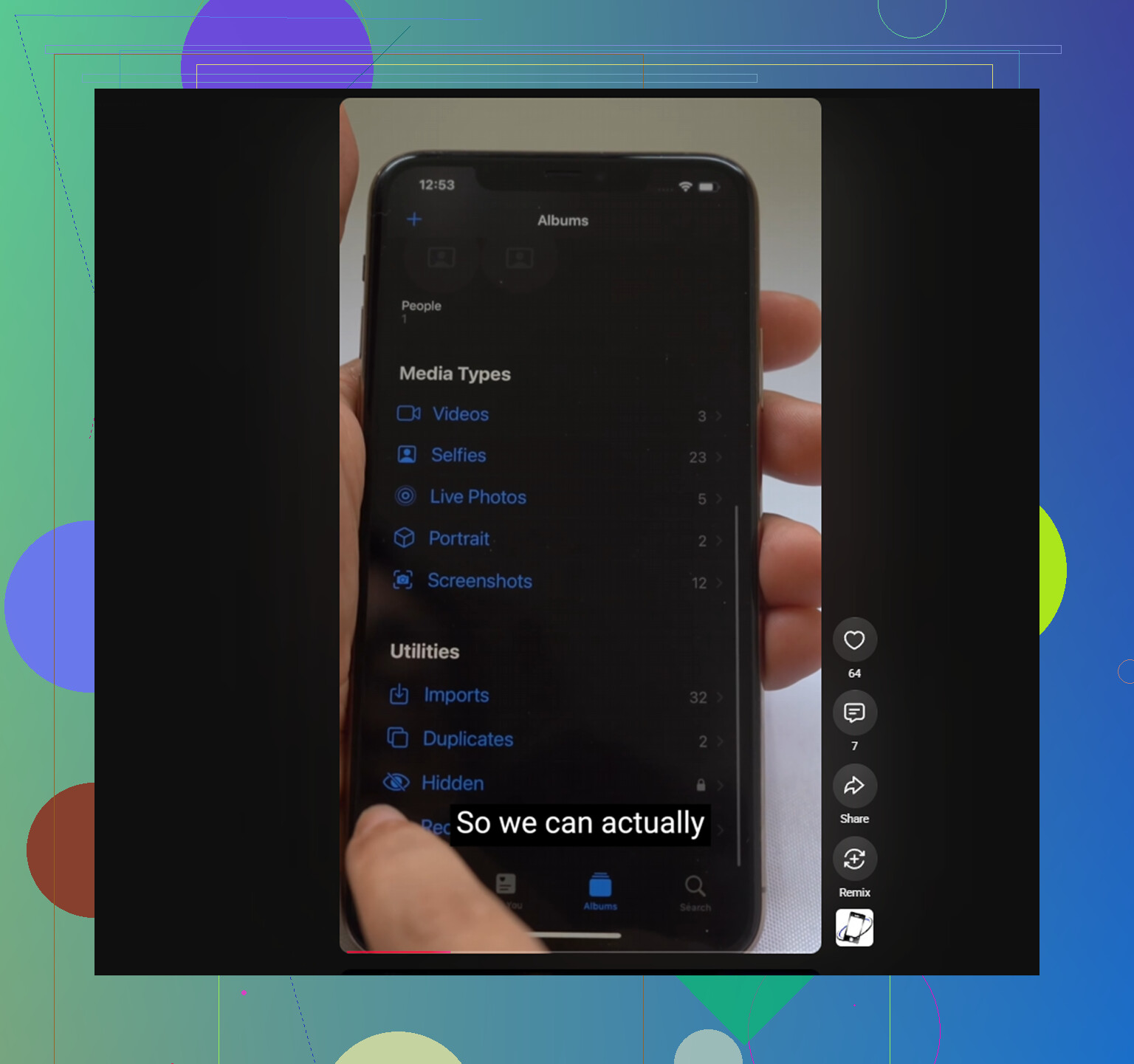
L’album Masqué peut être étonnamment facile à perdre de vue, surtout après une mise à jour iOS qui change l’emplacement de certains éléments. La première chose à vérifier est simple : allez dans Réglages, puis Photos, et assurez-vous que Afficher l’album Masqué est activé. Si ce bouton est désactivé, l’album disparaît complètement de Photos. Les images sont toujours là, mais le dossier n’apparaîtra pas sous Utilitaires tant que vous ne le réactivez pas.
Si Face ID ne s’affiche pas
Depuis iOS 16, l’album Masqué est censé être protégé par Face ID ou Touch ID. Si vous appuyez dessus et qu’il ne se passe rien, ou que l’invite biométrique n’apparaît jamais, essayez un redémarrage forcé. Cela règle ce problème dans la plupart des cas. Il n’existe pas vraiment de réglage dans l’app Photos qui contourne ce verrouillage, donc si l’invite reste bloquée, redémarrer le téléphone est généralement la solution la plus rapide.
Supprimer tout le contenu de Masqué
Une fois que vous pouvez accéder à l’album, vous n’avez pas besoin de supprimer les éléments un par un. Touchez Sélectionner dans le coin supérieur droit, puis faites glisser votre doigt sur la grille de photos pour sélectionner plus rapidement des rangées entières. Ensuite, touchez l’icône de corbeille.
Mais ne vous arrêtez pas là. Les photos supprimées vont dans Supprimées récemment, qui se trouve aussi sous Utilitaires, et elles occupent toujours le même espace de stockage pendant 30 jours. Si vous essayez réellement de libérer de l’espace, allez immédiatement dans Supprimées récemment et utilisez Tout supprimer.
Ce qui se passe avec Photos iCloud
L’album Masqué n’est pas un coffre-fort local séparé. Il fait partie de la même photothèque iCloud, simplement filtrée dans sa propre vue. Donc oui, si vous supprimez un élément de Masqué sur votre iPhone, il sera aussi supprimé des autres appareils connectés au même identifiant Apple.
Si les mêmes photos réapparaissent sans cesse après leur suppression, il s’agit probablement d’un problème de synchronisation. Désactiver puis réactiver Photos iCloud dans Réglages peut forcer la réindexation de la photothèque, ce qui met généralement fin à cette boucle.
Masqué n’est généralement qu’une partie du problème
Un album Masqué volumineux signifie souvent que la photothèque principale est elle aussi encombrée. Anciennes captures d’écran, rafales, photos en double apparent, vidéos non coupées et fichiers aléatoires ont tendance à s’accumuler discrètement. Ensuite, l’espace de stockage devient limité et le téléphone commence à sembler plus lent dans l’usage quotidien, comme à l’ouverture de l’appareil photo, lors du changement d’application ou même pendant la saisie.
Vider Masqué peut aider, mais cela peut ne pas suffire si le reste de la photothèque est rempli du même type de contenu.
Nettoyer le reste de la photothèque plus rapidement
Une chose à savoir d’abord : Clever Cleaner ne peut pas accéder à l’album Masqué. Apple n’autorise pas les applications tierces à lire ce dossier, donc le nettoyage de l’album Masqué doit être effectué manuellement.
Pour la photothèque normale, en revanche, cela peut aider à accélérer les choses. L’application est gratuite, sans publicité, sans abonnement et sans fonctions de nettoyage payantes verrouillées.
L’onglet Similaires est utile après avoir vidé Masqué, car il retrouve généralement le même schéma dans la photothèque principale : un tas de prises presque identiques capturées à quelques secondes d’intervalle. Il les regroupe et marque la plus nette comme celle à conserver, afin que les autres puissent être supprimées en un seul geste.
L’onglet Lourds est pratique pour repérer les fichiers qui occupent réellement de l’espace. Au lieu de fouiller dans des années de photos et de vidéos, il classe tout par taille de fichier, avec les plus grosses vidéos et les fichiers les plus volumineux en haut.
Il affiche aussi la taille exacte des captures d’écran avant leur suppression, ce qui rend le nettoyage en masse beaucoup plus facile quand vous voyez combien d’espace elles utilisent.
L’analyse et le nettoyage se font directement sur l’iPhone. Rien n’est téléchargé pendant le processus.
Supprimé définitivement signifie aussi l’effacer de la section Supprimés récemment, pas seulement le retirer de Masqués.
Les étapes de Mike sont correctes, mais vérifiez qu’iCloud Photos a terminé la synchronisation avant de supposer que cela a échoué, car une connexion faible ou le mode Économie d’énergie peut faire paraître pendant un moment que des photos masquées supprimées sont revenues.
Vérifiez si la photo est masquée parce qu’elle se trouve en réalité dans une photothèque partagée ou un album partagé avant de la supprimer. Cela peut rendre les choses plus confuses après une mise à jour iOS, car retirer une photo d’une vue n’est pas toujours la même chose que supprimer votre propre copie de la photothèque. Ouvrez la photo, regardez les infos/détails, et assurez-vous de la supprimer de votre photothèque, et pas seulement de la retirer d’un album ou d’un emplacement partagé.
Je suis d’accord avec le point ci-dessus : Supprimées récemment est la véritable étape finale. Masquées n’est qu’un libellé/une vue dans Photos. Supprimez depuis Masquées, puis allez dans Supprimées récemment, déverrouillez si demandé, sélectionnez les éléments et supprimez-les là aussi. Si vous sautez cette deuxième étape, elles restent récupérables pendant un certain temps et peuvent toujours compter dans le stockage.
Petit avertissement : si vous utilisez Photos iCloud, laissez-lui un peu de temps avant de vérifier sur un autre appareil. Il arrive que des personnes suppriment sur l’iPhone, ouvrent immédiatement un iPad ou un Mac, et pensent que cela a échoué parce que la synchronisation n’a pas encore suivi. J’éviterais de désactiver puis réactiver Photos iCloud sauf si vous en avez vraiment besoin, car cela peut entraîner une longue resynchronisation sur les grandes photothèques. Pour un nettoyage normal en dehors de Masquées, une application comme Clever Cleaner peut être utile, mais Masquées elle-même doit être gérée dans Apple Photos.