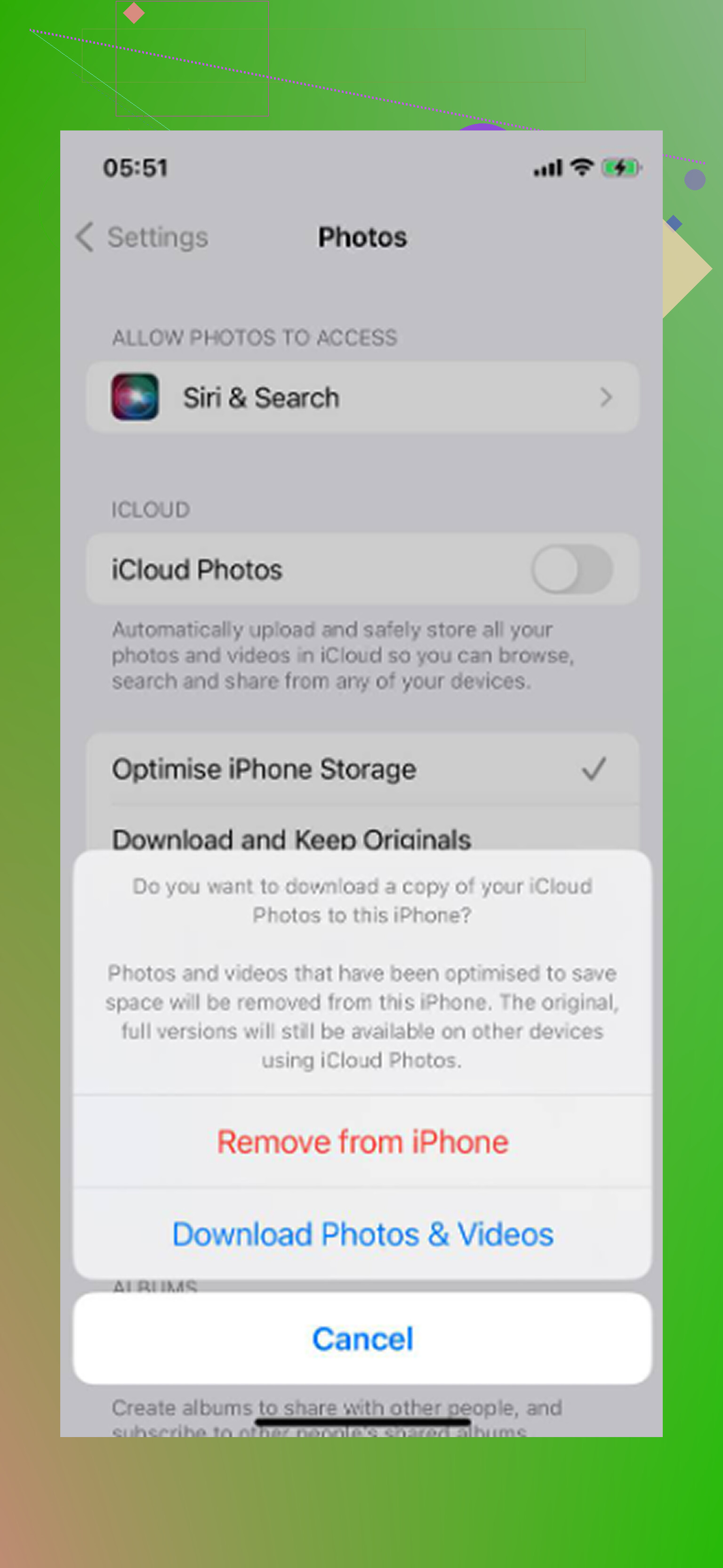
J’ai importé des photos sur mon iPhone, mais maintenant je ne peux pas les supprimer car l’option Supprimer est grisée dans l’app Photos. J’essaie de libérer de l’espace de stockage et de nettoyer ma photothèque, mais je ne sais pas si ces photos ont été synchronisées depuis un ordinateur ou verrouillées par les réglages iCloud. Quelle est la façon la plus sûre de supprimer des photos importées d’un iPhone lorsque le bouton de suppression n’est pas disponible ?
Importer des photos d’un iPhone vers un Mac crée généralement simplement une copie. Cela ne les supprime pas du téléphone. Donc si vous avez tout importé et que le stockage de votre iPhone semble toujours identique, c’est normal. Les originaux sont toujours sur l’iPhone tant que vous ne les supprimez pas vous-même.
Pourquoi l’option de suppression disparaît quand Photos iCloud est activé
L’app Photos propose normalement une option « Supprimer les éléments après l’importation », mais elle disparaît si Photos iCloud est activé. Apple fait cela parce que le téléphone et le Mac sont traités comme une seule photothèque synchronisée. Si vous supprimez quelque chose de l’iPhone pendant que Photos iCloud est actif, cette suppression peut aussi être synchronisée sur le Mac.
Vous avez deux options pratiques :
- Désactivez temporairement Photos iCloud dans Réglages - Photos avant de brancher le téléphone au Mac. Une fois la synchronisation mise en pause, l’option de suppression après importation devrait réapparaître. Réactivez Photos iCloud après avoir terminé le nettoyage.
- Ignorez Photos et utilisez plutôt Transfert d’images.
Transfert d’images est généralement la façon la plus propre de faire
Transfert d’images est intégré à macOS et se trouve dans le dossier Applications, même si beaucoup de gens ne l’utilisent jamais.
- Connectez l’iPhone au Mac avec un câble USB
- Ouvrez Transfert d’images
- Sélectionnez l’iPhone dans la barre latérale
- Appuyez sur Commande A si vous voulez tout sélectionner
- Cliquez sur l’icône de suppression en bas
Transfert d’images gère l’iPhone davantage comme un appareil externe classique que comme une photothèque Photos synchronisée. Pour cette raison, il est moins lié au comportement de Photos iCloud, et vous pouvez supprimer des fichiers du téléphone directement sans modifier d’abord tout un tas de réglages de l’app Photos.
Ne supprimez rien avant d’avoir vérifié l’importation
Avant de retirer quoi que ce soit de l’iPhone, ouvrez quelques photos et vidéos au hasard sur le Mac. Assurez-vous que les vidéos se lisent réellement et n’affichent pas seulement des miniatures d’aperçu. Comparez aussi le nombre d’éléments sur le téléphone avec ce qui a bien été importé sur le Mac.
Les transferts défectueux ou incomplets ne sont pas assez rares pour être ignorés. Si vous supprimez d’abord puis remarquez ensuite une importation corrompue, ces fichiers peuvent être perdus définitivement.
Vous pouvez aussi supprimer les éléments importés directement depuis l’iPhone
Sur l’iPhone, allez dans Photos - Albums - Utilitaires et ouvrez l’album Importations. Il affiche les éléments importés récemment.
- Touchez Sélectionner en haut à droite
- Touchez la première photo, puis faites glisser vers le haut sans lever le doigt pour sélectionner rapidement un grand lot
- Supprimez les éléments sélectionnés
Un point agaçant : votre espace de stockage ne se libérera généralement pas tout de suite. Les photos et vidéos supprimées vont dans Supprimés récemment et y restent pendant 30 jours, en occupant toujours de l’espace. Allez dans Albums - Supprimés récemment et touchez Tout supprimer si vous voulez récupérer l’espace immédiatement.
Supprimer depuis l’iPhone supprimera-t-il aussi du Mac ?
Si Photos iCloud est activé, oui, c’est possible. Supprimer sur l’iPhone synchronise cette suppression sur le Mac et sur tout autre appareil connecté. Si le but est de conserver la copie sur le Mac tout en vidant le téléphone, mettez d’abord Photos iCloud en pause ou assurez-vous que les fichiers sont enregistrés dans un dossier Mac local normal en dehors d’iCloud Drive avant de supprimer quoi que ce soit.
Si le téléphone semble toujours lent après cela
Supprimer les éléments importés ne règle qu’une partie du problème. Les anciennes vidéos, les rafales, les photos presque identiques, les captures d’écran et d’autres fichiers inutiles peuvent toujours occuper de l’espace.
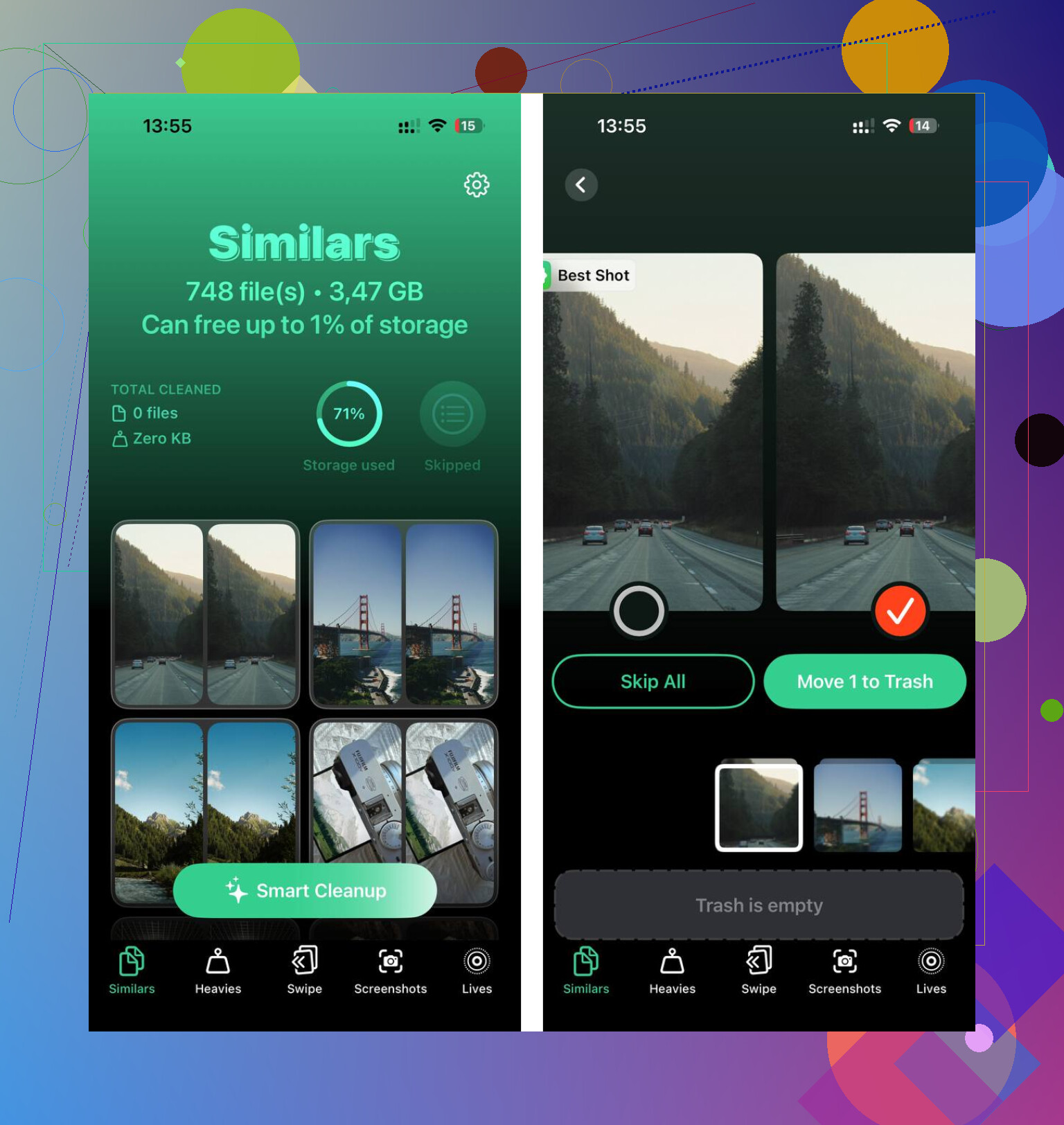
Clever Cleaner est gratuit, sans publicités ni abonnement. L’onglet Heavies classe les fichiers du plus volumineux au plus petit, ce qui est utile parce que quelques vidéos oubliées peuvent prendre plus de place qu’un énorme lot de photos. L’onglet Similars regroupe les photos presque identiques et choisit une Meilleure photo, afin que vous puissiez supprimer les extras plus rapidement. Il affiche aussi la taille des fichiers avant la suppression, et le traitement reste sur l’appareil.
Après avoir nettoyé les importations, ce type d’analyse du stockage a permis de trouver environ 15 Go supplémentaires que le nettoyage manuel avait manqués. Une fois cet espace libéré, les problèmes liés au manque de stockage, comme le clavier lent et l’appareil photo au ralenti, ont disparu.
La suppression grisée signifie généralement que ces photos ont été synchronisées sur l’iPhone depuis un ordinateur, et non enregistrées comme des éléments normaux de la pellicule. Dans ce cas, le téléphone indique en gros que cette photothèque est gérée ailleurs. Rebranchez-le au Mac ou au PC qui les a synchronisées, ouvrez Finder ou iTunes, accédez aux réglages de synchronisation des photos de l’iPhone, décochez les albums ou dossiers que vous ne voulez plus, puis synchronisez à nouveau. Elles devraient ensuite disparaître du téléphone. Image Capture est utile pour les éléments de la pellicule, mais il se peut qu’il ne supprime pas les albums synchronisés depuis un ordinateur, donc je vérifierais cela avant de passer du temps à sélectionner des éléments dans Photos.
Importées depuis un câble et synchronisées depuis un ordinateur sont deux problèmes différents, même si elles se ressemblent dans Photos. Si l’icône de corbeille est grisée sur l’iPhone, traitez-les d’abord comme des éléments synchronisés : supprimez le dossier ou l’album source depuis Finder ou iTunes puis synchronisez à nouveau. La suppression sur le téléphone ne fonctionnera pas, car le téléphone ne possède pas ces copies. Si vous n’avez plus l’ordinateur qui les a synchronisées, la solution pénible consiste généralement à synchroniser des photos depuis un nouveau dossier vide, ce qui remplace l’ancien ensemble de photos synchronisées par rien du tout. Faites simplement attention à ne pas activer par erreur une synchronisation Photos trop large, sinon vous risquez de créer un second désordre au lieu de nettoyer le premier.