J’ai importé des photos de mon iPhone sur mon ordinateur et maintenant je veux les supprimer de mon iPhone pour libérer de l’espace. Le problème, c’est que Photos iCloud est activé, et je crains que le fait de les supprimer de mon téléphone les supprime aussi d’iCloud et de mes autres appareils. J’ai besoin d’aide pour déterminer la méthode la plus sûre pour supprimer les photos importées de l’iPhone lorsque Photos iCloud est activé.
J’ai perdu un temps bête sur ce problème précis. Supprimer des photos d’un iPhone semble simple jusqu’au moment où vous réalisez que la photothèque de votre Mac a changé aussi. La réponse n’est pas un simple oui ou non. Tout dépend de votre réglage Photos iCloud. Si la synchronisation est activée, vous pouvez effacer les mêmes photos de tous vos appareils sans le vouloir.
Voici la partie qu’Apple n’explique jamais clairement. Avec Photos iCloud activé, votre iPhone et votre Mac sont liés à une seule photothèque partagée. J’ai vérifié ça dans Réglages > Photos. Quand j’ai supprimé une image sur le téléphone, le Mac l’a supprimée aussi. Pareil pour l’iPad. C’est un seul ensemble, pas des collections séparées. Pratique pour la cohérence. Moins bien si votre seul objectif est de libérer de l’espace sur le téléphone.
Si votre plan est de garder les photos sur le Mac et de les supprimer de l’iPhone, arrêtez d’abord la synchronisation. C’est ça qu’il faut faire. Sur l’iPhone, ouvrez Réglages > Photos et désactivez Photos iCloud. Vous verrez l’invite habituelle, soit Supprimer de l’iPhone, soit Télécharger les photos et vidéos. Si vous avez déjà tout copié sur votre Mac avec un câble, choisissez Supprimer de l’iPhone. Les copies sur le Mac restent là où elles sont. Une fois la synchronisation coupée, le téléphone cesse d’imposer ses changements au reste de votre photothèque.
Je suis aussi parti à la recherche de l’ancienne option de suppression après importation dans Photos sur Mac. Je pensais devenir fou. Si vous ne la voyez pas, Photos iCloud en est souvent la raison. Apple cache beaucoup de choses une fois la synchronisation activée. Ce qui a mieux fonctionné pour moi, c’est Image Capture, qui se trouve dans Applications et que presque tout le monde ignore. Branchez l’iPhone en USB, ouvrez Image Capture, et vous obtenez une vue simple des fichiers présents sur l’appareil. Importez dans un dossier, puis appuyez sur le petit bouton de suppression, le cercle rouge, pour retirer ensuite les fichiers du téléphone.
Une autre chose m’a piégé. Vous supprimez un tas de photos, puis le stockage bouge à peine. On dirait que c’est cassé, mais ce n’est pas le cas. Elles restent dans Supprimés récemment pendant environ 30 à 40 jours. Donc si votre téléphone étouffe et affiche des alertes Stockage presque saturé, allez jusqu’au bout. Ouvrez Photos, Albums, Supprimés récemment, puis Tout supprimer. Tant que vous ne le faites pas, l’espace reste occupé.
Je l’ai appris à mes dépens quand mon téléphone était si plein qu’il en était devenu lent. Les apps commençaient à se fermer. L’appareil photo mettait une éternité à s’ouvrir. J’ai raté une courte vidéo que je voulais filmer de mon enfant parce que le stockage était plein et que le téléphone s’est bloqué. J’ai essayé de nettoyer à la main, mais passer en revue 15 000 photos était brutal. Doublons, captures d’écran, déchets flous pris au hasard, tout était mélangé. Ça semblait sans fin, franchement.
J’ai fini par essayer une app appelée Clever Cleaner après avoir repoussé ça pendant un moment. Je ne fais pas confiance à la plupart des apps de nettoyage. Trop sont remplies de pubs, de pop-ups bizarres ou d’un piège à abonnement. Celle-ci m’a semblé différente de ce que j’avais vu parce qu’elle était gratuite et je ne me suis pas retrouvé face à un paywall au milieu du nettoyage.
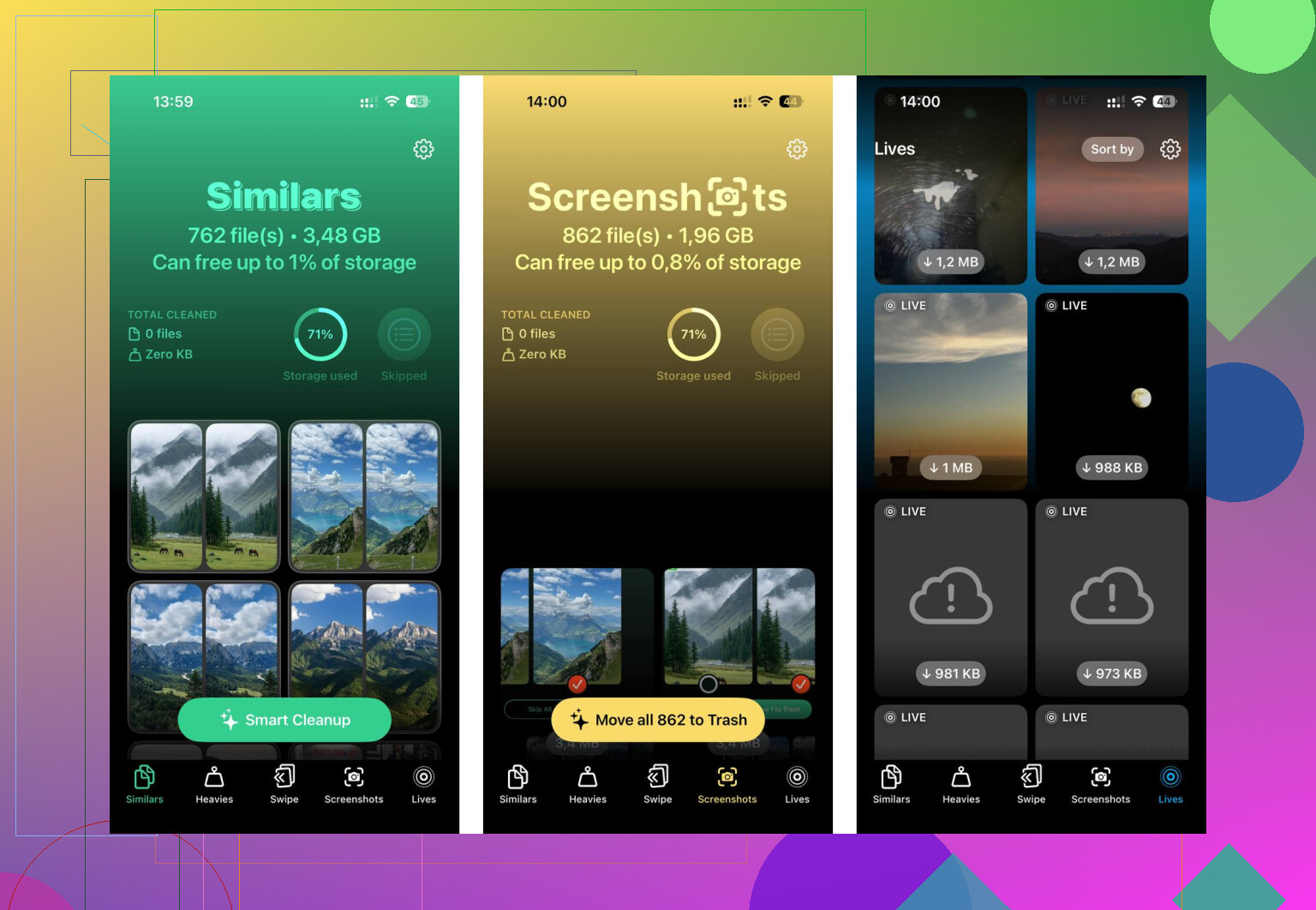
La partie que j’ai le plus utilisée était la section Heavies. Elle trie par taille de fichier, ce qui a fait ressortir tout de suite les grosses vidéos. J’ai retrouvé d’anciens clips 4K dont j’avais oublié l’existence. Il y a aussi une section Similars pour les photos presque en double, utile si votre pellicule est remplie de cinq versions de la même prise. Elle gardait aussi une version plus propre dans les cas où j’avais une rafale d’images presque identiques. Ce que j’ai le plus aimé, honnêtement, c’était la confidentialité. Le traitement se fait sur l’appareil, donc vos photos ne sont pas envoyées ailleurs. Après un seul passage, j’ai libéré environ 12 Go. Le téléphone fonctionnait de nouveau normalement, sans blague.
Si votre stockage est en bazar en ce moment, je ferais ça dans cet ordre. Importez d’abord une dernière sauvegarde complète sur votre Mac. Désactivez Photos iCloud si vous voulez laisser la copie du Mac intacte. Videz Supprimés récemment. Ensuite, nettoyez ce qu’il reste, à la main ou avec quelque chose comme Clever Cleaner. C’est bien moins pénible que de picorer chaque doublon un par un.
Si Photos iCloud est activé, supprimer depuis votre iPhone les supprime aussi d iCloud. Ensuite, votre Mac, votre iPad et les autres appareils synchronisés perdent également ces photos. Donc votre inquiétude est justifiée.
Je suis d accord avec @mikeappsreviewer sur le risque principal, mais je ne me précipiterais pas pour supprimer juste après une importation normale. Vérifiez d abord où les fichiers importés ont été enregistrés. Beaucoup de gens importent dans l app Photos du Mac et pensent avoir créé une sauvegarde distincte, mais si Photos se synchronise aussi avec iCloud, vous regardez toujours la même photothèque. Cela piège les gens en permanence.
La méthode la plus sûre :
- Importez les photos dans un dossier séparé sur votre ordinateur, pas seulement dans Photos.
- Vérifiez que les fichiers s ouvrent depuis ce dossier pendant que l iPhone est déconnecté.
- Faites une deuxième copie sur un disque externe si les photos sont importantes.
- Ensuite, désactivez Photos iCloud sur l iPhone.
- Une fois la synchronisation désactivée, supprimez-les de l iPhone.
- Videz le dossier Supprimés récemment pour vraiment libérer de l espace.
Si votre objectif est de gagner de l espace, je vérifierais aussi Réglages, Général, Stockage iPhone, Photos. Si Optimiser le stockage de l iPhone est activé, supprimer des éléments pourrait libérer moins d espace local que vous ne l imaginez au début.
De plus, si votre photothèque est encombrée après l importation, Clever Cleaner mérite qu on s y intéresse pour repérer les grandes vidéos, les doublons et les clichés similaires avant d effacer quoi que ce soit. Moins de tri manuel, moins d erreurs.
Si vous voulez un guide rapide, cette vidéo de nettoyage des photos iPhone de Clever Cleaner est facile à suivre.
En bref, si Photos iCloud reste activé, ne supprimez pas depuis l iPhone à moins de vouloir qu elles disparaissent partout. C est le point essentiel.
Réponse courte : oui, si Photos iCloud est toujours ACTIVÉ, supprimer depuis l’iPhone supprime généralement aussi de la photothèque iCloud partagée. Donc votre inquiétude est légitime.
Là où je diffère légèrement de @mikeappsreviewer et @espritlibre, c’est sur ce point : importer sur votre ordinateur n’est pas automatiquement une vraie sauvegarde, sauf si ces fichiers vivent désormais en dehors de l’écosystème Photos synchronisé. Si vous avez importé dans l’app Photos du Mac et que cette app utilise aussi Photos iCloud, vous avez peut-être simplement copié des références dans la même photothèque cloud. Super agaçant, mais c’est comme ça qu’Apple l’a configuré.
Voici ce que je ferais à la place :
- vérifiez que les photos importées existent dans un dossier Finder normal ou sur un disque externe
- si elles sont importantes, faites une deuxième copie avant de supprimer quoi que ce soit
- ensuite sur votre iPhone, allez dans Réglages > votre nom > iCloud > Photos et désactivez Synchroniser cet iPhone
- après ça, attendez un peu et confirmez que le téléphone ne se synchronise plus
- puis supprimez depuis l’iPhone
Point très important en plus : si votre objectif principal est de libérer de l’espace, essayez d’abord Optimiser le stockage de l’iPhone avant de tout raser. Cela peut réduire le stockage local des photos sans supprimer les versions en pleine résolution d’iCloud. Ce n’est pas parfait, mais pour certaines personnes, c’est suffisant.
Aussi, si votre photothèque est remplie de doublons, de vidéos énormes, de captures d’écran et de fichiers inutiles après l’importation, Clever Cleaner est honnêtement utile pour nettoyer les restes plus rapidement. C’est meilleur pour le nettoyage que pour une stratégie de sauvegarde, si vous voyez ce que je veux dire.
Et si vous voulez une autre explication visuelle pour nettoyer le stockage et les photos, celle-ci est en fait assez facile à suivre : regardez ce guide de nettoyage du stockage photo sur iPhone
N’oubliez pas non plus le dossier Supprimés récemment. Les gens suppriment 8 Go de contenu puis se demandent pourquoi le stockage n’a pas bougé. Apple reste fidèle à lui-même lol.

Un angle que je pense que @espritlibre, @sternenwanderer et @mikeappsreviewer n’ont abordé qu’indirectement, c’est la différence entre supprimer et décharger.
Si votre vrai objectif est de libérer de l’espace, je ne partirais pas du principe qu’il faut supprimer quoi que ce soit. Avec Photos iCloud activé, la solution la plus propre est souvent :
- garder Photos iCloud activé
- activer Optimiser le stockage de l’iPhone
- laisser les originaux dans iCloud
- laisser le téléphone conserver des versions locales plus légères
Cela évite tout le risque de casser l’organisation de votre photothèque juste parce que le téléphone est plein.
Là où je ne suis pas tout à fait d’accord avec le conseil désactiver la synchronisation, puis supprimer, c’est que cela peut ensuite créer une photothèque scindée et désordonnée. C’est acceptable comme solution d’urgence ponctuelle, mais pas idéal si vous voulez que l’écosystème Apple reste bien organisé sur le long terme.
Un meilleur test à long terme :
- vérifier combien de stockage Photos utilise réellement sur l’iPhone
- voir si les grosses vidéos sont le vrai problème
- ne supprimer que celles-ci en premier
C’est là que Clever Cleaner peut aider.
Avantages :
- efficace pour repérer les vidéos volumineuses, les doublons, les clichés similaires
- plus rapide qu’un nettoyage manuel
- utile si votre importation est terminée et que vous voulez simplement éliminer le superflu
Inconvénients :
- c’est un outil de nettoyage, pas un véritable outil de sauvegarde
- vous devez quand même comprendre la synchronisation iCloud avant de supprimer
- les suggestions automatiques peuvent pousser à supprimer trop agressivement si on va trop vite
Donc oui, importé ne veut pas toujours dire archivé en toute sécurité, et supprimé ne veut pas toujours dire judicieux. Pour beaucoup de personnes, un nettoyage sélectif vaut mieux qu’une suppression massive.