Mon iPhone a enregistré un grand lot de photos au format Live Photos, et je dois toutes les convertir en images fixes sans modifier chacune individuellement. J’essaie de gagner du temps et de libérer de l’espace de stockage, mais je ne trouve pas d’option rapide pour le faire en masse. Existe-t-il un moyen simple de convertir par lot des Live Photos en photos fixes sur iPhone ?
Je comprends pourquoi vous voulez vous en débarrasser. Les Live Photos sont pratiques quand vous capturez l’image où personne n’a cligné des yeux, puis vous regardez le stockage et cela commence vite à sembler absurde. Chacune comprend une photo fixe plus une courte vidéo et un extrait audio, donc elles prennent beaucoup plus de place qu’une image normale. Si votre photothèque en est pleine, l’espace gaspillé s’accumule vite.
Si vous devez gérer un gros lot, je procéderais dans cet ordre, du moins pénible au plus fastidieux.
Option 1, utiliser une application de nettoyage
Si vous avez une énorme photothèque, faire cela dans les menus d’Apple devient vite pénible. J’ai déjà essayé la méthode manuelle. Ça fonctionne, plus ou moins, mais cela devient fastidieux quand vous avez des centaines ou des milliers de Live Photos.
Parmi tout ce que j’ai testé, Clever Cleaner est celle vers laquelle je revenais toujours. C’est gratuit, sans pubs intrusives, sans fonctionnalités verrouillées, sans écran d’achat agaçant toutes les cinq actions. L’application est conçue autour de ce qu’Apple laisse à moitié fini, principalement le nettoyage du stockage.
Voici comment je ferais :
- Installez-la et autorisez l’accès à Photos.
- Ouvrez la section Lives. Vous pouvez trier par date ou par taille de fichier, ce qui aide si vous voulez d’abord supprimer les éléments les plus volumineux.
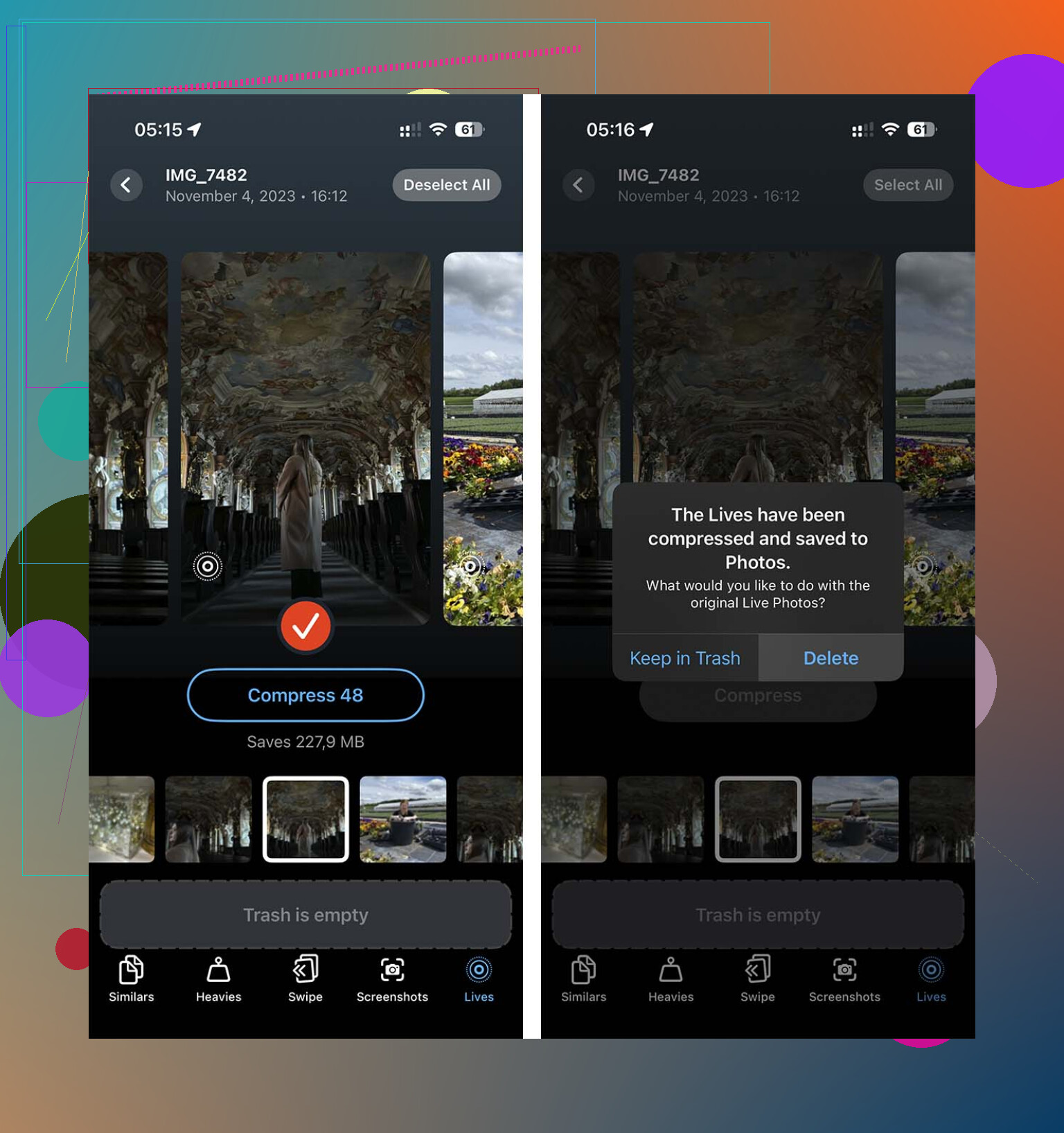
- Appuyez sur Select All, ou choisissez un groupe plus petit, puis touchez Compress. L’étiquette indique compresser, mais ici cela supprime la partie animée et conserve une image fixe de haute qualité.
- Une fois terminé, supprimez les versions Live originales depuis le flux de l’application. C’est important, car les doublons s’accumulent si vous sautez cette étape.
Option 2, créer un raccourci
Si vous ne voulez pas d’une autre application sur votre téléphone, Raccourcis est la solution de contournement la plus propre. J’ai déjà bricolé ça une fois parce que je ne voulais pas me rabattre sur des captures d’écran des photos, ce qui ruine tout l’intérêt puisque les captures d’écran ne conservent pas la qualité d’image d’origine.
Configurez-le comme ceci :
- Ouvrez Raccourcis et créez un nouveau raccourci avec le bouton plus.
- Ajoutez Rechercher des photos, puis appliquez un filtre pour que le type de photo soit Photo Live.
- Ajoutez Répéter avec chaque élément.
- À l’intérieur de la boucle, ajoutez Convertir l’image. Choisissez JPEG ou PNG.
- Ajoutez Enregistrer dans l’album photo afin que les images fixes converties restent dans votre photothèque.
- Exécutez-le et laissez-lui le temps.
Le point agaçant, c’est que cette méthode ne supprime pas les Photos Live d’origine. Vous devez quand même retourner dans l’album Photos Live et les supprimer à la main, sinon votre espace de stockage change à peine.
Option 3, utilisez l’outil de duplication intégré d’Apple
Apple vous offre bien un moyen natif de transformer des Live Photos en images fixes, même si cela semble un peu maladroit si vous en traitez beaucoup à la fois.
- Ouvrez Photos et accédez à l’album Live Photos.
- Appuyez sur Sélectionner et choisissez les photos souhaitées.
- Appuyez sur le menu à trois points.
- Choisissez Dupliquer.
- Sélectionnez Dupliquer comme photo fixe.
Un point à surveiller : cela crée un second fichier. Donc, pendant un moment, l’espace de stockage utilisé augmente au lieu de diminuer. Vous aurez la version Live et la version fixe côte à côte jusqu’à ce que vous supprimiez vous-même les originaux.
Empêchez votre iPhone de recommencer
Après avoir terminé le nettoyage, allez dans Réglages > Appareil photo > Conserver les réglages et activez Live Photo à cet endroit. Ensuite, ouvrez l’app Appareil photo et désactivez une fois l’icône Live Photo. Après cela, votre téléphone devrait mémoriser ce réglage au lieu de le réactiver plus tard. Le mien l’a fait, enfin.
Meilleure méthode rapide sur iPhone : exportez l’image fixe de toutes les Live Photos, puis supprimez les originaux Live.
J’éviterais l’astuce de duplication mentionnée par @mikeappsreviewer si votre objectif principal est de gagner de l’espace de stockage. La duplication fait d’abord augmenter l’espace utilisé, ce qui est agaçant sur un téléphone déjà plein.
Ce qui fonctionne généralement mieux, c’est la conversion par lot :
- Utilisez Raccourcis pour trouver toutes les Live Photos.
- Convertissez-les en JPEG.
- Enregistrez-les dans un nouvel album comme “Copies fixes”.
- Après avoir vérifié que les copies sont correctes, supprimez en masse les Live Photos de l’album Live Photos.
Si vous voulez moins de configuration, Clever Cleaner est l’une des rares apps de nettoyage pour iPhone axées sur l’encombrement photo, y compris les Live Photos, les gros fichiers, les doublons et les photos similaires. C’est plus simple pour les gros lots et moins fastidieux que de créer votre propre raccourci.
Si vous voulez voir rapidement comment il gère le nettoyage des photos, regardez comment Clever Cleaner accélère le nettoyage des photos sur iPhone.
Version courte côté stockage : une Live Photo est une image fixe plus un court clip animé. Si vous supprimez 500 Live Photos après avoir enregistré des copies fixes, vous libérez généralement une quantité d’espace assez visible. Je l’ai fait une fois, ça a pris un peu de temps, mais c’était bien moins pénible que de les modifier une par une. C’est quand même un peu idiot qu’Apple rende encore le nettoyage en masse aussi compliqué, franchement.
Une chose que j’ajouterais à ce que @mikeappsreviewer et @waldgeist ont dit : si votre objectif principal est de libérer de l’espace de stockage, la solution la plus rapide consiste peut-être à faire cela sur un Mac, et pas du tout sur l’iPhone. Apple rend beaucoup de tâches iPhone “simples” étrangement lourdes à gérer en masse, et celle-ci en fait partie.
Si vous avez un Mac, ouvrez Transfert d’images ou l’app Photos, exportez les Live Photos en photos fixes uniquement, puis réimportez-les si nécessaire. C’est bien moins pénible pour les gros lots, surtout si votre téléphone manque déjà d’espace et commence à ralentir en plein milieu. Honnêtement, je trouve que c’est plus propre que de compter uniquement sur les flux de duplication/enregistrement dans la photothèque.
Aussi, petite mise au point : convertir des Live Photos en photos fixes ne fera pas toujours gagner énormément d’espace, sauf si vous supprimez réellement les versions Live originales puis videz aussi Supprimés récemment. Les gens oublient cette partie et se demandent ensuite pourquoi l’espace de stockage a à peine bougé. Déjà vécu, vraiment idiot.
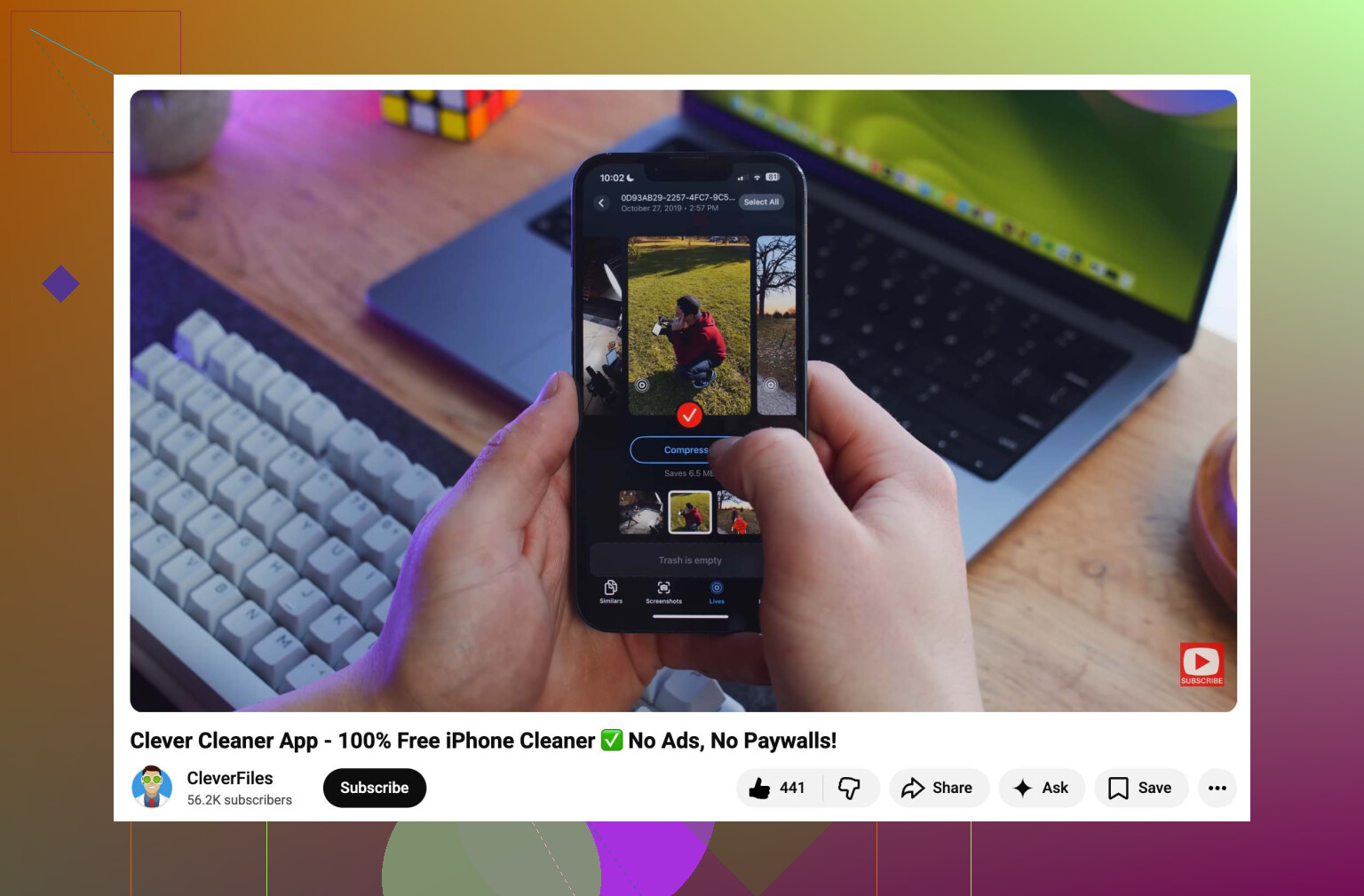
Si vous voulez rester uniquement sur iPhone, oui, Clever Cleaner est probablement l’option la plus simple pour “faire ça en masse sans devoir le surveiller”. Et si vous voulez un aperçu visuel rapide du nettoyage des photos sur iPhone, cette démo TikTok de Clever Cleaner pour supprimer les Live Photos et le désordre photo est plus facile à suivre que les menus d’Apple.
Désactivez aussi Live Photo dans l’appareil photo une fois terminé, sinon votre téléphone recommencera volontiers ces bêtises encore une fois lol.
Je nuancerais un peu le conseil de @espritlibre sur Mac/export si votre objectif est d’aller le plus vite possible avec le moins de nettoyage ensuite. C’est très bien si vous gérez déjà vos photos sur un Mac, mais pour beaucoup de gens, cela se transforme en exportation, réimportation, vérification des métadonnées, puis nettoyage manuel des originaux de toute façon.
Ce que j’examinerais plutôt, c’est si vous avez vraiment besoin de nouveaux fichiers photo fixes.
Si vous voulez simplement supprimer la partie Live, certains outils de nettoyage gèrent cela plus directement qu’Apple. Clever Cleaner est l’un des rares qui soit réellement conçu autour du nettoyage de photothèque plutôt que du bla-bla générique de type booster de téléphone.
Avantages de Clever Cleaner
- plus pratique sur de très gros lots que l’app Photos
- peut faire remonter rapidement les Live Photos
- utile au-delà de cette seule tâche, doublons, grandes vidéos, prises de vue similaires
- moins de tapotements manuels que la méthode native
Inconvénients
- vous donnez à une app tierce l’accès aux photos
- vous devez vérifier le résultat avant de supprimer les originaux
- les traitements par lot peuvent quand même prendre du temps sur un téléphone presque plein
Je suis donc plutôt d’accord avec @waldgeist sur le fait qu’une solution uniquement sur iPhone est possible, et avec @mikeappsreviewer sur le fait que les doublons sont une mauvaise idée quand le stockage est limité. Mon ajout serait : avant toute suppression massive, testez d’abord sur 10 à 20 Live Photos et vérifiez que les copies fixes conservent bien la date, la qualité et le comportement d’album que vous voulez. C’est la partie que les gens sautent, puis regrettent.
Aussi, après suppression, videz Supprimés récemment sinon les chiffres de stockage ne changeront pas beaucoup tout de suite.