J’ai accidentellement supprimé des photos importantes de ma carte SD en déplaçant des fichiers, et maintenant je ne les trouve plus nulle part. Ces photos comptent pour moi, et j’ai besoin d’aide pour trouver la meilleure façon de récupérer des photos supprimées d’une carte SD avant qu’elles ne disparaissent pour de bon.
Je suis tombé sur ce cas plus d’une fois. Si vous avez supprimé des photos d’une carte SD puis arrêté de l’utiliser tout de suite après, vos chances restent encore correctes.
Ce qui se passe habituellement est banal, mais utile à savoir. Supprimer une photo enlève souvent l’entrée du fichier, pas les données de l’image elles-mêmes. La carte oublie où le fichier est répertorié. Les octets restent souvent là jusqu’à ce que autre chose les écrase. Donc première étape, arrêtez d’utiliser la carte. Plus de photos. Pas de vidéo. Ne copiez pas la moindre chose dessus.
Je commence généralement par Disk Drill. Je l’ai utilisé sur des cartes SD d’appareil photo, des cartes de séquences de drone, une microSD de Switch et une carte de dashcam avec une corruption étrange. C’est plus simple que la plupart des applications de récupération que j’ai essayées, et il gère généralement le stockage amovible sans trop de complications.
Pourquoi j’y reviens toujours : il ne se limite pas aux fichiers supprimés il y a cinq minutes. Il lit aussi les cartes passées en RAW, les cartes que votre ordinateur veut formater et les cartes dont le système de fichiers est endommagé. Je l’ai vu retrouver des fichiers JPG et PNG, ainsi que des formats RAW d’appareil photo comme CR2, NEF, ARW et DNG. Si votre carte vient d’un Canon, Nikon, Sony, Fujifilm ou d’une marque proche, il reconnaît généralement les types de fichiers.
La vidéo est l’endroit où les outils bon marché s’effondrent souvent. Les cartes SD de GoPro, drones et appareils hybrides ont tendance à stocker la vidéo en morceaux. Certaines applications de récupération trouvent des fragments et vous rendent des fichiers inutilisables. Disk Drill s’en est mieux sorti pour moi dans ce cas, surtout sur des cartes utilisées à la fois pour les photos et la vidéo.
Ce que je ferais
Retirez la carte SD tout de suite.
Utilisez un vrai lecteur de cartes et connectez-le à votre ordinateur. J’évite de brancher l’appareil photo entier si j’ai le choix.
Installez Disk Drill et ouvrez-le.
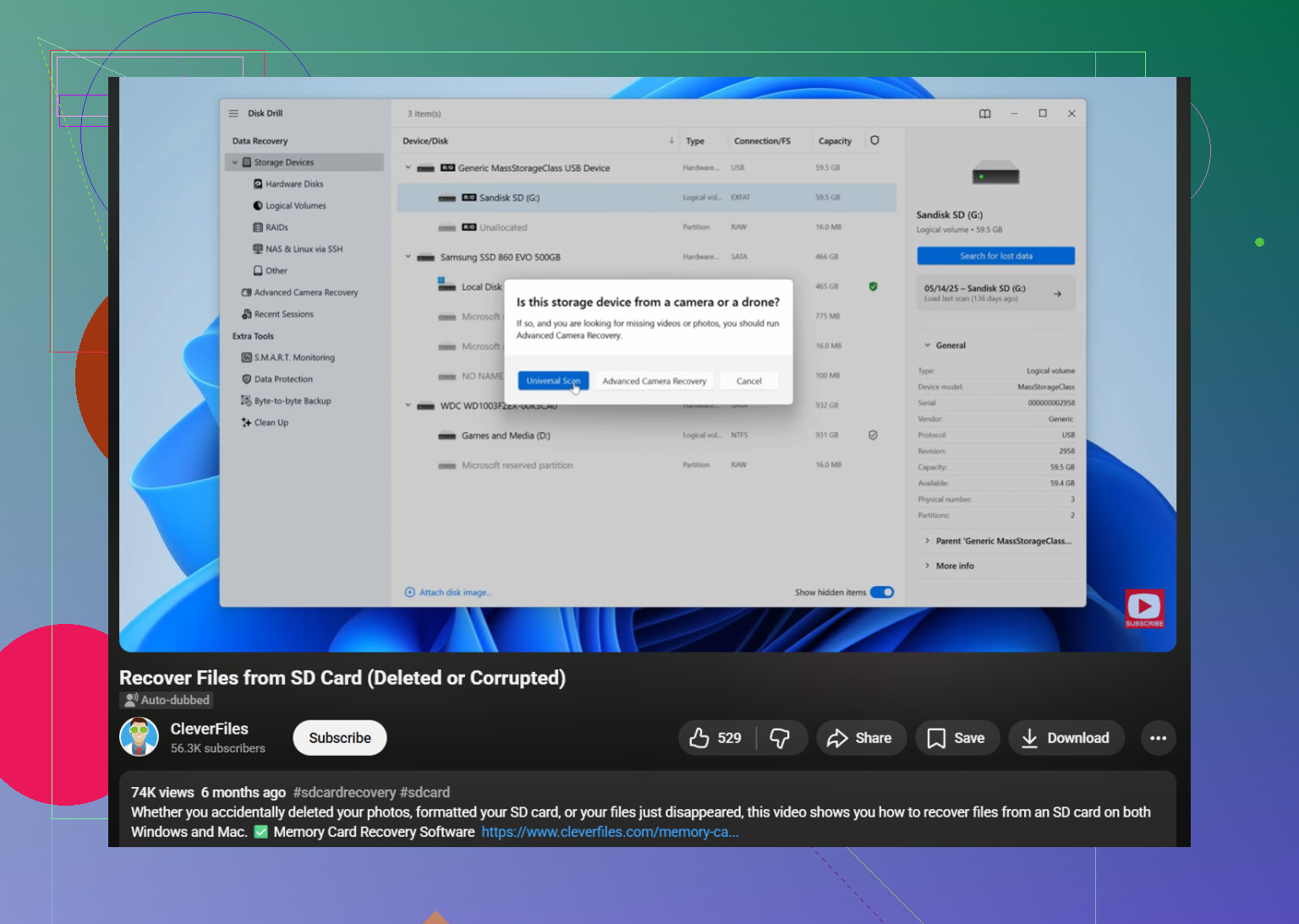
Sélectionnez la carte SD dans la liste des lecteurs.
Cliquez sur “Rechercher les données perdues” et lancez l’analyse universelle.
Laissez l’analyse se terminer. Je sais, attendre, c’est pénible. Mais l’interrompre avant la fin est une mauvaise idée.
Ouvrez “Examiner les éléments trouvés” et vérifiez d’abord la section Images.
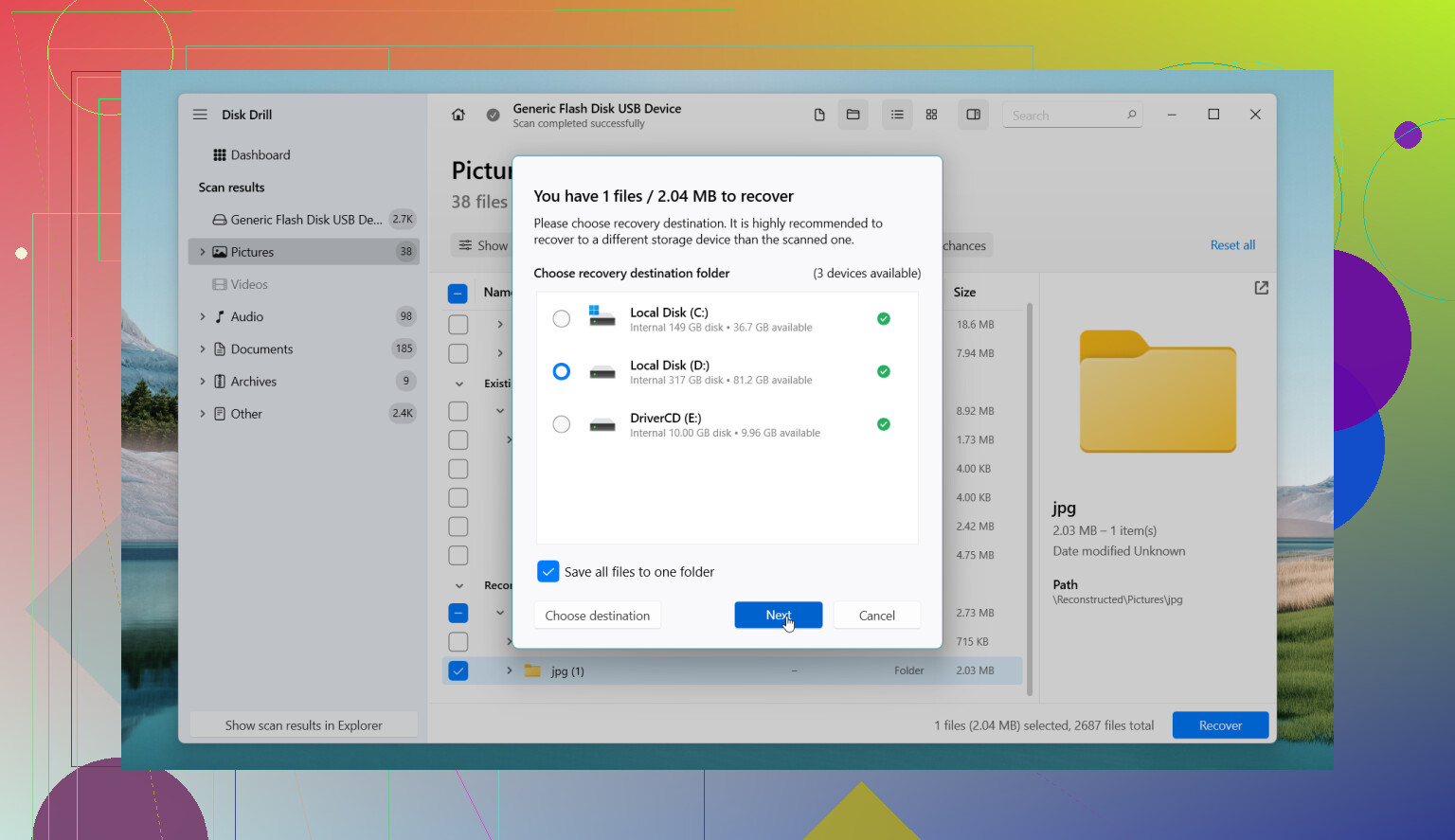
Prévisualisez les fichiers avant de les restaurer. Si une photo s’affiche correctement en aperçu, je considère cela comme un bon signe.
Enregistrez les fichiers récupérés ailleurs. Pas sur la même carte SD. Jamais là.
Si la carte apparaît vide, illisible ou demande à être formatée, je n’abandonnerais quand même pas. Très souvent, c’est le système de fichiers qui a été endommagé, pas les données image. J’ai déjà vu des cartes paraître mortes et pourtant restituer des photos après une analyse.
Une remarque pratique. La version gratuite de Disk Drill vous permet d’analyser et de prévisualiser les fichiers. Sous Windows, la récupération est gratuite jusqu’à 100 Mo. Sur Mac, la partie gratuite sert davantage à la prévisualisation, donc les grosses restaurations impliquent généralement de payer. Si la carte continue de se déconnecter, se fige en cours d’analyse ou se comporte bizarrement, créez d’abord une image octet par octet et travaillez à partir de cette copie. Je l’ai appris à mes dépens. S’acharner sur une carte en train de mourir aggrave très vite la situation.
Autres outils que je garderais à l’esprit
PhotoRec
Gratuit, laid, efficace. Je l’ai utilisé quand je ne me souciais pas des noms de dossiers. Il récupère souvent beaucoup de données, mais les noms de fichiers et la structure ont généralement disparu, donc le nettoyage devient compliqué.DiskGenius
Plus technique. Mieux adapté si votre problème est lié aux partitions ou à une structure de carte endommagée, et pas seulement à des fichiers supprimés. Il semble moins convivial, mais il fait un travail sérieux.DiskDigger
Utile si la carte est utilisée dans un téléphone Android et que vous n’avez pas de PC à proximité. Je ne le classerais pas au-dessus des outils de bureau. Les analyses plus approfondies nécessitent souvent le root, et les résultats sont plus limités.
Un dernier point. Si la carte SD est physiquement endommagée, disparaît de façon aléatoire ou que votre ordinateur ne la détecte jamais, les logiciels ont tendance à atteindre leurs limites. À ce stade, j’arrêterais d’y toucher et j’envisagerais une récupération professionnelle. J’ai vu des cartes passer d’instables à illisibles après trop de tentatives répétées, donc c’est l’un de ces moments où en faire moins est plus judicieux.
D’abord, vérifiez la chose évidente que les gens ignorent souvent. Regardez dans la corbeille de votre ordinateur. Si vous avez supprimé des fichiers pendant leur déplacement de la carte SD vers un PC, les photos s’y retrouvaient parfois, au lieu d’avoir disparu de la carte. Vérifiez aussi tout dossier d’importation comme Images, DCIM ou la bibliothèque de votre application photo.
Je suis d’accord avec @mikeappsreviewer sur un point important : arrêtez d’écrire sur la carte. Je ne suis pas tout à fait d’accord sur le fait de commencer immédiatement par une récupération approfondie. Je ferais d’abord les vérifications rapides, parce qu’elles prennent 2 minutes et font gagner du temps si vous avez de la chance.
Mon ordre serait :
- Arrêtez d’utiliser la carte SD.
- Activez le loquet de protection en écriture, si votre carte en a un.
- Vérifiez la Corbeille, la corbeille, l’app Photos, OneDrive, iCloud, Google Photos.
- S’il n’y a rien, analysez la carte avec Disk Drill.
- Récupérez les fichiers sur votre ordinateur, pas de nouveau sur la carte SD.
Si la carte est importante, faites-en d’abord une image, puis analysez l’image. Cela réduit l’usure d’une carte instable. C’est important si la carte se déconnecte, lit lentement ou se comporte bizarrement.
Disk Drill est un bon choix parce qu’il prévisualise les photos trouvées avant la récupération, ce qui fait gagner beaucoup de temps. Si vous voulez un guide visuel, ce tutoriel pas à pas de récupération de photos sur carte SD montre clairement le processus.
Encore une chose. Si vous avez utilisé Couper au lieu de Copier pendant le déplacement, cherchez sur le disque de destination des fichiers temporaires cachés ou des transferts partiels. J’ai déjà vu des photos apparaître là après un déplacement raté. C’est agaçant, mais réparable.
J’ajouterais une chose à ce qu’ont dit @mikeappsreviewer et @nachtschatten : vérifiez si les fichiers ont réellement été déplacés dans un dossier de transfert caché ou défectueux sur l’ordinateur, et pas simplement supprimés. L’Explorateur Windows et certains outils d’importation d’appareil photo sont étrangement doués pour faire croire que les fichiers ont disparu alors qu’ils se trouvent dans un dossier temporaire avec de mauvais noms.
Quelques endroits à vérifier avant de lancer une analyse de récupération complète :
- recherchez sur votre ordinateur
*.jpg,*.png,*.cr2,*.nef,*.arw,*.dng - triez par date de modification
- vérifiez
AppData\Local\Tempsous Windows - vérifiez le dossier de destination pour des fichiers de 0 Ko ou aux noms incomplets
- si vous avez utilisé un Mac, regardez dans les importations de Photos et dans Supprimés récemment
Je ne suis pas tout à fait d’accord avec l’idée de lancer directement l’analyse la plus profonde possible. Parfois, une recherche de partition ou un passage plus léger retrouve mieux la structure d’origine des dossiers que l’extraction de fichiers. L’extraction de fichiers est excellente, mais elle peut aussi déverser des centaines de photos trouvées avec des noms de fichiers absurdes. Grosse galère.
Si les vérifications simples ne donnent rien, alors oui, utilisez Disk Drill. C’est l’une des meilleures options pour récupérer des photos sur une carte SD, car les aperçus vous aident à déterminer ce qui est réel avant la restauration. Je filtrerais aussi les résultats par type de fichier et par date pour éviter de vous noyer dans de vieux déchets venant de la vie passée de la carte.
Point important que les gens oublient : si la carte est en exFAT et que vous avez supprimé les fichiers récemment, les chances de récupération sont souvent meilleures qu’on ne le pense. Si vous avez formaté la carte après la suppression, c’est beaucoup moins favorable, mais ce n’est peut-être pas encore totalement fichu.
Aussi, si la carte venait d’un téléphone ou d’un appareil photo qui fait du nettoyage en arrière-plan, arrêtez de la remettre dedans. Les appareils peuvent écraser l’espace supprimé sans que vous vous en rendiez compte. C’est comme ça qu’une récupération possible devient un non très rapidement.
Si vous voulez une autre discussion sur ce genre exact de bazar, ce fil est assez pertinent : Aide Reddit pour la récupération de photos sur carte SD et la restauration de fichiers supprimés
Si la carte continue à se déconnecter, évitez de faire plus d’analyses et créez d’abord une image. Sérieusement. Les gens continuent d’essayer une fois de plus jusqu’à ce que la carte soit fichue. Je suis passé par là, j’ai fait le truc idiot lol.
Un angle que j’ajouterais à ce qu’ont couvert @nachtschatten, @viajantedoceu et @mikeappsreviewer : vérifiez si la carte a été utilisée dans un appareil photo ou un téléphone qui prend en charge un indicateur interne de protection ou de verrouillage pour les images. Certains appareils photo marquent les fichiers d’une manière qui perturbe les applications de transfert, de sorte que les photos ne sont pas toujours réellement perdues. Si la carte est encore lisible, essayez de la parcourir avec un autre gestionnaire de fichiers avant de supposer une suppression complète.
Je ne continuerais pas non plus à réinsérer la carte encore et encore si elle se monte de façon incohérente. Je sais que les gens disent essayez un autre adaptateur dix fois, mais si la carte est instable, trop de tentatives de lecture peuvent rendre la récupération plus difficile.
À propos de Disk Drill, cela a du sens ici, principalement parce que l’aperçu des photos aide à distinguer les vraies images récupérables des fichiers inutiles.
Avantages
- facile à utiliser
- bonne prise en charge de l’aperçu des photos
- filtrage correct par type et par date
- utile aussi sur les cartes SD corrompues ou formatées
Inconvénients
- les limites de récupération gratuite dépendent de la plateforme
- les analyses approfondies peuvent faire remonter beaucoup d’anciens fichiers supprimés inutiles
- ce ne serait pas mon premier choix si la carte présente une panne matérielle grave
Si Disk Drill trouve des fichiers mais que les aperçus sont cassés, cela signifie généralement un écrasement partiel, pas nécessairement un mauvais logiciel. Dans ce cas, récupérez tout d’abord sur un ordinateur, puis triez. Si la carte est physiquement défaillante, arrêtez avec les logiciels et passez au domaine d’un laboratoire de récupération professionnel.