J’ai accidentellement supprimé des fichiers importants sur mon Mac, et maintenant la Corbeille est vide avant que j’aie eu le temps de les restaurer. J’ai besoin d’aide pour trouver la meilleure façon de récupérer des fichiers supprimés sur Mac, que ce soit par le biais de sauvegardes, d’options de récupération intégrées ou d’un logiciel de récupération fiable, car certains de ces documents et photos sont vraiment importants.
J’ai déjà fait cette erreur sur mon propre Mac, donc je comprends la panique. Vider la Corbeille donne l’impression que c’est définitif, mais ce n’est pas toujours définitif. Là où les gens perdent du terrain, c’est ce qui se passe ensuite. Ils continuent à utiliser le Mac, les apps continuent à écrire des données, macOS continue à faire son travail, et les anciens blocs de fichiers sont réutilisés. Sur les Mac équipés de SSD, ça tourne vite mal.
Si c’était ma machine, je procéderais dans cet ordre.
1. Vérifiez d’abord Time Machine et iCloud
C’est la voie rapide quand ça fonctionne. Pas de scan, pas de suppositions.
- Ouvrez le dossier où se trouvait le fichier manquant.
- Entrez dans Time Machine.
- Revenez à une sauvegarde datant d’avant que vous vidiez la Corbeille.
- Restaurez le fichier.
- Puis connectez-vous à iCloud et vérifiez la section Suppressions récentes pour les fichiers ou les photos.
Si l’un de ces deux éléments était activé, vous pourriez avoir terminé en quelques minutes.
2. Vérifiez les instantanés APFS
Beaucoup d’utilisateurs de Mac passent à côté de celui-ci. macOS conserve souvent des instantanés APFS locaux même lorsque Time Machine n’est pas entièrement configuré. J’ai vu des gens ignorer les sauvegardes pendant des mois et quand même y trouver quelque chose d’utile. Ouvrez Utilitaire de disque, choisissez votre volume de données APFS, et voyez si des instantanés existent avant la suppression. Si c’est le cas, vos fichiers manquants s’y trouvent peut-être encore.
3. Essayez un logiciel de récupération
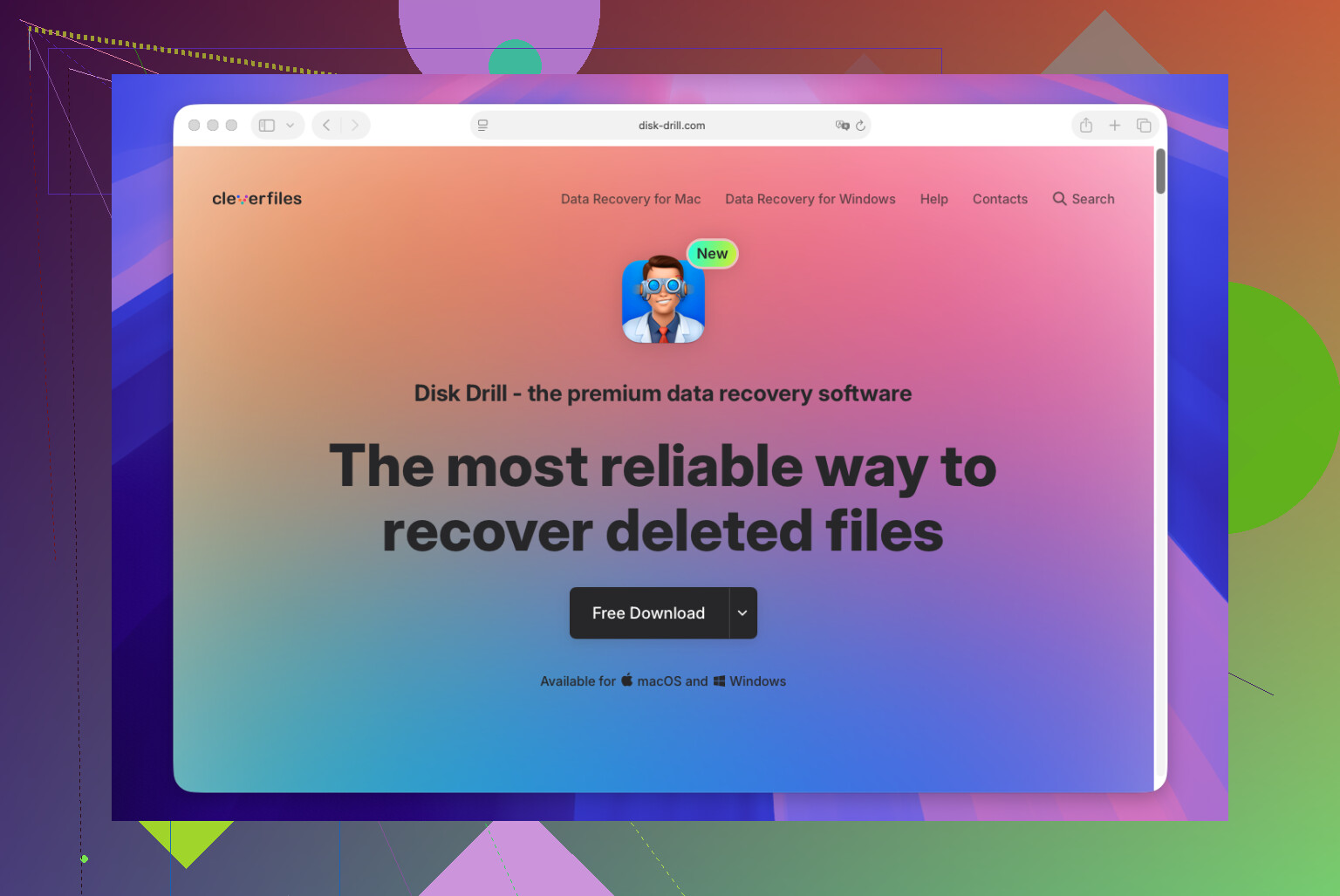
S’il n’y a ni sauvegarde ni instantané, je passerais directement à un logiciel de récupération. Pour la plupart des gens, Disk Drill est l’option la plus simple sur Mac. Il fonctionne avec les versions récentes de macOS et les systèmes Apple Silicon, et le processus est assez simple :
- Installez l’application.
- Choisissez le disque où les fichiers étaient stockés.
- Lancez une analyse.
- Prévisualisez ce qu’il trouve.
- Récupérez vers un autre disque si vous en avez un.
Il existe des outils gratuits comme PhotoRec. Je l’ai utilisé une fois, et oui, il retrouve des choses, mais le résultat est désordonné. Les noms de fichiers ont souvent disparu, la structure des dossiers a disparu, et trier les résultats est pénible.
Ce à quoi les gens ne s’attendent pas, c’est le TRIM. Les SSD l’utilisent pour effacer les données supprimées de manière plus agressive que ne le faisaient les anciens disques durs mécaniques. Donc le timing compte énormément ici. Si vous continuez à utiliser le Mac après avoir vidé la Corbeille, vos chances baissent. Vite.
Je vérifierais d’abord Time Machine et iCloud, ensuite les instantanés, puis je lancerais tout de suite une analyse si tout cela ne donne rien. J’ai déjà vu la récupération de fichiers fonctionner après que la Corbeille a été vidée, surtout quand la personne a arrêté d’utiliser le Mac immédiatement et s’est occupée de la récupération en priorité au lieu de continuer à utiliser l’ordinateur normalement.
Arrêtez d’abord d’utiliser le Mac. C’est plus important que la plupart des étapes de récupération.
Je suis d’accord avec @mikeappsreviewer sur le timing, mais je ferais une vérification avant même les analyses. Regardez dans la corbeille au niveau de l’application et dans l’historique des versions. Beaucoup de fichiers sont supprimés à l’intérieur de l’application, sans disparaître immédiatement du disque. Photos a Récemment supprimés. Notes aussi. Pages, Numbers et Keynote conservent souvent des versions plus anciennes. Les applications Microsoft 365 ont parfois des copies AutoRecover. Les applications Adobe laissent souvent des fichiers temporaires dans les dossiers d’enregistrement automatique. Si le fichier provenait d’une application précise, ouvrez cette application avant toute autre chose.
Ensuite, recherchez dans les emplacements cachés des fichiers temporaires et d’enregistrement automatique :
~/Library/Containers
~/Library/Application Support
~/Library/Autosave Information
/tmp
Utilisez Finder, Aller au dossier, puis collez ces chemins. J’ai récupéré des documents non enregistrés de cette façon plus d’une fois. C’est ennuyeux, mais cela fonctionne plus souvent qu’on ne le pense.
Vérifiez aussi les portails web des services cloud, pas seulement les dossiers locaux. Dropbox a Fichiers supprimés. Google Drive a Corbeille sur le web. OneDrive a sa propre corbeille. Si votre Bureau ou vos Documents étaient synchronisés, le fichier est peut-être encore là même si Finder n’affiche rien. Les gens passent à côté de ça tout le temps.
Si rien de tout cela ne fonctionne, utilisez un logiciel de récupération. Disk Drill est le choix habituel sur Mac parce que l’aperçu est correct et que le tri par type de fichier fait gagner du temps. Récupérez vers un disque externe, pas vers le disque interne de votre Mac. Si les données manquantes concernent des affaires professionnelles ou juridiques, arrêtez-vous et faites appel à un laboratoire spécialisé. Les tentatives maison réduisent vos chances.
Encore une chose. L’historique du Terminal peut parfois vous aider à identifier où se trouvait le fichier :
ls -la
find ~/ -name ‘filename*’
Cela ne restaurera pas les données, mais cela aide à affiner la recherche. Cela vaut aussi le coup de consulter ce guide vidéo pour les étapes de récupération de fichiers sur Mac : regardez ce tutoriel sur la récupération de fichiers supprimés sur Mac
Si votre Mac a un SSD, les chances baissent vite. Alors agissez vite et enregistrez les fichiers récupérés ailleurs.

La grande chose que j’ajouterais à ce que @mikeappsreviewer et @boswandelaar ont déjà couvert : vérifiez si le fichier a déjà été joint, exporté ou dupliqué ailleurs. Ça paraît bête, mais j’ai déjà vu des fichiers supprimés encore présents dans les téléchargements Mail, les pièces jointes Messages, les enregistrements AirDrop, Téléchargements, ou un dossier Export propre à une application. La recherche Finder peut aider si vous changez la portée de recherche sur This Mac et filtrez par type de fichier + date de modification.
Aussi, si c’était un document, essayez ceci dans Terminal :
mdfind 'kMDItemFSName == '*filename*'
Cela utilise l’index de Spotlight, donc parfois il trouve des traces même quand la recherche Finder agit bizarrement. Vous pouvez aussi rechercher par type :
mdfind 'kMDItemKind == 'PDF'
Un point avec lequel je ne suis pas tout à fait d’accord avec le conseil habituel : n’allez pas trop fouiller sur le disque interne si les fichiers comptent vraiment. Chaque redémarrage, connexion, onglet de navigateur et lancement d’application supplémentaires génère plus d’activité disque. Si les données sont assez importantes, éteignez le Mac et travaillez depuis un autre Mac ou démarrez depuis un support externe.
Si la voie DIY reste celle choisie, Disk Drill est probablement le choix Mac le plus pratique parce que l’aperçu des résultats fait gagner énormément de temps. Mais si les fichiers sont critiques, sautez l’étape laissez-moi essayer cinq applis au hasard et passez par un pro.
Aussi, cette discussion sur les options de logiciels de récupération de fichiers sur disque dur Mac vaut le coup d’œil. C’est en gros une discussion utile sur la récupération de disque Mac avec Disk Drill et d’autres outils, sans tout un tas de blabla marketing.