Mon disque est soudainement passé en partition RAW, et maintenant je ne peux plus l’ouvrir ni accéder aux fichiers importants. Windows me demande sans cesse de le formater, mais j’essaie de récupérer les données sans rien perdre. J’ai besoin de conseils sur des méthodes sûres de récupération de partition RAW, des outils ou des étapes qui pourraient m’aider à rétablir l’accès aux fichiers sans formater le disque.
Lorsque Windows fait passer une partition en RAW, je ne cliquerais pas sur Formater. Je sais que cela apparaît comme la solution évidente, mais si vos fichiers comptent, ce n’est pas la bonne chose à faire au départ. RAW signifie généralement que Windows a cessé de lire le système de fichiers. Cela ne veut pas dire que vos données ont disparu sur-le-champ.
La première chose que je clarifierais est simple. Essayez-vous de sauvegarder les fichiers, ou essayez-vous de rendre la partition à nouveau utilisable. Si les données comptent, je considérerais la réparation comme l’étape deux, pas l’étape un.
Voici l’ordre que je suivrais :
- Ne faites encore rien sur la partition RAW.
- Récupérez les fichiers vers un autre disque.
- Ce n’est qu’après cela que vous pourrez essayer de réparer la partition.
- Si la réparation n’aboutit à rien, reconstruisez la partition et formatez-la.
Récupérez d’abord les données
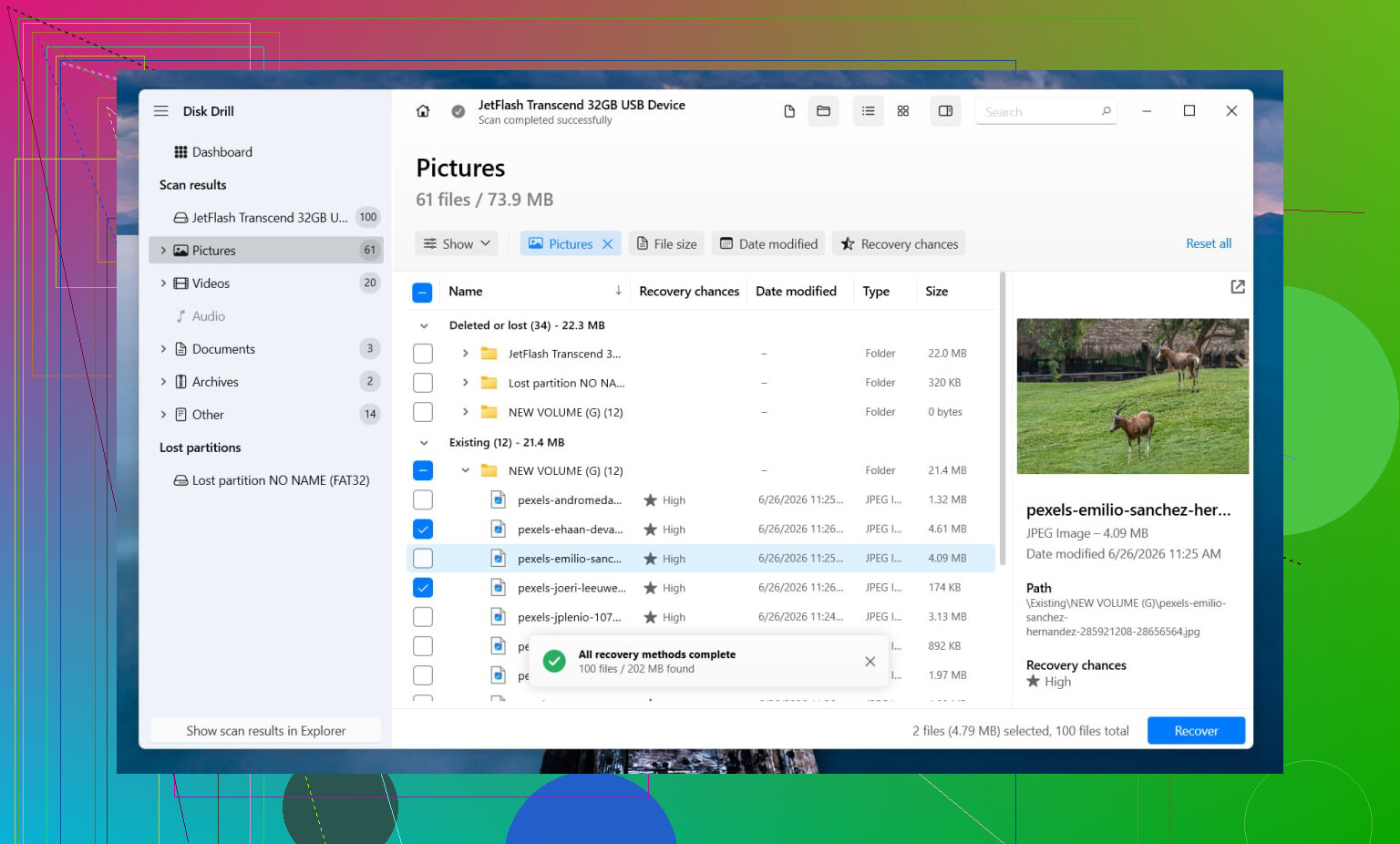
Je commencerais par Disk Drill. Je l’ai utilisé dans un cas où Windows voyait le disque mais refusait de lire le volume, et il a fait un travail correct en essayant plus d’une méthode de récupération sans que j’aie à le gérer dans les moindres détails. Quand certaines informations du système de fichiers sont encore présentes, il restaure souvent les fichiers avec les dossiers et les noms intacts. Quand le système de fichiers est trop endommagé, il se rabat sur l’analyse par signature de fichiers et recherche à la place les types de fichiers pris en charge selon des modèles.
La fonction d’aperçu est plus importante que les gens ne le pensent. Il m’est arrivé de voir des analyses afficher des milliers de fichiers, puis l’aperçu a rendu évident lesquels étaient corrects et lesquels étaient inutiles.
Les étapes sont assez simples :
- Installez Disk Drill ailleurs, pas sur la partition affectée.
- Lancez-le et sélectionnez le disque ou la partition RAW.
- Cliquez sur Search for Lost Data. Sur un disque externe, utilisez Universal Scan s’il le demande. Je ne passerais à Advanced Camera Recovery que pour des vidéos provenant d’appareils photo, de caméras d’action ou de drones.
- Laissez l’analyse se terminer. Ne l’interrompez pas trop tôt, sauf si le disque montre des signes de défaillance.
- Prévisualisez les fichiers qui vous intéressent.
- Récupérez-les vers un autre disque physique.
Si le disque se déconnecte, se fige ou fait bloquer le système, j’en ferais d’abord une image. Disk Drill inclut une option de sauvegarde secteur par secteur, et c’est ce que j’utiliserais avant de toucher davantage à l’original. Travailler à partir d’une image est plus lent, bien sûr, mais cela sollicite moins un disque qui est peut-être déjà en fin de vie. J’ai appris celle-là de la manière la plus pénible.
La réparation vient après la récupération
Une fois que vos fichiers sont en lieu sûr, je vérifierais alors s’il vaut la peine de réparer la partition.
Si la partition était auparavant en NTFS, CHKDSK aide parfois en cas de dommages au secteur de démarrage ou d’erreurs du système de fichiers. Parfois. Je ne l’exécuterais pas avant la récupération, car il écrit des modifications sur le volume, et si la structure est instable, ces changements ne sont pas toujours utiles. Si le système de fichiers d’origine était FAT32 ou exFAT, je passerais complètement CHKDSK. Il ne fera pas ce que vous voulez dans ce cas.
Si CHKDSK échoue, ou si je veux avoir de meilleures chances de restaurer la structure de la partition elle-même, je passerais à TestDisk.
- Ouvrez testdisk_win.
- Créez le fichier journal.
- Sélectionnez le disque problématique.
- Acceptez le type de table de partition détecté.
- Choisissez Analyse.
- Exécutez Quick Search. S’il ne trouve pas la partition, exécutez Deeper Search.
- S’il trouve la bonne partition, utilisez Write, puis redémarrez.
Si TestDisk ne trouve toujours rien, je ne continuerais pas à perdre des heures avec des outils de réparation aléatoires trouvés dans d’anciens messages de forum. À un certain point, la solution la plus pratique consiste à reconstruire le volume dans Gestion des disques, à créer un Nouveau volume simple, à effectuer un formatage rapide, puis à y recopier vos fichiers récupérés.
Deux choses que les gens négligent
D’abord, les SSD sont délicats dans ce cas. Si la partition RAW reste trop longtemps et que TRIM s’active sur des blocs liés à des données supprimées, les chances de récupération chutent fortement. Je ne laisserais pas un SSD inutilisé pendant des jours en décidant quoi faire.
Ensuite, si le disque claque, disparaît, se reconnecte au hasard ou n’apparaît que par moments, j’arrêterais la méthode maison. Ce sont le plus souvent des signes de panne matérielle. Forcer un disque défaillant a tendance à aggraver la tentative de récupération suivante, pas à l’améliorer. Si les fichiers sont uniques, un laboratoire de récupération devient vite une option logique.
Ne le formatez pas. Commencez par vérifier si le problème est logique ou physique.
Mon avis diffère un peu de celui de @mikeappsreviewer sur un point. Je testerais l’état du disque avant de lancer une longue analyse. Si SMART montre une augmentation des secteurs défectueux, ou si le disque se déconnecte, arrêtez de solliciter le disque d’origine. Clonez-le d’abord avec un outil comme HDD Raw Copy Tool ou ddrescue, puis analysez le clone. Cela réduit l’usure et vous donne une seconde chance si la première analyse se passe mal.
Pour les vérifications sous Windows :
- Ouvrez Gestion des disques et notez la taille du disque ainsi que la disposition des partitions.
- Vérifiez SMART avec CrystalDiskInfo.
- Essayez un autre câble, port ou boîtier USB s’il est externe.
- Si le disque semble stable, lancez une analyse pour la récupération des données de partition RAW.
Disk Drill est une bonne option ici, car il gère bien les partitions perdues et les systèmes de fichiers RAW, et l’aperçu vous aide à distinguer les vrais fichiers des données inutiles. Récupérez vers un autre disque, jamais vers le même. Si des dossiers manquent, triez par type de fichier et par date. Cela fait souvent gagner du temps.
J’éviterais chkdsk tant que vos fichiers ne sont pas en sécurité. Sur un volume RAW, il ne fait souvent rien d’utile, et complique parfois la récupération ultérieure. TestDisk est préférable si votre objectif est de restaurer l’entrée de partition elle-même, et non de récupérer les fichiers un par un.
Côté recherche, pensez à how to recover data from a RAW partition without formatting ou RAW drive file recovery on Windows. Aussi, cette courte vidéo sur la récupération de fichiers depuis une partition RAW sans formatage est pertinente.
Si le disque clique, se bloque ou disparaît, arrêtez le bricolage. Il faut passer par un labo. Cette étape est pénible, mais continuer à forcer sur un disque en fin de vie est la meilleure façon de perdre les derniers secteurs encore lisibles.

Ne le formatez pas. Cette fenêtre contextuelle, c’est essentiellement Windows qui dit « Je ne peux pas lire ça, vous voulez que je l’efface pour pouvoir le faire ? », ce qui n’est pas du tout la même chose que le réparer.
Je suis globalement d’accord avec @mikeappsreviewer et @codecrafter, mais j’ajouterais un point qu’ils ont un peu contourné : vérifiez si le problème RAW est réel avant de lancer une énorme opération de récupération. J’ai déjà vu des disques apparaître comme RAW simplement parce que le pont USB ou le boîtier était défaillant. Si c’est un disque externe, essayez un autre câble, un autre port et, si possible, connectez le disque nu d’une autre manière. Ça paraît bête, mais parfois ça marche.
Voici ce que je ferais :
- Arrêtez d’utiliser le disque.
- Vérifiez le SMART ou l’état de santé si le disque répond encore.
- S’il est instable, clonez ou créez une image d’abord.
- S’il est stable, récupérez les fichiers vers un autre disque.
- Ce n’est qu’ensuite qu’il faut se soucier de rendre la partition de nouveau utilisable.
J’éviterais aussi de vouloir trop réparer. TestDisk est excellent pour réparer les partitions, bien sûr, mais si le système de fichiers lui-même est détruit, « restaurer » l’entrée de partition ne rendra pas magiquement vos fichiers à nouveau lisibles. C’est là qu’un logiciel de récupération de fichiers est une solution plus pratique. Disk Drill est solide pour la récupération de partitions RAW, car il peut analyser au-delà du système de fichiers endommagé et quand même extraire les fichiers par structure ou signature. L’essentiel est de récupérer vers un autre disque physique, pas vers le même. Les gens se trompent là-dessus tout le temps.
Encore une chose : si c’est un SSD, ne le laissez pas traîner indéfiniment pendant que vous réfléchissez. Les chances de récupération peuvent empirer.
Pour aller plus loin, ce guide pas à pas de récupération de partition perdue pour les disques durs externes vaut aussi le détour.
Un petit désaccord avec @codecrafter et @mikeappsreviewer : je ne me précipiterais vers aucun outil d’écriture, même TestDisk, sauf si vous avez déjà un clone ou que les fichiers sont sauvegardés. RAW peut simplement être un enregistrement de partition endommagé, bien sûr, mais cela peut aussi être le premier symptôme visible d’un disque qui est en train de mourir discrètement.
Ce que j’ajouterais à la discussion, c’est ceci : vérifiez si la partition possède encore un secteur de démarrage reconnaissable ou un en-tête de système de fichiers avant de lancer une récupération complète. Un éditeur hexadécimal ou un outil de partition peut parfois afficher des signatures NTFS, exFAT ou FAT près du début du volume. Si la signature est présente mais que Windows indique toujours RAW, cela oriente davantage vers des métadonnées corrompues qu’une perte totale des fichiers. Problème différent, risque différent.
Surveillez aussi attentivement la capacité signalée. Si le disque affiche soudainement une mauvaise taille, comme 0 octet, une taille absurdement petite ou un nombre tronqué étrange, ce n’est pas un problème normal de système de fichiers. Cela fait plutôt penser à un souci matériel, de firmware ou de boîtier. Dans ce cas, je suis davantage d’accord avec @caminantenocturno : arrêtez d’essayer diverses commandes de réparation et considérez le disque lui-même comme suspect.
Concernant les logiciels de récupération, Disk Drill est un choix raisonnable si vous voulez une interface graphique et un aperçu des fichiers.
Avantages :
- facile à utiliser
- bonne prise en charge de l’aperçu
- gère correctement RAW et les partitions perdues
- peut récupérer via les données du système de fichiers ou les signatures
Inconvénients :
- les analyses approfondies peuvent prendre une éternité
- les noms de fichiers/dossiers récupérés ne sont pas toujours conservés
- les limites de récupération gratuite dépendent de la plateforme/version
- pas le meilleur choix si vous avez besoin d’un contrôle très manuel
Si Disk Drill n’affiche pas une arborescence de dossiers cohérente, cela signifie généralement que les métadonnées du système de fichiers sont trop endommagées et que vous êtes limité à une récupération par découpage de fichiers. Dans ce cas, concentrez-vous d’abord sur les types de fichiers qui ont le plus de valeur pour vous, pas sur tout. Cela permet d’économiser du temps et de l’espace de stockage.
Un dernier conseil pratique que personne ne mentionne assez : désactivez le montage automatique avant de reconnecter un disque instable sous Windows. Cela réduit le risque que l’OS essaie d’aider en montant le disque ou en écrivant automatiquement des métadonnées.