Mon disque dur externe de 2 To a commencé à afficher des secteurs défectueux après s’être déconnecté pendant un transfert de fichiers, et maintenant certains dossiers ne s’ouvrent plus et les vitesses de copie sont extrêmement lentes. J’ai des photos, des vidéos et des sauvegardes importantes dessus, et j’ai besoin de conseils sur la méthode la plus sûre pour récupérer les données d’un disque dur externe en panne sans aggraver les secteurs défectueux.
Je suis tombé sur ce problème plus d'une fois. Des erreurs CRC, des dossiers qui figent l'Explorateur, des copies qui restent bloquées à 99 pour cent. On se sent vite mal. La principale chose que j'ai apprise était simple. Arrêtez de toucher au disque.
Si c'est votre disque système, éteignez la machine. S'il est externe, débranchez-le. J'ai fait l'inverse une fois, j'ai continué à réessayer, j'ai laissé Windows insister sur les zones défectueuses, et le disque a empiré d'heure en heure. Un disque affaibli n'aime pas les lectures supplémentaires.
Ce que signifient généralement ces secteurs défectueux
Il existe deux grands cas.
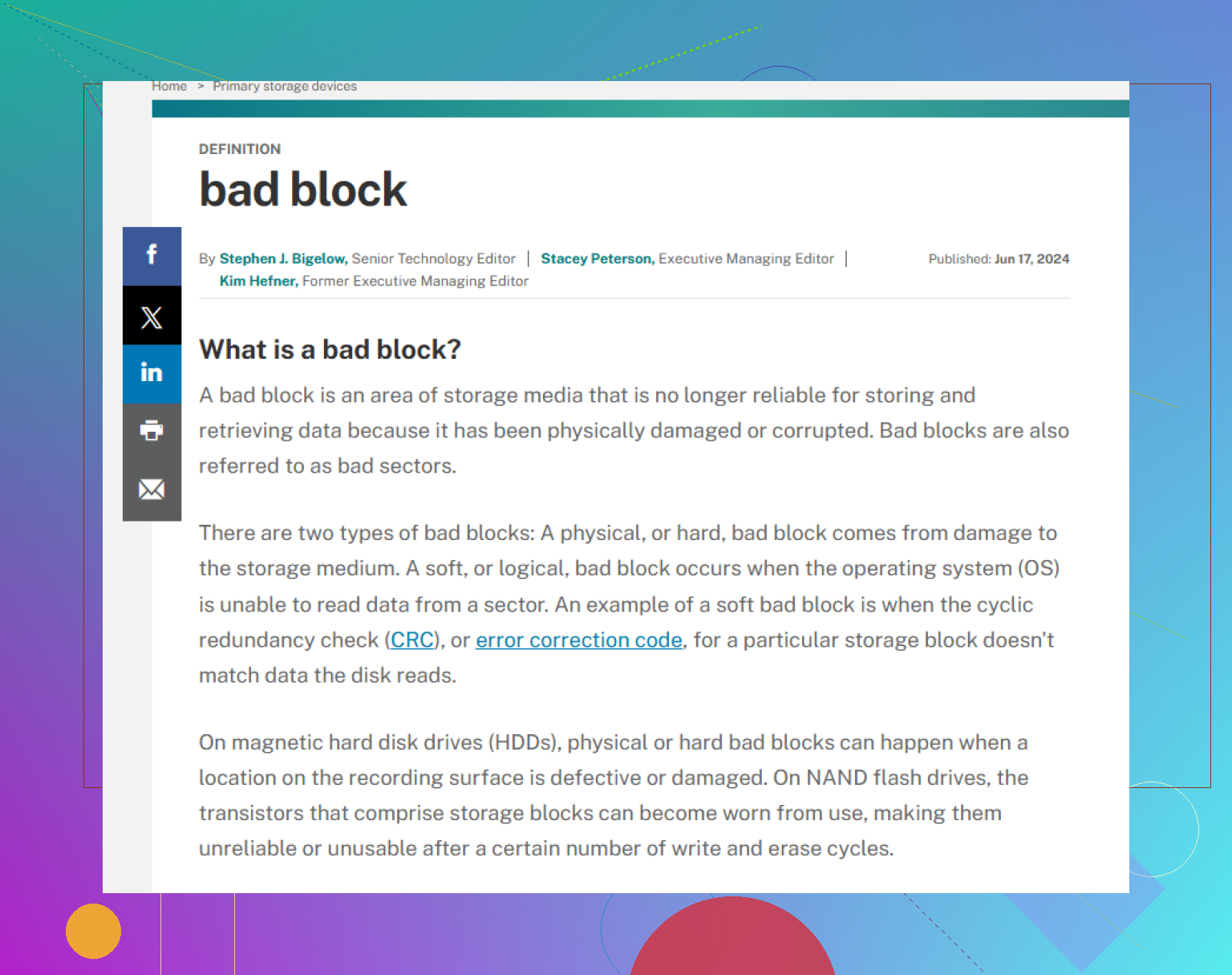
Secteurs défectueux logiciels. Les données du secteur et leur contrôle d erreur ne correspondent plus. J ai vu cela après un arrêt forcé pendant un déplacement de fichiers. Parfois, ces secteurs redeviennent lisibles plus tard, parfois après une image disque, parfois après une réécriture.
Secteurs défectueux matériels. Dommages physiques, surface affaiblie, tête défaillante, support vieillissant. Les logiciels ne réparent pas les dommages physiques. Au mieux, le disque marque ces zones comme inutilisables et continue tant bien que mal.
Ne commencez pas par CHKDSK
Je comprends l'envie. Vous voulez que Windows le répare. Je ne ferais pas cela en premier.
Les outils de réparation essaient de rendre à nouveau le système de fichiers cohérent. Vos fichiers ne sont pas leur priorité. Si les métadonnées sont endommagées, l'outil peut écarter les entrées corrompues pour que le volume soit monté correctement. Bien pour le système de fichiers, mauvais pour vos photos manquantes ou votre dossier de projet.
Ce qui a mieux fonctionné pour moi
Clonez d'abord. Posez des questions ensuite.
Il vous faut un seul passage, secteur par secteur, du disque instable vers une cible saine. Ensuite, faites le travail de récupération sur la copie, pas sur l'original. Si la source lâche en cours de route, au moins vous aurez conservé ce qui était encore lisible.
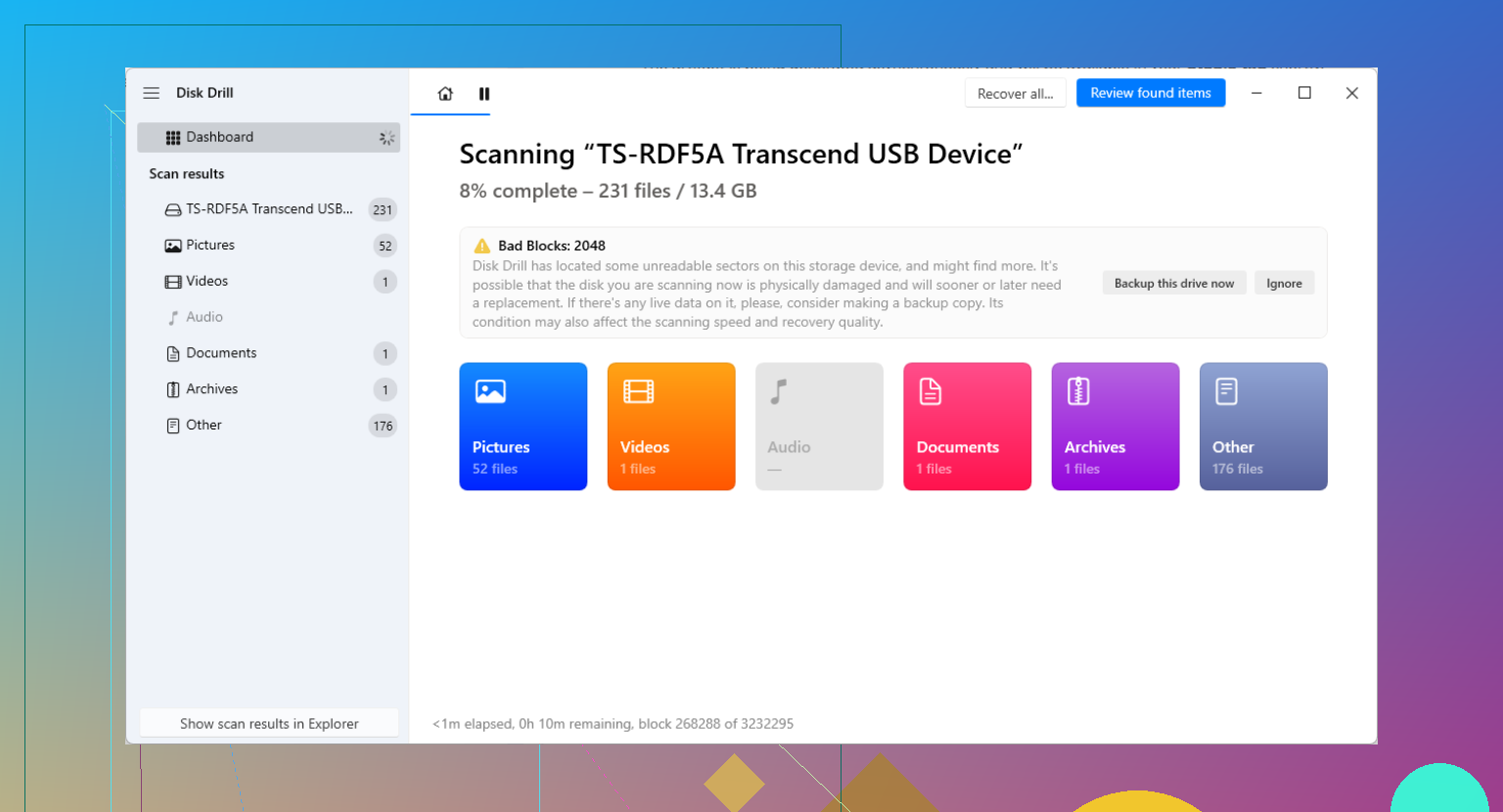
J'ai utilisé Disk Drill pour ce genre de bazar. La plupart des gens parlent de récupération de fichiers, mais la partie qui m'intéressait, c'était Drive Backup. C'était l'élément dont j'avais besoin.
Sur les versions plus récentes, il gère mieux les zones difficiles que les anciens outils que j'ai essayés. Quand il tombe sur un bloc défectueux, il ne reste pas toujours planté là éternellement à s'étouffer. Il saute les zones compliquées, copie d'abord les données faciles à lire, puis revient ensuite et tente des lectures plus précises sur les parties endommagées. C'est important. Moins de stress pour le disque, de meilleures chances d'en extraire davantage avant qu'il ne rende l'âme. En tout cas, c'est comme ça qu'il s'est comporté pour moi.
Voie DIY, version simple
1. Procurez-vous un autre disque sain.
Il doit avoir une capacité égale ou supérieure à celle du disque défaillant.
2. Créez une image ou un clone.
Octet par octet. Laissez le processus se terminer. Les disques défectueux sont lents. J en ai déjà vu un prendre presque une journée entière.
3. Montez ou attachez le fichier image.
Si l outil enregistre un .dmg ou .img, analysez le fichier image, pas le matériel d origine.
4. Récupérez depuis l image.
Enregistrez les fichiers récupérés ailleurs. Pas sur le disque défectueux. Ni sur le même clone si vous pouvez l éviter.
Quand j’arrêterais et l’enverrais à un spécialiste
Si vous entendez des clics, des grincements, des tentatives répétées de remise en rotation ou de petits bips, j’abandonnerais la solution maison. Même chose si le disque n’apparaît pas dans le BIOS ou ne tourne pas du tout.
À ce stade, le logiciel n’est pas la solution. Un laboratoire est la solution, si les données sont suffisamment importantes. Des entreprises comme Gillware ou Techchef s’occupent des remplacements de têtes, des pièces de donneur, du travail en salle blanche. Cela coûte une somme conséquente, souvent entre 500 $ et 3 000 $ d’après ce que j’ai vu. Malgré tout, pour des fichiers professionnels, des photos de famille ou des documents juridiques, cela vaut mieux que d’aggraver les dégâts à la maison.
Après que les fichiers sont en sécurité
Ce n’est qu’après avoir vérifié que vos données ont bien été récupérées que je toucherais à l’ancien disque.
Vous pouvez exécuter chkdsk /r dans PowerShell ou effectuer un formatage complet dans Windows. Pas un formatage rapide. Un formatage complet force une vérification des secteurs et marque les zones endommagées afin que le système de fichiers les évite.
Je ne ferais toujours plus confiance à ce disque pour quoi que ce soit d’important. Une fois que des secteurs défectueux commencent à apparaître, la tendance est souvent à la dégradation. Peut-être lentement au début, puis d’un seul coup. Je garde ces disques pour des tests sans importance, si je les garde tout court.
Ce que j ai changé après m être fait avoir
J ai arrêté de faire semblant qu une seule copie suffisait. Utilisez la configuration 3-2-1. Trois copies, deux types de stockage, une copie ailleurs. Un disque externe plus le cloud ont suffi à me sauver plus tard. J aurais aimé l avoir fait plus tôt, honnêtement.
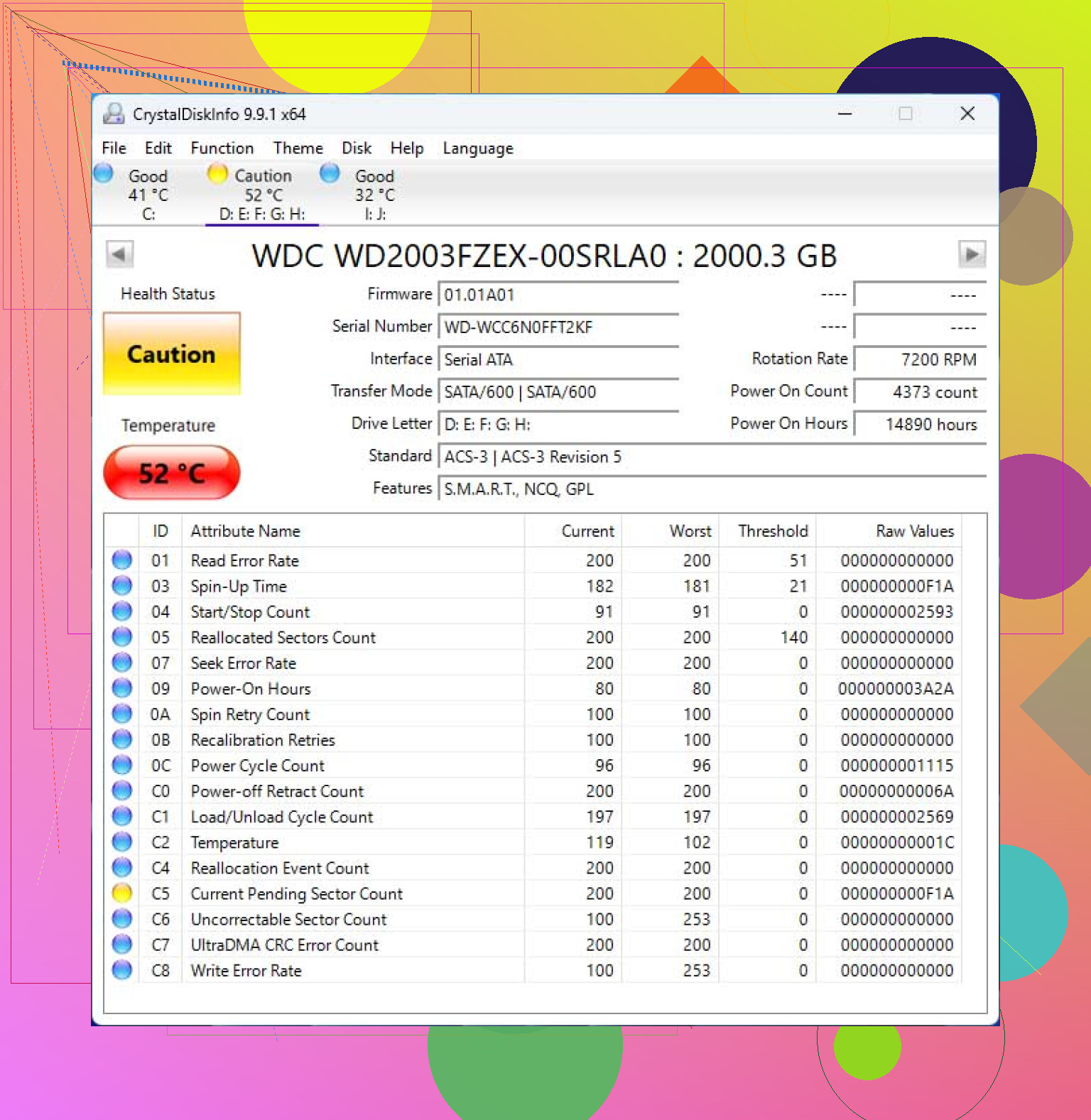
Ignorez d’abord la réparation. Je suis en partie d’accord avec @mikeappsreviewer sur le fait d’éviter CHKDSK au début, mais j’ajouterais une chose. Vérifiez SMART avant de faire quoi que ce soit de lourd. Utilisez CrystalDiskInfo ou smartctl. Si vous voyez des secteurs réalloués en hausse, des secteurs en attente ou un nombre d’erreurs de lecture qui grimpe, considérez que le disque est en train de mourir, pas simplement confus.
Voici ce que je ferais :
-
Branchez-le sur un autre port USB, ou mieux, sur une station d’accueil USB alimentée.
Les mauvais câbles et une alimentation USB trop faible provoquent des déconnexions et de fausses corruptions de fichiers plus souvent qu’on ne le pense. -
Copiez d’abord les fichiers les plus faciles.
Ne faites pas glisser tout le disque. Ouvrez les dossiers contenant vos photos et vidéos les plus importantes et copiez de petits lots. Commencez par les fichiers qui vous importent le plus. Si un dossier se bloque, passez au suivant. -
Utilisez un logiciel de copie de fichiers avec des tentatives contrôlées.
TeraCopy ou Roadkil’s Unstoppable Copier sont plus utiles que l’Explorateur Windows. Réglez un faible nombre de tentatives. Des tentatives infinies épuisent le disque. -
Si la copie normale échoue, analysez l’image disque ou le disque avec Disk Drill.
Disk Drill est correct pour extraire des fichiers depuis des secteurs endommagés sur un disque dur externe, surtout des fichiers multimédias. Enregistrez les données récupérées sur un autre disque. Pas sur le même, évidemment. -
Après la récupération, testez complètement le disque et mettez-le hors service.
Un disque externe de 2 To avec des secteurs illisibles et des lectures extrêmement lentes n’est plus fiable pour la sauvegarde.
Pour comprendre les dommages aux secteurs d’un disque dur et les zones de stockage illisibles, ceci l’explique bien :
ce que signifient les mauvais secteurs et les zones illisibles du disque
Petit désaccord avec le conseil de cloner d’abord. Le clonage est idéal, mais si le disque ralentit jusqu’à devenir inutilisable et que votre priorité absolue est de sauver les photos de famille, copier d’abord de façon ciblée les dossiers les plus importants est parfois la meilleure option. J’ai sauvé plus de données ainsi qu’en attendant 18 heures qu’un disque défaillant crée son image puis meure en plein processus.
Je diviserais cela en triage et récupération, parce qu’un disque qui passe d’un fonctionnement normal à des « dossiers qui ne s’ouvrent plus + des lectures ultra lentes » est souvent en train de tomber en panne au niveau matériel, pas seulement au niveau du système de fichiers.
Je suis d’accord avec @mikeappsreviewer sur un point : ne vous précipitez pas directement sur CHKDSK. Mais je ne suis pas tout à fait d’accord non plus avec le camp du « il faut toujours cloner d’abord quoi qu’il arrive », y compris avec une partie de l’avis de @cacadordeestrelas. Si le disque se monte encore et que vous savez exactement quels dossiers comptent le plus, je ferais une récupération prioritaire avant toute autre chose :
- photos irremplaçables
- vidéos familiales
- documents
- fichiers de configuration/export des applications
- tout ce qui est petit et critique
Raison : créer une image d’un disque de 2 To avec des secteurs faibles peut prendre une éternité, et parfois le disque se dégrade pendant le processus. Parfois, la décision la plus intelligente n’est pas la méthode de récupération la plus pure.
Voici quelques points que j’ajouterais et qui n’ont pas vraiment été abordés :
1. Laissez le disque refroidir entre les tentatives.
Pas de bêtises de congélateur, ne le sollicitez simplement pas en continu pendant 8 heures. Les disques défaillants empirent souvent lorsqu’ils chauffent. Essayez des sessions de récupération de 10 à 20 minutes, puis laissez-le se reposer. Ça semble idiot, mais ça m’a déjà aidé sur des disques externes capricieux.
2. Arrêtez d’utiliser l’Explorateur pour les dossiers problématiques.
L’Explorateur adore se bloquer sur les répertoires endommagés. Essayez des outils de copie en ligne de commande avec délais d’attente :
robocopyxcopyen solution de secours- une clé USB Linux live avec
rsyncsi Windows continue à planter
Par exemple, robocopy peut parfois extraire des arborescences de dossiers partiellement lisibles sans que toute l’interface graphique ne se fige.
3. Surveillez les problèmes liés au pont USB.
C’est important sur les HDD externes. Parfois, c’est le boîtier ou le pont USB-SATA qui fait partie du problème, pas seulement le disque. S’il s’agit d’un boîtier externe standard et que vous êtes à l’aise pour l’ouvrir, connecter le disque nu directement en SATA ou via une station d’accueil fiable peut améliorer la stabilité. Pas toujours, mais assez souvent pour mériter d’être mentionné. Vérifiez simplement les conditions de garantie avant, évidemment.
4. Vérifiez les données de santé avant de gros travaux de récupération.
Un simple contrôle de l’état du disque peut vous dire si vous faites face à une corruption logique ou à un disque en train de mourir. Voici une bonne lecture expliquant pourquoi SMART peut sembler « correct » alors que vos données sont déjà en danger :
pourquoi le statut SMART peut indiquer bon alors que les données de votre disque dur sont déjà en train de lâcher
5. Si la copie de fichiers échoue, récupérez par signature de fichier plutôt que par structure de dossiers.
C’est là que des outils comme Disk Drill peuvent aider. Non pas parce qu’ils réparent magiquement les secteurs défectueux, mais parce qu’ils peuvent analyser un support endommagé et récupérer des fichiers via les enregistrements du système de fichiers ou via des signatures lorsque les dossiers sont cassés. Pour les photos et les vidéos en particulier, cela peut faire la différence entre récupérer des dossiers nommés ou au moins récupérer les fichiers multimédias eux-mêmes.
Mon ordre de priorité serait :
- Câble et source d’alimentation différents
- Copier d’abord les dossiers les plus importants en petits lots
- Si les blocages continuent, passer à un logiciel de récupération comme Disk Drill vers un autre disque de destination
- Si le disque commence à cliquer, à disparaître, ou met plusieurs minutes à lire de tout petits fichiers, arrêtez le bricolage maison
Et une remarque franche : si ce HDD externe contenait vos « photos importantes, vidéos et sauvegardes » toutes au même endroit, ce n’était pas vraiment une stratégie de sauvegarde. C’était un point de défaillance unique déguisé en sauvegarde. Une fois que vous aurez récupéré quoi que ce soit, mettez ce disque à la retraite.
Une chose que j’ajouterais à ce que @cacadordeestrelas, @jeff et @mikeappsreviewer ont déjà expliqué : vérifiez le type de système de fichiers avant de faire quoi que ce soit de compliqué.
Si c’est du NTFS, essayez de le lire depuis une clé USB live Linux avant d’exécuter des outils Windows. J’ai déjà vu Windows échouer sur des répertoires endommagés alors que Linux permettait encore de parcourir et de copier suffisamment de données pour sauver les éléments importants. Si c’est de l’exFAT, je suis un peu moins optimiste, car la corruption peut vite devenir très grave.
De plus, je n’adhère pas complètement au conseil de laisser reposer le disque entre les tentatives dans tous les cas. Parfois, éteindre et rallumer un disque en mauvais état lui donne simplement plus d’occasions de ne plus réussir à démarrer. S’il lit encore quoi que ce soit, je préfère généralement une seule session contrôlée avec un minimum de nouvelles tentatives plutôt que de nombreux essais avec arrêts et redémarrages.
Pour un logiciel de récupération, Disk Drill est raisonnable après l’échec des copies de base.
Avantages
- efficace pour retrouver des photos/vidéos par signature
- peut analyser des disques externes endommagés sans avoir besoin que l’arborescence des dossiers soit intacte
- l’interface est plus simple que celle de beaucoup d’outils de récupération
- utile si vous voulez récupérer vers un autre disque sans vous embêter avec la ligne de commande
Inconvénients
- ne fait pas de miracles face à une panne physique grave
- les analyses approfondies peuvent prendre beaucoup de temps sur des disques de 2 To
- les noms de fichiers/dossiers récupérés peuvent être désordonnés si les métadonnées sont endommagées
- des fonctionnalités payantes peuvent être nécessaires selon ce que vous faites
Mon ordre serait :
- Nouveau câble, port différent, connexion directe si possible
- Essayer un accès en lecture seule via une clé USB live Linux
- Copier uniquement les dossiers les plus prioritaires en petits lots
- Si cela échoue, analyser avec Disk Drill et récupérer vers un autre disque
- Si le disque commence à cliquer ou à se déconnecter constamment, arrêtez
Si les données sont vraiment irremplaçables, il arrive un moment où le bricolage maison devient un pari.