Mon disque dur externe WD a soudainement cessé d’apparaître sur mon ordinateur, et il contient des années de vieilles photos de famille que je n’ai jamais sauvegardées ailleurs. J’essaie de trouver la méthode de récupération de disque dur externe WD la plus sûre sans aggraver la situation. J’ai vraiment besoin d’aide pour comprendre quoi faire ensuite afin de récupérer les photos.
J’ai manipulé suffisamment de disques WD My Passport pour savoir que la première mauvaise décision, c’est de cliquer partout sous l’effet de la panique. Si des fichiers ont disparu, ou si le disque se branche sans rien faire d’utile, arrêtez immédiatement d’y écrire. Ne copiez rien de nouveau dessus. N’enregistrez aucun fichier de test. Ne tentez aucune réparation sur ce même disque. Débranchez-le et accordez-vous une minute.
Ce qui se passe habituellement après une suppression est simple. Les données du fichier restent souvent sur le disque pendant un certain temps, mais l’entrée du système de fichiers est supprimée. Votre ordinateur ne sait alors plus où elles se trouvent. Si de nouvelles données sont écrites au même endroit, les chances de récupération chutent rapidement. Sur les anciens disques durs My Passport, j’ai eu des résultats corrects si j’agissais vite. Sur les modèles Passport plus récents basés sur SSD, la fonction TRIM aggrave la situation parce que le disque commence à effacer les anciens blocs en arrière-plan. Il faut quand même essayer, mais la rapidité compte encore plus.
Vérifiez d’abord la Gestion des disques
Avant d’exécuter un logiciel de récupération, je regarderais ce que Windows voit.
Cliquez avec le bouton droit sur Démarrer.
Ouvrez la Gestion des disques.
Trouvez le disque WD dans la liste.
Cela vous en dit plus que l’Explorateur de fichiers.
Si le disque affiche la capacité correcte, comme 1 To ou 2 To, même si la partition est indiquée comme RAW ou Non alloué, je traiterais d’abord cela comme un problème de système de fichiers. En termes simples, le périphérique reste visible pour le système, mais les informations de structure sont endommagées ou manquantes. Une récupération à domicile a encore des chances de réussir.
Si le disque n’apparaît pas du tout ici, même après avoir essayé un autre câble USB et un autre port, je commencerais à soupçonner un problème matériel. À ce stade, le logiciel n’aidera généralement pas beaucoup, et un laboratoire de récupération de données est l’option la plus sûre.
Ce que j’utiliserais
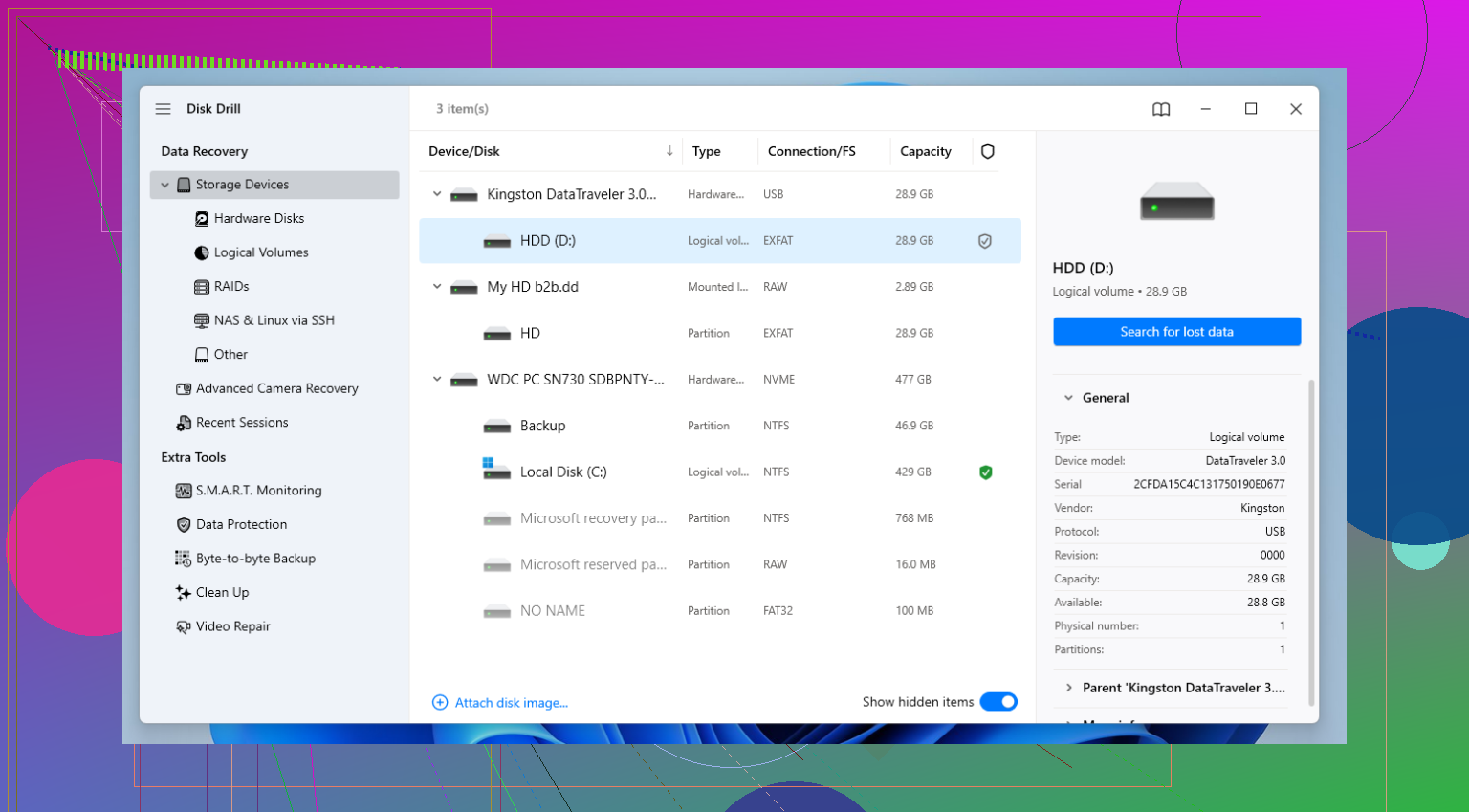
J’ai essayé un tas d’applications de récupération au fil du temps. Pour les disques WD My Passport, Disk Drill a été celui qui a fait le moins de bêtises pour moi. Il gère mieux que beaucoup des logiciels médiocres que j’ai testés les fichiers supprimés, les partitions endommagées, les volumes RAW et le formatage accidentel. Je l’ai utilisé sur NTFS et exFAT, ce qui couvre la plupart des configurations Passport que les gens rencontrent.
Étapes que je suivrais
Installez l’outil de récupération sur votre disque interne ou sur un autre disque distinct. Ne l’installez pas sur le disque WD que vous essayez de récupérer.
Connectez le My Passport une fois que le logiciel est prêt.
Si le disque est lent, se déconnecte, clique ou continue de se reconnecter, utilisez d’abord la fonction de sauvegarde octet par octet si l’application la propose. Je fais souvent cela avec des unités WD douteuses. Vous obtenez une image clone complète, puis vous analysez l’image au lieu de solliciter le disque d’origine encore et encore.
Sélectionnez le disque WD, ou l’image de sauvegarde si vous en avez créé une, puis lancez une analyse des données perdues.
Choisissez l’Analyse universelle. Cela prend plus de temps, mais je préfère attendre plutôt que de manquer des fichiers.
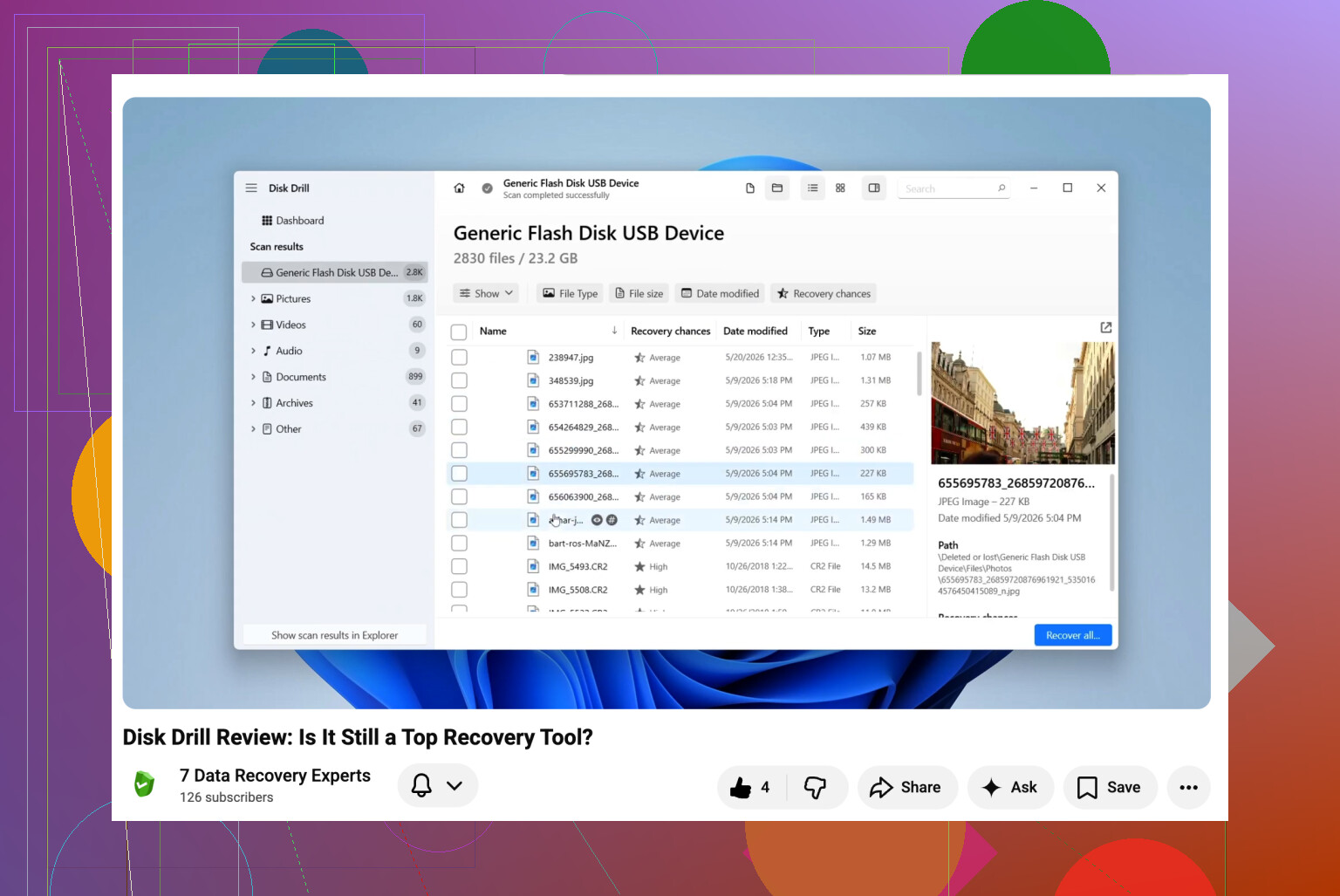
Pendant l’analyse, vérifiez les catégories trouvées. J’ouvre généralement d’abord Supprimés ou Perdus, puis Reconstruits si le système de fichiers est en désordre.
Utilisez l’aperçu avant la restauration. Si une photo s’ouvre ou si l’aperçu d’un document se charge correctement, vos chances d’une récupération correcte sont bonnes. Si l’aperçu est défectueux, le fichier est souvent endommagé.
Récupérez les fichiers vers une autre destination. Le disque de votre PC, un deuxième disque externe, le stockage cloud, n’importe quel endroit sauf le même WD Passport.
Deux choses que les gens ignorent
Si le disque commence à faire des bruits inhabituels, arrêtez. Ne continuez pas à le rescanner pendant trois heures en espérant un meilleur résultat. J’ai fait ça une fois avec un ancien WD portable, et l’état du disque empirait d’heure en heure. Même chose si la vitesse de transfert chute énormément et que l’appareil se déconnecte toutes les quelques minutes. Faites d’abord un clone si vous avez encore un accès en lecture.
Si vous n’avez perdu que quelques fichiers et que le disque semble stable, récupérez d’abord les éléments importants. Photos, documents de travail, dossiers fiscaux, tout ce qui serait le plus pénible à perdre. Ne perdez pas de temps à trier des fichiers vidéo pendant que le disque est à moitié mort.
Après avoir récupéré ce qui compte
Je mettrais en place des sauvegardes et j’arrêterais de faire confiance à un seul disque portable pour tout ce qui est important. WD oriente les utilisateurs vers Acronis True Image, et c’est une option correcte si vous voulez des sauvegardes planifiées sans trop de complications. Le nom de la marque sur le boîtier ne change pas la fin de l’histoire. Les disques tombent en panne. Certains durent des années, d’autres lâchent tôt, d’autres encore meurent bêtement un mardi au hasard.
Ce qui m’a sauvé ensuite, c’est de conserver des copies dans au moins deux endroits. Une en local, une ailleurs. Depuis que j’ai commencé à faire ça, je suis toujours agacé quand un disque fait des siennes, mais je n’ai plus cette sensation de nausée au creux de l’estomac.
Si le disque WD n’apparaît pas du tout, je diviserais cela en 2 cas.
- Le disque tourne, s’allume et apparaît dans le Gestionnaire de périphériques ou la Gestion des disques.
- Le disque ne fait rien, clique ou continue à se déconnecter.
Pour le cas 1, je ne suis pas tout à fait d’accord avec @mikeappsreviewer sur un point. Je ne passerais pas beaucoup de temps à essayer d’abord des réparations du système de fichiers si ces photos comptent vraiment beaucoup. CHKDSK et les outils de réparation aggravent parfois la situation. Lisez d’abord. Réparez ensuite.
Ce que je ferais :
- Essayez d’abord un autre câble USB. Les disques portables WD tombent en panne à cause de mauvais câbles plus souvent qu’on ne le pense.
- Branchez-le sur un port USB arrière d’un ordinateur de bureau, pas sur un hub.
- Vérifiez le Gestionnaire de périphériques. Si Windows voit un périphérique de stockage de masse USB mais aucune lettre de lecteur, le disque a encore une chance.
- Si les données SMART sont lisibles, vérifiez l’état avec CrystalDiskInfo. Si l’état est mauvais, arrêtez de manipuler le disque d’origine.
La meilleure voie sûre en DIY est de cloner d’abord, puis d’analyser le clone. Une image complète vous donne une source stable. Si le disque a des secteurs faibles, chaque analyse supplémentaire réduit vos chances. Disk Drill convient bien ici, car il prend en charge la récupération basée sur une image, ce qui compte plus que des noms d’analyse tape-à-l’œil. Enregistrez les photos récupérées sur un autre disque. C’est évident, mais les gens l’oublient encore.
Pour le cas 2, ignorez les logiciels. S’il clique, ralentit ou disparaît toutes les quelques minutes, vous êtes dans le domaine du laboratoire. Les photos de famille valent plus que de forcer 20 tentatives à la maison.
Aussi, si votre modèle WD a un chiffrement matériel dans le pont USB, sortir le disque du boîtier est une mauvaise idée. Beaucoup de gens sur les forums le suggèrent. Sur de nombreuses unités WD, cette manipulation vous laisse avec des données illisibles.
Si vous voulez un guide rapide avant de toucher au disque, cela peut aider :
vidéo des étapes de récupération d’un disque dur externe WD
Version courte, si le disque est détecté, clonez-le puis analysez-le avec Disk Drill. S’il n’est pas détecté ou s’il clique, arrêtez et faites appel à un pro. C’est la voie la plus sûre.
Si les photos sont vraiment irremplaçables, je serais un peu plus strict que @mikeappsreviewer et @chasseurdetoiles sur un point : ne continuez pas à tester le disque pendant des heures simplement parce qu’il apparaît parfois. La détection intermittente est souvent la pire situation, parce que les gens se disent hey il est apparu une fois, c’est peut-être bon, puis finissent par l’user jusqu’à la panne totale.
Ce que je ferais d’abord :
- Vérifier à la main et à l’oreille les signes de vie
- rotation normale + voyant = peut-être récupérable à la maison
- cliquetis, bip, cycles répétés de démarrage/arrêt = arrêtez-vous immédiatement
- Essayer seulement les solutions simples et non invasives
- autre câble
- autre ordinateur
- pas de hub USB
- s’il a sa propre alimentation, vérifiez-la aussi
Un point qui n’est pas assez mentionné : sur certains disques externes WD, la carte contrôleur USB gère automatiquement le chiffrement matériel. Donc si vous vous dites je vais juste sortir le disque du boîtier et le brancher directement, non, ce n’est pas toujours sans risque. Vous pouvez transformer très vite une situation lisible mais étrange en données illisibles.
Si le disque est détecté, même brièvement, je donnerais la priorité à la copie des dossiers les plus importants d’abord si le glisser-déposer fonctionne encore un minimum. Tout le monde n’a pas besoin d’un flux de travail médico-légal complet dès la première minute. Si la copie directe échoue ou se bloque, passez ensuite à l’image disque ou à la récupération. Disk Drill convient bien pour cela, surtout si vous pouvez analyser une image au lieu de solliciter le disque d’origine. C’est bien plus important que les mots marketing sophistiqués, honnêtement.
Évitez aussi :
- CHKDSK
- les invites de formatage
- initialiser le disque dans Windows
- les outils de réparation gratuits trouvés au hasard en page 6 de Google
Si le disque est tombé physiquement, lisez d’abord ce fil :
cas de récupération d’un disque externe WD tombé avec des conseils concrets
Version courte : si Windows le voit, récupérez ou créez une image disque au plus vite. S’il clique ou disparaît sans arrêt, le faire soi-même revient à jouer avec les photos de famille. Parfois, la méthode la plus sûre consiste à en faire moins, pas plus.