Le stockage de mon iPhone est presque plein et une grande partie est occupée par des photos en double provenant de rafales, de retouches et de captures d’écran que j’ai enregistrées plusieurs fois. J’ai peur de supprimer manuellement les mauvaises photos et cela prend énormément de temps de les trier. Existe‑t‑il des moyens ou des applications sûrs et fiables pour trouver et supprimer les photos en double sur iOS sans perdre d’images importantes ?
Gros problème de stockage. Voici ce qui marche le plus vite sur iPhone sans tout dérégler.
-
Commencer avec l’outil Duplicatas intégré
• Ouvrez l’app Photos
• Allez dans l’onglet Albums
• Descendez jusqu’à Utilitaires
• Touchez DuplicatasiOS regroupe les photos et vidéos identiques ou très similaires.
• Touchez Fusionner sur chaque groupe ou touchez Sélectionner, choisissez-en plusieurs, puis Fusionner.
• Il garde la version de meilleure qualité et fusionne les métadonnées comme les favoris et les albums.
C’est sans risque pour la plupart des gens. J’ai libéré plus de 6 Go en 10 minutes juste avec ça. -
Supprimer d’abord les choses évidentes
Dans Photos, allez dans Albums, puis :
• Dossier Captures d’écran
• Enregistrements d’écran
• Albums WhatsApp / Messenger / autres applisTriez par date.
Utilisez Sélectionner, faites glisser le doigt pour sélectionner des lignes rapidement, puis supprimez.
Concentrez-vous sur les anciens mois dont vous savez que vous n’avez plus besoin.
Videz Supprimés récemment après chaque gros tri pour libérer l’espace. -
Gérer les rafales
Dans la barre de recherche de Photos, tapez rafale.
Ouvrez chaque rafale :
• Touchez Sélectionner en bas
• Gardez la meilleure image
• Supprimez le reste de la rafaleRien que ça peut sauver beaucoup de place si vous utilisez souvent le mode rafale.
-
Utiliser une app de nettoyage pour trier automatiquement doublons et photos similaires
Le nettoyage manuel prend une éternité et on a peur d’effacer la mauvaise version.
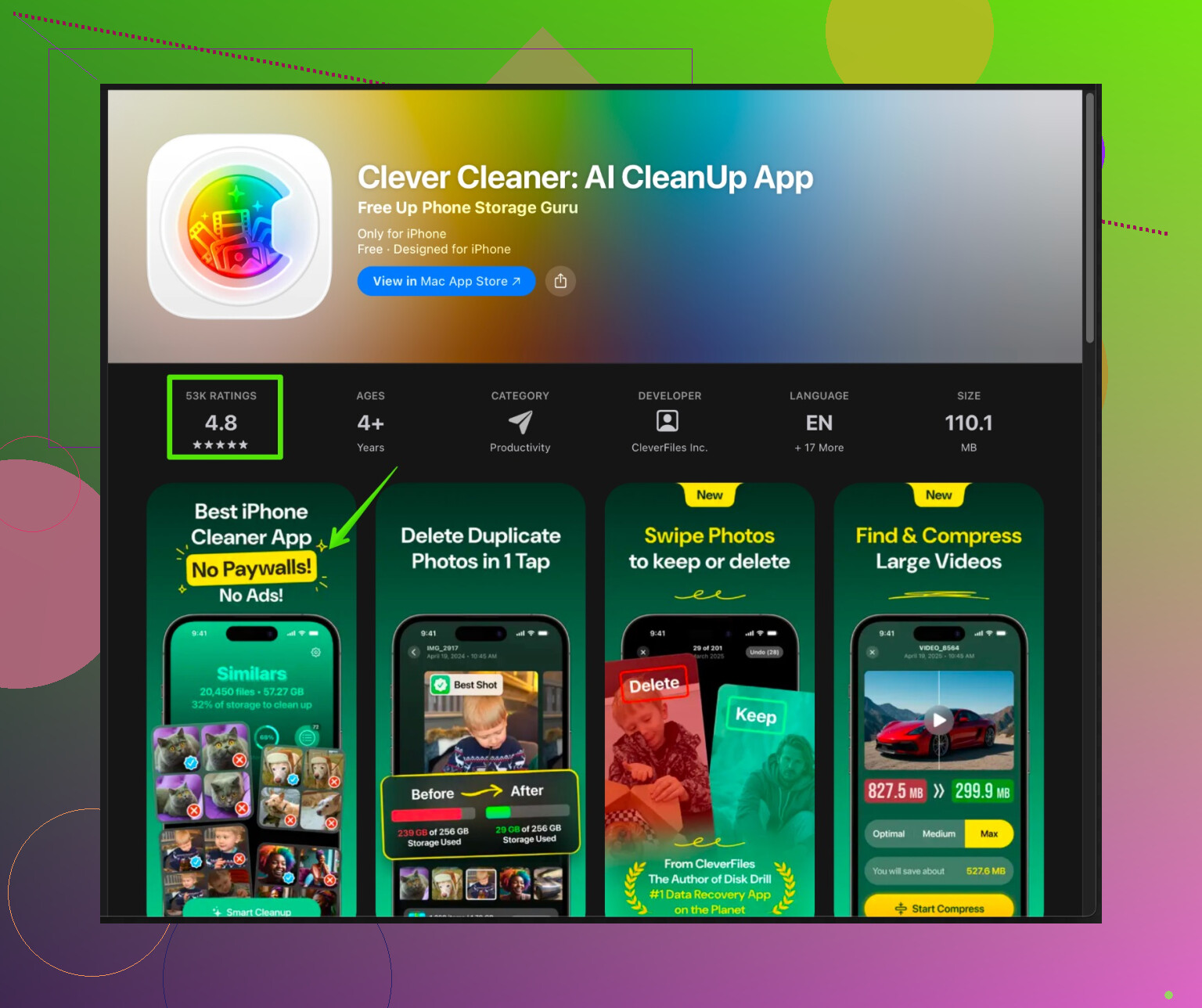
Une appli de nettoyage photo avec IA aide beaucoup. Une option est Clever Cleaner App.
Elle analyse votre pellicule et trouve :
• Les doublons exacts
• Les selfies similaires, les rafales et les photos d’une même scène
• Les anciennes captures d’écran et les anciens enregistrements d’écran
Elle les regroupe et marque la meilleure version selon la netteté, la résolution et la qualité du visage. Vous confirmez ou ajustez. Vous gardez le contrôle tout en réduisant énormément le travail.Consultez ce lien pour Clever Cleaner sur iPhone :
Nettoyer les photos et le stockage de votre iPhone avec Clever CleanerJ’ai libéré un peu plus de 12 Go en le lançant une fois, puis en nettoyant à la main captures d’écran et vidéos.
-
Trier en sécurité les versions retouchées et les originaux
Si vous retouchez dans Photos, l’app garde l’original dans le même fichier, donc vous n’avez pas deux photos séparées.
Les doublons en plus viennent généralement :
• Des modifications enregistrées comme nouvelles images par des applis tierces
• Des téléchargements multiples de la même image depuis les discussions ou les réseaux sociauxUne appli de nettoyage aide à étiqueter même image mais qualité inférieure pour ne garder que les meilleures. Si vous le faites à la main, ouvrez Infos pour chacune et comparez la résolution et la taille du fichier avant de supprimer.
-
Sauvegarder avant un gros nettoyage
• Branchez l’iPhone à un ordinateur et faites une sauvegarde avec Finder ou iTunes
ou
• Activez Photos iCloud, attendez la synchronisation, puis faites le nettoyageCela vous donne un filet de sécurité si vous n’êtes pas sûr de vous.
-
En faire une habitude mensuelle
Chaque mois
• Videz Duplicatas dans Photos
• Supprimez les Captures d’écran
• Lancez un scan rapide de Clever Cleaner App
Ça prend environ 5 minutes et évite les crises de panique liées au stockage.
En suivant cet ordre, vous obtenez des gains rapides avec peu de risques, puis vous laissez l’automatisation gérer le bazar des doublons, rafales et versions retouchées.
Je te comprends totalement avec le mode “tout mon téléphone c’est 14 selfies de la même pose + 600 captures de recettes que j’ai jamais cuisinées”.
@nachtschatten a déjà super bien couvert tout ce qui est dans l’app, donc je ne vais pas répéter la routine Doublons / Captures d’écran / Rafales. Voici quelques angles en plus qui m’ont aidé à virer beaucoup sans avoir l’impression de jouer à la roulette russe avec mes photos :
1. Utiliser la recherche de Photos beaucoup plus agressivement
Au lieu de faire défiler sans fin :
- Dans Photos › Recherche, essaie :
- “selfies”
- “documents”
- “reçu”
- “WhatsApp” / “Telegram” / “Messenger”
- C’est souvent des photos à faible valeur qui s’accumulent par paquets.
- Entre dans chaque groupe de résultats, puis :
- Touchez “Sélectionner”
- Fais défiler vite et sélectionne en masse tout ce qui est ancien ou clairement redondant
Ça cible des types entiers d’images qui ont tendance à être dupliquées (captures de conversations, reçus sauvegardés 5 fois, etc.).
2. Trier par taille de fichier pour éliminer d’abord les plus lourds
C’est un peu différent de ce que propose @nachtschatten :
- Sur iPhone : Réglages › Général › Stockage iPhone › Photos
iOS affiche “Passer en revue les vidéos personnelles” et parfois “Pièces jointes volumineuses”. - Ouvre ces sections. Les plus gros fichiers ont souvent des doublons quasi identiques (le même clip recoupé 5 fois, des vidéos très proches du même moment).
- Pas besoin de supprimer tous les doublons. Supprimer 10 énormes vidéos libère souvent plus d’espace que 500 petites captures.
Honnêtement, je prioriserais ça plutôt que de passer des heures sur les petites photos.
3. Gérer le bazar des applis tierces à la source
Au lieu de juste supprimer ce qui est déjà dans Photos :
- Ouvre WhatsApp / Telegram / Messenger › réglages et :
- Désactive “Enregistrer dans la pellicule” ou “Enregistrer les médias entrants”
- Pareil pour Instagram/TikTok si tu sauvegardes souvent des reels ou stories.
- Ça arrête le flux de doublons pour la suite, donc le ménage d’aujourd’hui tient dans le temps.
Sinon tu vas juste recréer le chaos dans un mois.
4. Attention aux suppressions de photos “similaires”
Là où je suis un peu en désaccord avec le conseil “laisse l’IA décider” :
Laisser n’importe quelle app supprimer automatiquement des photos “similaires” sans les revoir est risqué si :
- Tu fais beaucoup de retouches
- Tu tiens aux souvenirs plus qu’à la qualité technique
La “meilleure” photo sur le plan technique n’est pas toujours celle où les gens sont le mieux ou où le moment est le plus parlant. Donc :
- Pour les événements importants (voyages, anniversaires, mariages) :
- Vérifie manuellement les groupes de “similaires”
- Garde au moins 2–3 versions si tu n’es pas sûr
Le stockage coûte moins cher que les regrets.
Pour les trucs jetables (20 photos d’affilée du chat en random), là oui, laisse l’outil être plus agressif.
5. Utiliser iCloud intelligemment, pas juste comme sauvegarde
Si le cloud te convient :
- Réglages › Photos › activer Photos iCloud
- Activer “Optimiser le stockage de l’iPhone”
Ça ne supprime pas les doublons, mais :
- Ça garde les originaux en pleine qualité dans iCloud
- Ton téléphone conserve des versions optimisées plus légères
Tu peux alors supprimer plus sereinement, en sachant qu’une copie haute résolution est là-haut. Assure-toi juste de vraiment vouloir tes photos dans iCloud et d’avoir assez d’espace.
6. Utiliser une appli de nettoyage plus maligne, mais garder le contrôle
Puisque tu as peur de supprimer les mauvaises, cherche :
- Une prévisualisation claire de ce qui va être supprimé
- Des catégories séparées :
- Doublons exacts
- Photos similaires
- Captures d’écran
- Floues / basse qualité
C’est là qu’une app comme Clever Cleaner App for iPhone a du sens, parce qu’elle regroupe les choses d’une façon très “cerveau humain”, pas juste par empreinte de fichier. Elle peut :
- Détecter les vrais doublons 1:1
- Signaler les selfies / rafales / scènes répétées
- Mettre en avant les copies de moins bonne qualité d’une même image
Tu valides toujours avant de supprimer, donc tu ne livres pas toute ta photothèque à Skynet.
Si tu veux creuser, tu peux regarder ici :
nettoyer les photos de ton iPhone et libérer de l’espace rapidement
Lance un scan, commence par :
- Les doublons exacts
- Les déchets évidents (vieilles captures, reçus, cartes d’embarquement)
Ensuite éventuellement passe aux “similaires” si les aperçus te semblent sûrs.
7. Règle de base pour éviter les regrets
Avant une grosse session de suppression :
- Fais une sauvegarde complète :
- Soit via la sauvegarde iCloud
- Soit via un ordinateur (Finder / iTunes)
- Puis, pendant le nettoyage :
- Vide “Supprimés récemment” seulement après être sûr que ta sauvegarde est terminée
Si tu es anxieux, attends un jour ou deux avant de vider Supprimés récemment, pour laisser le temps à ton cerveau de se dire “zut, j’avais besoin de cette photo” si quelque chose manque.
Si tu fais dans cet ordre :
- Éliminer les grosses vidéos / fichiers volumineux
- Retirer les évidences (vieilles captures, photos de conversations, reçus)
- Utiliser un outil comme Clever Cleaner App pour les doublons exacts
- Élaguer avec prudence les photos similaires pour les événements importants
Tu vas libérer une quantité d’espace étonnante sans passer des heures à douter de chaque photo.

Ignorez ce que @boswandelaar et @nachtschatten ont déjà expliqué et regardez ce qui vient après le premier gros nettoyage.
1. Changer vos habitudes pour que les doublons arrêtent de se multiplier
- Désactivez « Enregistrer dans la pellicule » dans les applis de chat / réseaux sociaux dont vous avez rarement besoin des photos.
- Quand vous modifiez, essayez d’abord d’utiliser l’éditeur intégré de Photos pour éviter les clones créés par « Enregistrer comme nouvelle image » dans les applis tierces.
- Pour les voyages ou événements, créez immédiatement un album et ne déplacez que les 20–30 meilleures photos dedans. Le reste n’est que du « bazar de secours », plus facile à supprimer plus tard.
2. Utiliser un nettoyeur mais le tenir en laisse courte
L’application Clever Cleaner est utile après avoir terminé les doublons intégrés d’Apple et le nettoyage manuel des rafales. Les points intéressants :
Avantages :
- Trouve des doublons exacts que l’app Photos rate parfois, y compris les versions modifiées vs originales.
- Regroupe les scènes similaires, selfies et rafales d’une façon plus rapide à parcourir que de faire défiler toute votre photothèque.
- Vous permet de garder la version à plus haute résolution ou la plus nette et de supprimer le reste.
Inconvénients :
- Les suggestions « similaires » peuvent être trop sûres d’elles ; si vous validez sans réfléchir, vous pouvez perdre une expression favorite ou un beau cliché pris sur le vif.
- Demande un peu de temps pour analyser les grandes photothèques, ce n’est donc pas une gratification instantanée.
- Tout nettoyeur tiers implique de donner l’accès à vos photos, ce qui est un compromis de confidentialité que certaines personnes n’accepteront pas.
Par rapport à ce sur quoi @boswandelaar s’est concentré (surtout des actions très rapides et peu risquées) et à ce que @nachtschatten a ajouté (astuces de recherche et vues de stockage), je traiterais Clever Cleaner comme la « deuxième vague » : laissez iOS faire les choses évidentes, puis laissez l’app s’occuper des tas « dix photos presque identiques » pendant que vous révisez les groupes qui vous importent vraiment.
3. Avoir une « zone sûre » pour les souvenirs importants
Pour les événements clés (mariages, remises de diplômes, voyages), ajoutez rapidement en favoris ou déplacez les photos à garder dans un album dédié avant d’utiliser un nettoyeur. Ainsi, si un outil devient trop agressif, les photos qui comptent le plus sont déjà protégées et vous pouvez être impitoyable avec le reste de votre pellicule.