Mon iPhone indique qu’il n’y a pas assez d’espace de stockage pour installer la dernière mise à jour iOS, même après avoir supprimé certaines applications et photos. J’ai besoin d’aide pour savoir ce que je peux encore effacer ou s’il existe une autre façon de faire la mise à jour sans perdre de données importantes.
Je me suis retrouvé dans ce bazar plus d’une fois. Le téléphone dit qu’il vous reste encore quelques gigas, puis iOS refuse quand même de s’installer et affiche l’avertissement de stockage. Agaçant, oui.
Ce qui m’a piégé au début, c’est ça. La taille de mise à jour qu’Apple affiche n’est pas la quantité totale d’espace libre que votre iPhone veut réellement. Si la mise à jour indique 2 Go, le téléphone a généralement besoin de beaucoup plus de place pendant qu’il télécharge le fichier, le décompresse et remplace des fichiers durant l’installation. Pour un gros saut de version comme iOS 26, j’essaierais d’avoir 20 à 30 Go libres si vous voulez moins d’erreurs d’installation.
Si vous voulez voir ce qui mange votre stockage avant de supprimer des trucs au hasard :
- Ouvrez Réglages
- Touchez Général
- Touchez Stockage iPhone
- Attendez que le graphique et la liste des apps se chargent
- Vérifiez votre espace libre et regardez les plus gros consommateurs de stockage
À partir de là, je commencerais par ce qui rapporte le plus.
Commencez par une app de nettoyage si votre bibliothèque Photos est en bazar
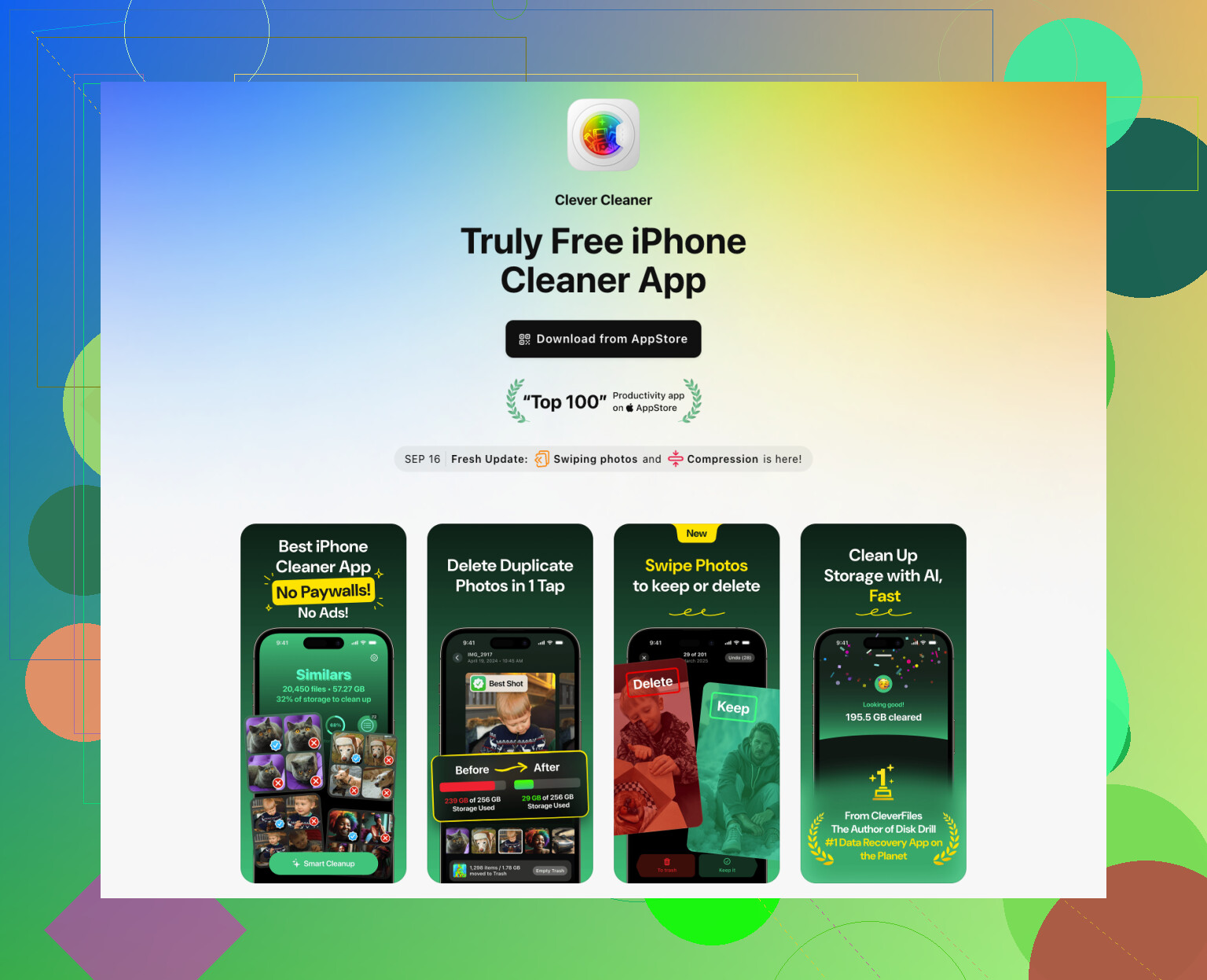
J’ai perdu bien trop de temps à faire ça à la main avant d’abandonner et d’utiliser une app de nettoyage. Faire défiler des milliers de photos sur l’écran d’un téléphone devient vite pénible. J’ai eu des résultats corrects avec Clever Cleaner parce que l’app vous amène d’abord aux plus gros déchets au lieu de vous faire trier sans fin.
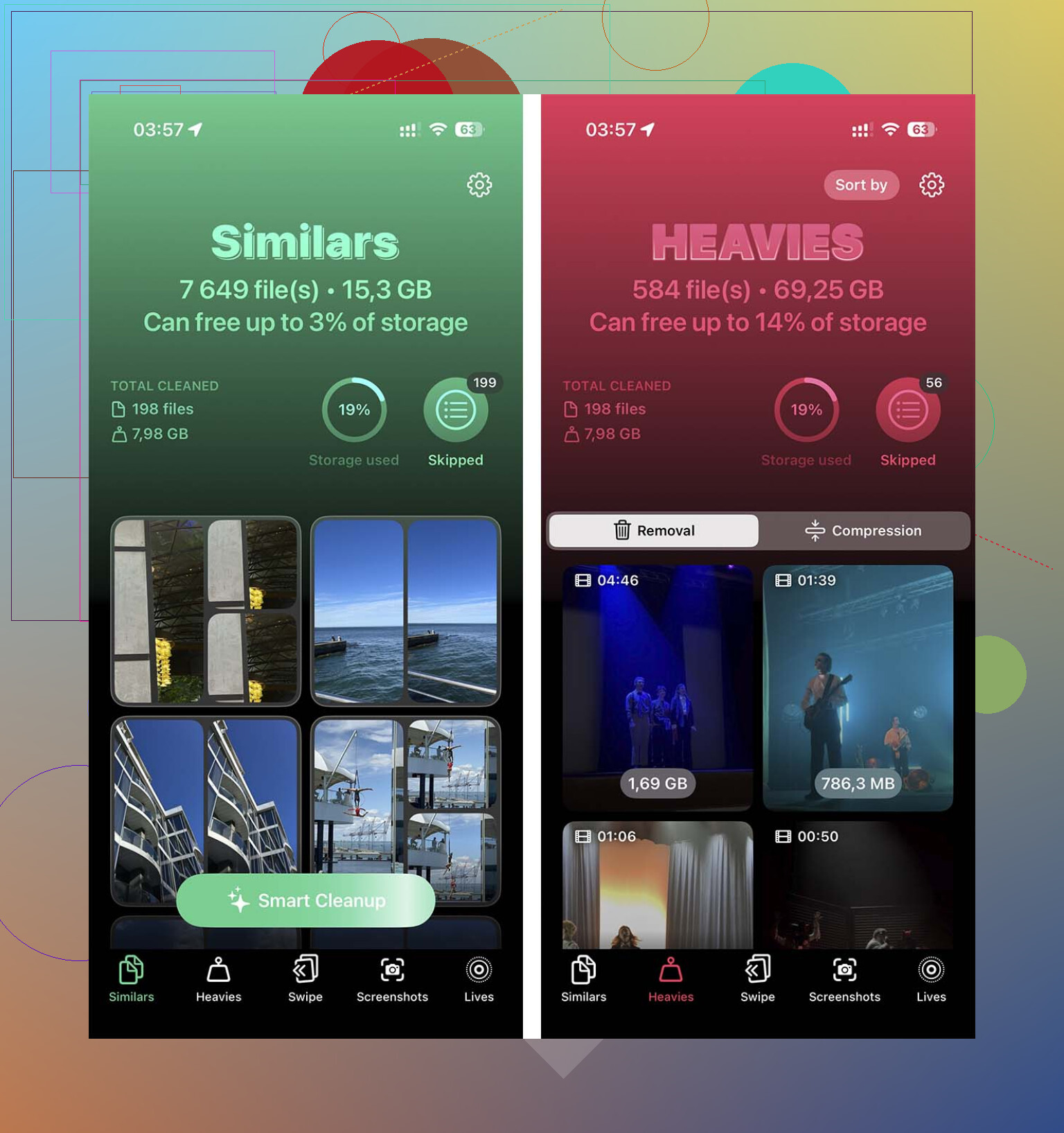
La partie que j’ai préférée, c’est la section Heavies. Elle place vos plus grosses vidéos en haut, ce qui compte parce qu’un seul clip 4K oublié d’un concert ou de vacances peut engloutir plusieurs gigaoctets à lui seul. La section Similars aide aussi si votre pellicule est remplie de dix photos presque identiques de la même chose.
Voilà ce que je ferais :
- Ouvrez l’app de nettoyage
- Vérifiez d’abord Heavies
- Supprimez les grandes vidéos dont vous n’avez pas besoin
- Ouvrez Similars
- Supprimez les photos en double ou quasi identiques
- Ouvrez Photos
- Allez dans Supprimés récemment
- Touchez Tout supprimer
Petit piège. L’espace de stockage n’est pas libéré tout de suite tant que vous ne videz pas Supprimés récemment. Si vous sautez cette étape, l’iPhone continue de garder l’espace pendant 30 jours.
Supprimez les apps avec des données gonflées
Ça marche mieux que ce que les gens imaginent. Certaines apps ne sont pas énormes en elles-mêmes, mais leurs données enregistrées deviennent absurdement volumineuses avec le temps. Les apps sociales, les apps de streaming et les jeux sont des coupables habituels. J’ai déjà supprimé une app que j’utilisais à peine et récupéré plusieurs gigaoctets d’un coup.
Voici le chemin :
- Ouvrez Réglages
- Touchez Général
- Touchez Stockage iPhone
- Faites défiler la liste des apps
- Touchez une app que vous utilisez rarement
- Vérifiez combien d’espace prennent Taille de l’app et Documents et données
- Touchez Supprimer l’app
- Répétez avec d’autres apps gourmandes en espace
Si vous la réinstallez plus tard, une bonne partie du cache inutile a disparu. C’est cette partie que vous voulez.
Vérifiez les choses que les gens oublient
Certains des pires coupables du stockage sont cachés dans des endroits que la plupart des gens n’ouvrent jamais.
App Fichiers
Le dossier Téléchargements dans Fichiers accumule d’anciens PDF, des fichiers zip, des documents de travail, des pièces jointes aléatoires, tout ça. Le mien contenait des années de bazar.
- Ouvrez Fichiers
- Touchez Parcourir
- Ouvrez Sur mon iPhone
- Ouvrez Téléchargements
- Supprimez ce dont vous n’avez plus besoin
Pièces jointes de Messages
Celui-là vous surprend facilement. Vieilles vidéos, GIF, mèmes, captures d’écran, notes vocales. Ça s’accumule discrètement.
- Ouvrez Réglages
- Touchez Général
- Touchez Stockage iPhone
- Touchez Messages
- Parcourez les catégories de documents et de pièces jointes
- Supprimez les grandes photos, vidéos, GIF et autres pièces jointes
- Vérifiez aussi Supprimés récemment dans Messages et videz-le
J’y ai trouvé de vieilles vidéos de discussions de groupe datant de plusieurs années. Aucune raison de les garder.
Données Safari
À lui seul, ça ne réglera pas un gros problème de stockage, mais quand il vous manque 500 Mo ou 1 Go, ça aide.
- Ouvrez Réglages
- Touchez Apps
- Touchez Safari
- Touchez Effacer l’historique et les données de site web
- Confirmez
Si le téléphone refuse toujours, utilisez un ordinateur
C’est la partie que beaucoup de gens sautent, et ça règle souvent tout le problème. Faire la mise à jour via un Mac ou un PC Windows réduit la pression sur le stockage du téléphone parce que l’ordinateur gère le téléchargement et la décompression.
Étapes :
- Connectez votre iPhone à un Mac ou un PC Windows
- Ouvrez Finder sur Mac, ou iTunes sur Windows
- Sélectionnez votre iPhone
- Cliquez sur Rechercher les mises à jour
- Suivez les instructions
J’ai déjà vu des mises à jour échouer directement sur le téléphone, puis passer sans problème depuis un ordinateur sans nettoyage supplémentaire.
Dernier recours, effacer et restaurer
Si rien de ce qui précède ne vous donne assez d’espace, la solution brutale, c’est :
- Sauvegardez votre iPhone sur iCloud ou sur un ordinateur
- Effacez l’appareil
- Installez la mise à jour iOS sur le téléphone propre
- Restaurez votre sauvegarde
C’est pénible. Ça prend du temps. Mais si vous êtes coincé par le stockage et que la mise à jour refuse d’avancer, ça règle généralement le problème.
Si vous voulez la version la plus courte, je ferais ça dans cet ordre : grandes vidéos, photos en double, apps inutilisées, téléchargements dans Fichiers, pièces jointes de Messages, puis mise à jour avec un ordinateur. Cet ordre m’a sorti de ce pétrin plus d’une fois.
Une chose que j’ajouterais à ce qu’a dit @mikeappsreviewer, c’est de ne pas courir après un objectif aléatoire de 20 à 30 Go, sauf si votre téléphone est rempli à ras bord. Beaucoup d’iPhone se mettent à jour sans problème avec moins d’espace. Le vrai souci, c’est souvent que les Données système sont gonflées, ou qu’un fichier de mise à jour est bloqué.
Essayez d’abord ceci.
Allez dans Réglages, Général, Stockage iPhone. Si vous voyez un fichier de mise à jour iOS dans la liste, touchez-le et supprimez-le. Redémarrez ensuite le téléphone. Cela corrige les boucles de téléchargement échouées bizarres plus souvent qu’on ne le pense.
Ensuite, essayez de faire baisser un peu les Données système :
- Redémarrez l’iPhone
- Désactivez le mode économie d’énergie s’il est activé
- Assurez-vous d’avoir un Wi-Fi stable
- Branchez-le à l’alimentation
- Attendez 15 à 30 min après un redémarrage, le stockage se recalcule parfois
Vérifiez aussi si l’option Optimiser le stockage de l’iPhone est désactivée pour Photos. Activez-la si vous utilisez Photos iCloud. Vos photos en pleine résolution sont remplacées par des versions plus petites sur le téléphone, ce qui libère de l’espace sans les supprimer.
Autre point sournois : supprimez les médias téléchargés à l’intérieur des apps. Netflix, Spotify, YouTube, Podcasts. Supprimer l’app fonctionne aussi, bien sûr, mais parfois effacer les téléchargements dans l’app est plus rapide si vous avez besoin de conserver la connexion/session.
Si votre app Mail est énorme, supprimez puis rajoutez le compte mail. Les anciennes pièces jointes restent parfois.
La solution la plus simple reste quand même une mise à jour via ordinateur. Moins d’espace temporaire est nécessaire sur le téléphone.
Si vous voulez un nettoyage rapide des photos avant de réessayer, Clever Cleaner est correct. Cette présentation simple de toutes les fonctionnalités de Clever Cleaner montre ce qu’il fait sans faire perdre de temps.
Si rien d’autre ne marche, faites une sauvegarde, mettez à jour depuis Finder ou iTunes, puis restaurez. C’est un peu pénible, mais ça fonctionne.
Je nuancerais quand même un peu le conseil de @mikeappsreviewer sur le fait de “viser 20 à 30 Go”. C’est bien si vous les avez, bien sûr, mais pour beaucoup de gens, ce n’est tout simplement pas réaliste sur un téléphone de 64 Go. En général, le problème n’est pas seulement l’espace libre brut, c’est surtout où l’espace est occupé.
Quelques points qu’ils n’ont pas vraiment abordés :
- Vérifiez Dictaphone. Les gens oublient celui-là et certains anciens enregistrements sont énormes.
- Dans Apple TV, Musique, Podcasts, supprimez précisément les contenus téléchargés à cet endroit. Supprimer l’app est excessif si vous avez juste besoin de 2 ou 3 Go rapidement.
- Si vous utilisez WhatsApp/Telegram, effacez les gros médias depuis les réglages de l’app. Ces applis accumulent les vidéos à un rythme fou.
- Désactivez puis réactivez Synchroniser la bibliothèque ou la synchronisation des photos uniquement si vous savez ce qui se trouve dans iCloud. Parfois, les copies locales restent plus longtemps que prévu.
- Si vous avez beaucoup d’onglets Safari, fermez-les. Ça paraît idiot, mais j’ai déjà vu le stockage se recalculer après ça, plus un redémarrage.
Aussi, une astuce qui fonctionne parfois : lancez la mise à jour la nuit pendant que l’iPhone est branché, verrouillé et en Wi-Fi. iOS fait parfois un peu de nettoyage tout seul quand il en a le temps. C’est un peu agaçant, mais c’est vrai.
Si vous voulez un nettoyage plus rapide des photos avant de réessayer, Clever Cleaner vaut le détour, surtout si votre pellicule ressemble à une zone de guerre. Et si vous voulez d’autres conseils pour libérer du stockage sur iPhone et préparer la mise à jour, ça couvre aussi quelques endroits que les gens oublient.
Cela dit, faire la mise à jour via un ordinateur reste la solution la moins pénible si le téléphone continue à faire de la résistance.