Mon iPhone indique que le stockage est presque plein, mais je ne veux vraiment pas supprimer de photos, d’apps ni de messages. J’ai déjà retiré quelques petites choses et cela a à peine changé, donc j’ai besoin d’aide pour trouver des moyens sûrs de libérer de l’espace sans rien perdre d’important. Je cherche des conseils qui fonctionnent vraiment pour un problème de stockage d’iPhone presque plein.
Je me suis heurté au même mur il n’y a pas longtemps. Mon iPhone de 128 Go affichait 127,9 Go utilisés, et le téléphone était pénible à utiliser. Les apps se figeaient, l’appareil photo plantait au pire moment, et chaque tentative de photo était stoppée par l’avertissement de stockage. On aurait dit que je devais commencer à supprimer des choses que je voulais garder. Je ne l’ai pas fait.
Une grande partie de l’espace n’était pas prise par des photos ou des apps qui m’importaient. C’était des déchets qu’iOS avait accumulés avec le temps, fichiers cache, journaux, anciennes données temporaires, tout ce genre de trucs ennuyeux que vous n’avez jamais choisi de sauvegarder. J’ai fini par libérer environ 15 Go sans effacer quoi que ce soit d’important.
Commencez ici.
Allez dans Réglages > Général > Stockage iPhone. Laissez l’écran se charger un moment si votre téléphone est plein. Sur un appareil saturé, cet écran met du temps à s’ouvrir. Vérifiez d’abord les recommandations en haut. Si vous voyez Décharger les apps inutilisées, activez-le. C’est ce que j’ai fait, et ça a libéré de l’espace rapidement. Cela supprime l’app elle-même, mais conserve les données de l’app, les réglages et les informations de connexion. L’icône de l’app reste sur l’écran d’accueil avec un petit nuage à côté, donc vous pouvez la réinstaller plus tard en appuyant dessus.
Ne perdez pas votre temps à supprimer des photos au hasard une par une depuis la photothèque. C’est ce que j’ai fait au début. Ça n’a presque rien changé.
Si votre stockage iCloud est aussi plein, le réglage d’optimisation des photos n’aidera plus beaucoup. Quand iCloud n’a plus de place, votre téléphone conserve davantage de fichiers en taille réelle localement. Tant que vous êtes encore dans Stockage iPhone, faites défiler jusqu’à Messages. Chez moi, une quantité ridicule de stockage était prise par d’anciennes pièces jointes. Les discussions de groupe étaient les pires. Ouvrez Vérifier les pièces jointes volumineuses et commencez par supprimer les gros éléments, anciennes vidéos, lots d’images, tout ça.
Les ralentissements sur un iPhone plein empirent souvent à cause du cache des apps. TikTok, Instagram, Spotify, c’étaient les principaux coupables pour moi. Elles gardent du contenu téléchargé pour que l’app paraisse rapide, mais avec le temps ça devient du ballast. iOS ne vous donne pas un bouton unique et propre pour vider le cache de toutes les apps, ce qui est agaçant. Ce qui a marché pour moi, ça a été de supprimer ces apps puis de les réinstaller. TikTok à lui seul m’a rendu environ 3 Go. Mon compte était toujours là après la réinstallation, donc pas de vraie perte.
Une autre chose que je n’avais pas remarquée au début, c’est la quantité d’espace consommée par les photos presque identiques, les rafales et les Live Photos. Ça s’accumule discrètement. Vous pensez avoir pris une seule photo, mais votre téléphone a enregistré plusieurs versions et des données de mouvement en plus. Les trier à la main était affreux quand j’ai essayé.
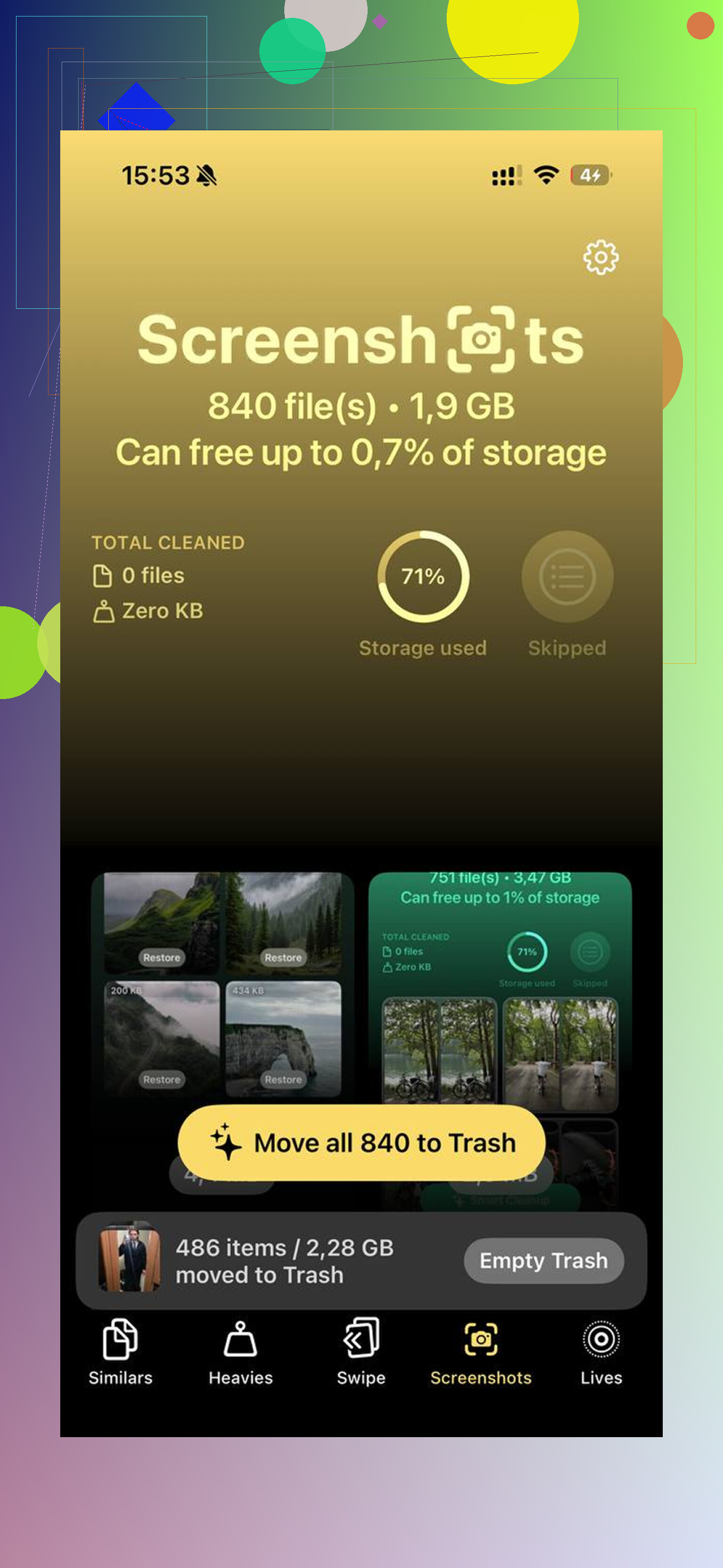
J’ai fini par utiliser https://www.youtube.com/shorts/qUVkfQqrwsk après m’être lassé de faire ça manuellement. Je me méfie généralement des apps de nettoyage parce que la plupart sont remplies de pubs ou bloquent les fonctions utiles derrière un paiement. Celle-ci m’a semblé différente. Pas d’écran d’abonnement, pas de spam de pubs, pas de faux scan.
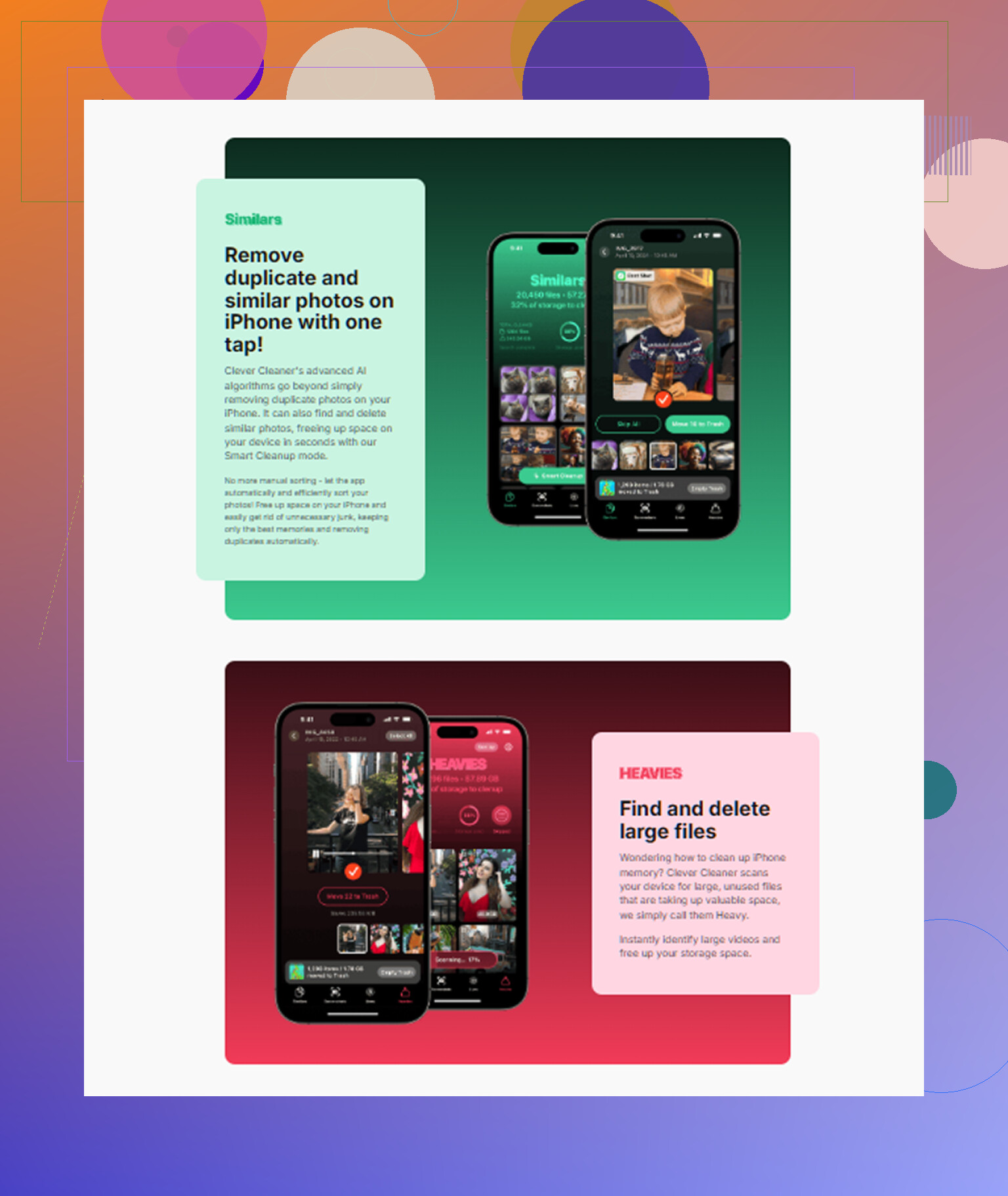
Ce qui m’a le plus aidé, c’est la section Similaires. Elle regroupait les photos qui se ressemblaient presque toutes et choisissait la meilleure prise, donc je pouvais supprimer les extras rapidement. La section Volumineux était bien aussi. Apple Photos rend toujours le tri par taille de fichier bizarrement difficile, et là les plus gros fichiers apparaissaient en premier. Chez moi, c’étaient surtout des vidéos 4K que j’avais oubliées.
Un point que j’ai apprécié, et j’ai bien vérifié ça avant de lui faire confiance, c’était le traitement sur l’appareil. Mes photos n’étaient pas envoyées ailleurs. Si la confidentialité compte pour vous, c’est important. Il y a aussi un outil pour convertir les Live Photos en images fixes, ce qui conserve l’image mais supprime le clip de mouvement associé. Gain d’espace facile.
Après le nettoyage, faites l’étape que les gens sautent.
Ouvrez Photos > Albums > Supprimés récemment. Ensuite, supprimez tout ce qu’il y a dedans. Sinon, ces fichiers restent encore sur le téléphone pendant 30 jours et continuent de compter dans le stockage. J’ai oublié ça une fois et je me demandais pourquoi mon espace libre semblait faux. Erreur bête.
Mon téléphone a arrêté de ramer une fois que l’utilisation est redescendue à environ 85 %. D’après ce que j’ai vu, les iPhone deviennent pénibles quand ils n’ont plus assez d’espace de travail. Donnez-leur un peu d’espace libre et ils se calment. J’ai aussi redémarré le mien après le nettoyage, et les chiffres de stockage semblaient plus précis après le redémarrage.
Donc oui, si votre iPhone est plein, je ferais ça dans cet ordre :
- Vérifiez Réglages > Général > Stockage iPhone
- Activez Décharger les apps inutilisées
- Effacez les grosses pièces jointes de Messages
- Réinstallez les apps gourmandes en cache comme TikTok ou Instagram
- Supprimez les photos similaires, les rafales et les Live Photos
- Videz Supprimés récemment
- Redémarrez le téléphone
Je suis passé d’un téléphone qui semblait à moitié mort à un téléphone qui fonctionnait normalement à nouveau. Pas de réinitialisation d’usine. Pas de suppression de choses qui m’importaient. Il fallait juste supprimer les déchets d’abord.
Commencez par les choses qu’Apple cache à la vue de tous.
Vérifiez d’abord Safari. Réglages, Safari, Effacer l’historique et les données de sites. Si Safari est votre navigateur par défaut depuis des années, cela seul peut parfois libérer quelques Go. Le mien dépassait 2 Go. Ce n’est pas énorme, mais sur un téléphone plein, chaque Go compte.
Ensuite, regardez les médias téléchargés dans les apps, pas les apps elles-mêmes. Spotify, Netflix, YouTube, Podcasts, Audible, Google Maps. Les chansons, vidéos, épisodes de podcast et cartes hors ligne prennent vite de la place. Supprimer les téléchargements ne supprime pas votre compte ni vos playlists. Cela enlève seulement les copies locales. Les gens oublient ça tout le temps.
Mail est un autre piège discret. Si vous utilisez l’app Mail intégrée avec plusieurs comptes, les pièces jointes volumineuses restent en cache sur le téléphone. Supprimez le compte du téléphone, redémarrez, puis ajoutez-le à nouveau. Vous conservez les mails sur le serveur, mais iOS vide souvent les fichiers inutiles locaux. Même idée pour les dossiers de l’app Fichiers liés à iCloud Drive, Dropbox ou Google Drive. Cherchez les téléchargements locaux et supprimez uniquement ces copies.
Je ne suis pas tout à fait d’accord avec @mikeappsreviewer sur un point. Réinstaller les apps sociales fonctionne, mais je vérifierais d’abord les paramètres de téléchargement dans l’app avant de tout supprimer et réinstaller. Les brouillons Instagram, les brouillons TikTok et le contenu hors ligne enregistré disparaissent parfois si vous ne faites pas attention. Leçon agaçante.
Aussi, mettez iOS à jour si vous avez du retard. Les anciens bugs de données système diminuent parfois après une mise à jour. J’ai vu “Données système” passer de 18 Go à 11 Go après une mise à jour et un redémarrage. Aucune idée pourquoi, mais c’est arrivé.
Si les photos sont le principal problème et que vous voulez un outil de tri plus rapide, Clever Cleaner vaut le détour. Il aide à repérer les gros fichiers et les doublons sans passer votre bibliothèque au peigne fin à la main. Si vous voulez d’abord un aperçu rapide, voyez comment Clever Cleaner libère de l’espace de stockage sur iPhone.
Ma liste courte :
- Effacer les données de Safari
- Supprimer les téléchargements hors ligne dans les apps multimédias
- Actualiser les comptes Mail
- Supprimer les fichiers locaux dans l’app Fichiers
- Mettre iOS à jour
- Redémarrer et vérifier à nouveau le stockage
Ces étapes sont ennuyeuses, mais l’ennui libère de l’espace.
Une chose que ni @mikeappsreviewer ni @jeff n’ont vraiment assez soulignée, c’est ceci : parfois l’indication de stockage est simplement obsolète ou partiellement bloquée.
Si votre iPhone est totalement plein, branchez-le à l’alimentation, connectez-le au Wi-Fi et laissez-le verrouillé toute la nuit. Sérieusement. iOS effectue un peu de nettoyage, d’indexation et de gestion des fichiers temporaires lorsqu’il est inactif. J’ai déjà vu les Données système diminuer de quelques Go en ne faisant pratiquement rien. C’est agaçant, mais réel.
Autre chose : désactivez le mode économie d’énergie pendant un moment s’il est activé. Le nettoyage en arrière-plan peut être retardé lorsque le téléphone est constamment en mode survie.
Vérifiez aussi les éléments vocaux :
- Réglages > Accessibilité > Parole en direct / Voix personnelle
- Réglages > Siri et recherche > Voix de Siri
Les modèles vocaux téléchargés peuvent être étrangement volumineux. Idem pour les dictionnaires supplémentaires, les claviers et les packs de langue. La plupart des gens ne pensent jamais à regarder là, parce qu’Apple cache tout dans 900 menus.
Je ne partirais pas non plus du principe que « ne rien supprimer » signifie littéralement que chaque copie locale doit rester sur l’appareil. Il y a une différence entre supprimer vos données et retirer le stockage local en double. Si vous utilisez Photos iCloud, assurez-vous que « Optimiser le stockage de l’iPhone » est bien activé. Si c’est déjà le cas, désactivez puis réactivez l’option après un redémarrage ; parfois cela relance la synchronisation.
Pour les photos en particulier, Clever Cleaner est probablement la façon la moins pénible d’inspecter ce qui gonfle réellement la photothèque sans devoir fouiller manuellement pendant des heures. Leur guide de la meilleure appli de nettoyage IA pour iPhone avec un vrai test de Clever Cleaner offre un aperçu correct si vous voulez voir comment les gens l’utilisent pour détecter les doublons et nettoyer les fichiers volumineux.
Un autre endroit discret : GarageBand, iMovie, CapCut et les applis de montage similaires. Pas la taille de l’app, mais les rendus de projet et les brouillons exportés. Ceux-là peuvent facilement prendre 5 à 20 Go.
Donc ma liste pour « ne pas supprimer de choses importantes » serait :
- Le laisser charger toute la nuit en Wi-Fi
- Redémarrer et revérifier le stockage
- Vérifier les téléchargements de langue et de voix
- Vérifier que l’optimisation des photos fonctionne
- Supprimer les exports locaux et les caches de rendu des applis de montage
- Utiliser Clever Cleaner pour repérer plus vite le gonflement caché des photos
Honnêtement, la gestion du stockage de l’iPhone donne une fausse impression de propreté tant que vous n’avez pas traqué les déchets cachés.