Ho scattato alcune foto sul mio iPhone con Live Photo attivata, ma voglio conservare solo l’immagine fissa e non l’effetto di movimento o l’audio. Temo di eliminare per errore l’intera foto e ho bisogno di aiuto per capire come rimuovere Live Photo senza perdere la foto originale. Cerco il modo più semplice per farlo su iPhone.
Mi è capitato anche con il mio iPhone. All’inizio le Live Photos sembravano innocue, poi sono passati alcuni anni e il mio spazio di archiviazione si è riempito. Ognuna è una foto più un breve video, quindi il totale cresce più velocemente di quanto ti aspetti.
Se vuoi eliminarle completamente
Questa parte è semplice.
Vai su Foto > Tipi di media > Live Photos. Tocca Seleziona, scegli quelle che vuoi eliminare, poi cancellale. Dopo, apri Eliminati di recente e rimuovile anche da lì. Se salti quel passaggio, il telefono continuerà a conservare i file fino a 30 giorni.
Una cosa mi ha tratto in inganno la prima volta. Se elimini una Live Photo prima di creare una copia statica, perdi l’immagine insieme alla parte in movimento.
Se vuoi tenere la foto ed eliminare il movimento
È quello che cercavo di fare.
Devi prima trasformare le Live Photos in immagini statiche normali, poi rimuovere le versioni Live Photo. Apple ti permette di farlo, ma appena ne hai più di un piccolo gruppo, diventa fastidioso in fretta. Ho dovuto duplicare le immagini come foto statiche, poi tornare indietro ed eliminare gli originali uno per uno. Abbastanza faticoso.
Perché alla fine ho usato Clever Cleaner
All’inizio ho provato la strada manuale. Per una libreria grande, ho rinunciato.
Quello che mi ha aiutato è stata la sezione Lives dell’app. Riunisce tutte le Live Photos in un unico posto, così non devi saltare da un album all’altro per cercarle. Io ho ordinato prima per dimensione, perché volevo togliere di mezzo prima quelle che occupavano più spazio. Puoi anche ordinare per data, oppure selezionare l’intero gruppo in una volta sola.
La parte utile per me è stata vedere il numero dello spazio di archiviazione prima di fare qualsiasi cosa. Mi piace sapere quanto recupererò. Quando avvii la conversione, crea versioni come immagini statiche, poi ti chiede cosa vuoi fare con le Live Photos originali. Tenerle per ora, inviarle nel Cestino dell’app oppure eliminarle.
Mi è piaciuto avere quella pausa prima della rimozione. Ho controllato prima alcune foto convertite, mi sono assicurato che nulla sembrasse strano, poi ho eliminato gli originali.
Fa più che gestire le Live Photos
Ho tenuto l’app installata perché alla fine ho usato le altre sezioni più di quanto mi aspettassi.
- Simili ha trovato foto duplicate e quasi duplicate che l’app Foto non mi aveva mai mostrato
- Pesanti mi ha mostrato i video più grandi e mi ha aiutato a liberare spazio anche lì
- Screenshot ha raccolto tutte le mie immagini salvate a caso in un unico posto per una pulizia rapida
- Scorri mi ha permesso di ordinare le foto una per una senza troppi attriti
Per me, Simili e Pesanti hanno liberato più spazio della pulizia delle Live Photos. Non me lo aspettavo.
Cosa farei al tuo posto
Se hai un numero ridotto di Live Photos, resta sugli strumenti integrati di Apple. È più lento, ma va bene per un lavoro breve.
Se la tua libreria ne contiene centinaia o migliaia, userei Clever Cleaner. La sezione Lives è pensata proprio per questo tipo di caos. Converte in blocco, mantiene le immagini statiche e trasforma una lunga pulizia in una breve.
Non è necessario eliminare la foto.
Apri l’immagine in Foto. Tocca Modifica. Tocca il pulsante Live in alto. Disattiva Live. Tocca Fine.
In questo modo mantieni la stessa immagine e rimuovi l’effetto di movimento e audio dalla vista della tua libreria. Per la maggior parte delle persone, questa è la mossa iniziale più sicura perché stai modificando la foto, non eliminandola.
Piccola nota, ed è qui che differisco un po’ da @mikeappsreviewer. Se il tuo obiettivo è risparmiare spazio di archiviazione, disattivare Live sulla foto non sempre funziona come ci si aspetta. Su alcune configurazioni di iPhone, disattiva l’effetto ma non libera tutto lo spazio che speravi. Se lo spazio è il problema principale, provalo prima su 2 o 3 foto e controlla Spazio su iPhone prima e dopo.
Se vuoi un semplice file statico senza alcun dato Live, condividi la foto su File oppure salvala da un’altra app come JPEG. Poi conserva la copia statica e rimuovi la Live Photo originale. Più lento, sì, ma più sicuro per alcune immagini.
Se ne hai molte, Clever Cleaner ha più senso. Raggruppa le Live Photos così puoi convertirle e pulirle in blocco senza perderti nell’app Foto.
Inoltre, questa guida passo passo per rimuovere le Live Photos su iPhone spiega il processo piuttosto bene.
<img src=‘upload://fxyTYM6rIEAfFM8GbRzEecJsNe6.jpeg’ alt=‘Come rimuovere una Live Photo senza eliminare l’immagine?’ width=‘’ height=‘’>
Se hai paura di cancellare l’intera foto, il trucco più sicuro è non iniziare affatto con l’eliminazione.
Un’opzione che molti ignorano: su iPhone, apri la Live Photo, tocca Condividi, poi Duplica oppure esportala/salvala in File come immagine normale, quindi rimetti quella versione statica in Foto se vuoi. Dopo aver verificato che l’immagine statica sia corretta, solo allora rimuovi la Live Photo originale. È più lento, sì, ma per una manciata di foto è il metodo meno stressante.
Però non sono del tutto d’accordo con @mikeappsreviewer su un punto. Non passerei subito alla cancellazione di massa a meno che tu non abbia verificato che la copia statica esista al di fuori della versione Live. Foto può essere stranamente facile da incasinare quando fai tutto di fretta.
Inoltre, se il tuo problema è davvero lo spazio di archiviazione, dai un’occhiata a questo per le migliori soluzioni per liberare spazio su iPhone.
Per grandi quantità, @suenodelbosque ha ragione: farlo manualmente stanca in fretta. È qui che Clever Cleaner è davvero utile, perché può organizzare le Live Photo e aiutarti a convertirle/pulirle in blocco senza costringerti a rovistare nella libreria come un matto. Se hai tipo 12 foto, fallo manualmente. Se ne hai 1.200, non torturarti lol.
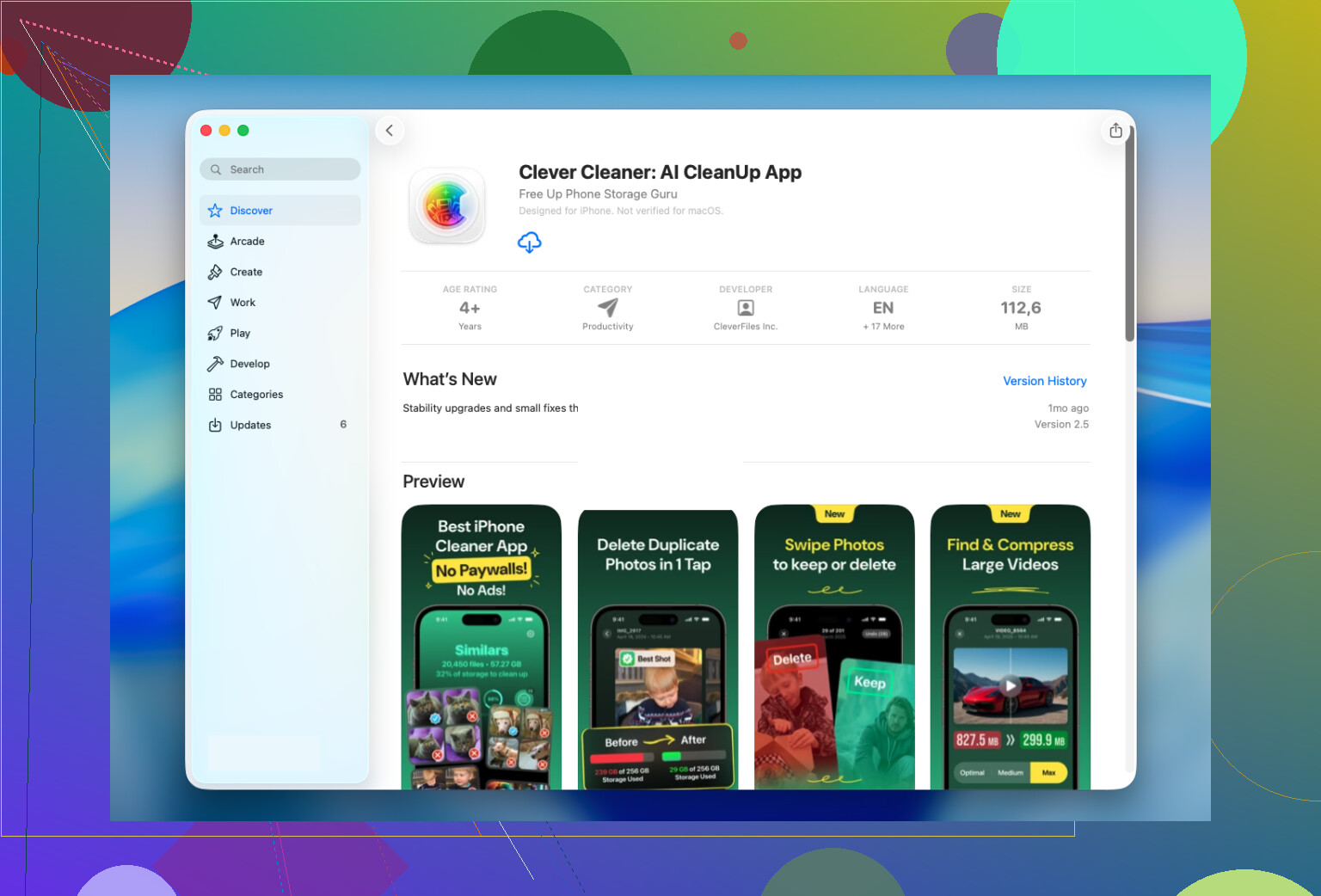
Una cosa che aggiungerei a quanto hanno già detto @suenodelbosque, @hoshikuzu e @mikeappsreviewer: se ti interessa solo come si comporta la foto quando la invii ad altre persone, spesso non hai bisogno di modificare nulla in modo permanente nella tua libreria.
Quando condividi una Live Photo, alcune app e opzioni di condivisione ti permettono di inviarla automaticamente come immagine statica. Questo significa che mantieni la versione Live sul telefono, ma la persona che la riceve ottiene solo l’immagine normale. In realtà preferisco questo approccio per gli scatti preferiti, perché ti lascia più opzioni invece di appiattire tutto subito.
Dove non sono del tutto d’accordo con l’idea della pulizia in blocco: se si tratta di foto importanti, proverei prima il tuo flusso di lavoro con un’immagine sacrificabile. iCloud Photos può sincronizzare le modifiche ovunque, il che è fantastico finché non ti rendi conto che volevi mantenere il comportamento originale anche su un altro dispositivo.
Se invece vuoi davvero fare pulizia in un lotto grande, Clever Cleaner è il tipo di strumento che rende la libreria più facile da esaminare.
Pro di Clever Cleaner
- più facile ordinare le Live Photo in un unico posto
- utile per la pulizia in blocco
- può aiutare a individuare anche altri elementi che occupano molto spazio
Contro di Clever Cleaner
- un’altra app a cui concedere l’accesso alle foto
- eccessivo per un piccolo lotto
- controlla sempre due volte i risultati prima di eliminare gli originali
Quindi il mio consiglio è: per poche foto, usa prima in modo strategico il comportamento di condivisione/esportazione. Per una libreria enorme, Clever Cleaner è più pratico.