Lo spazio di archiviazione del mio iPhone è quasi pieno e ho notato che la sezione Documenti e dati occupa molto spazio. Temo di eliminare qualcosa di importante come foto, messaggi, file delle app o credenziali di accesso salvate. Ho bisogno di aiuto per capire quali sono i modi sicuri per liberare spazio sull iPhone, ridurre Documenti e dati e mantenere intatti tutti i miei dati personali.
Se apri lo spazio di archiviazione dell’iPhone e vedi che “Documenti e dati” si sta mangiando una grossa fetta, sì, sembra volutamente vago. Mi è capitato sul mio telefono e gran parte del problema dipendeva dalle cose che le app avevano salvato nel tempo, non dalle app stesse.
Cosa significa “Documenti e dati” su iPhone
Questa voce copre i file extra che un’app conserva. Non l’installazione dell’app. L’altra roba. Foto memorizzate nella cache, video memorizzati nella cache, cookie, accessi salvati, cronologia dei siti, download offline, allegati dei messaggi, adesivi personalizzati, pacchetti tema e residui simili.
Le app conservano questi file per aprirsi più velocemente e non dover scaricare di nuovo gli stessi contenuti. Scorri Instagram per dieci minuti, guardi clip in streaming, apri le stesse chat, salvi qualche bozza, e l’app comincia ad accumulare file locali. Non te ne accorgi giorno per giorno, ed è per questo che il numero cresce senza farsi notare.
Perché un’app che usi a malapena occupa comunque molto spazio
Mi è già capitato di eliminare vecchie foto e poi controllare lo spazio, aspettandomi un bel calo. Lo stesso con vecchie app. A volte l’app in sé sembrava piccola, ma il suo blocco di dati restava enorme. Il motivo è abbastanza semplice. Molte app conservano vecchi file di cache di mesi fa finché non li rimuovi tu stesso o reinstalli l’app. Se sei stato a consumare contenuti in un’app sei mesi fa, quei file potrebbero essere ancora lì adesso.
Perché questo rallenta il telefono
Quando il tuo iPhone si avvicina alla capacità massima, iOS perde margine per file temporanei, aggiornamenti e attività in background. Poi iniziano a comparire i soliti problemi. Tastiera lenta. Ricaricamenti casuali delle app. La fotocamera impiega più tempo a salvare. Passare da un’app all’altra diventa macchinoso. Liberare spazio aiuta più di quanto la gente pensi.
Come ho svuotato Documenti e dati senza rimuovere l’app
Alcune app ti permettono di ridurre i dati dall’interno di iOS o dall’interno dell’app. La maggior parte no. Ecco il breve elenco che vale la pena controllare per primo.
- Safari
Vai su Impostazioni > App > Safari > Cancella cronologia e dati dei siti web.
Questo elimina file dei siti memorizzati nella cache, cookie e cronologia di navigazione. Le password salvate e i preferiti restano. - Messaggi
Vai su Impostazioni > Generali > Spazio su iPhone > Messaggi.
Controlla “Esamina allegati di grandi dimensioni”. Vecchi video, note vocali e file casuali nelle conversazioni di testo si accumulano in fretta. Puoi rimuoverli senza cancellare l’intera conversazione. - App di streaming
Apri Netflix, YouTube, Spotify o qualsiasi altra app usi, poi cerca i download all’interno di ciascuna app.
I contenuti offline spesso occupano la fetta più grande dello spazio. Io ho trovato un mucchio di vecchi download che avevo dimenticato esistessero.
Facebook, Instagram, Messenger e app simili
Questa è la parte fastidiosa. Molte app social non offrono una vera opzione per svuotare la cache su iPhone. Se la loro sezione Documenti e dati si è gonfiata, la soluzione di solito è eliminare l’app e installarla di nuovo dall’App Store.
Dettaglio importante: scaricare l’app non basta. Lo scaricamento rimuove il binario dell’app ma conserva i dati dell’app. Se il tuo obiettivo è ridurre Documenti e dati, scaricare l’app è la scelta sbagliata.
Perché Foto sembra ancora enorme dopo aver eliminato immagini
Mi ha fregato una volta. Eliminare foto non libera sempre spazio subito. L’app Foto le sposta in Eliminati di recente e le mantiene lì per circa 30-40 giorni. Finché non svuoti quella cartella, continuano a essere conteggiate.
Vai su Foto > Album > Eliminati di recente, poi rimuovile da lì.
Controlla anche Album condivisi e Il mio streaming foto se li usi. Possono conservare copie extra e far salire il totale dello spazio occupato da Foto più del previsto.
Quando la pulizia manuale sposta a malapena l’ago della bilancia
Sulla maggior parte degli iPhone, la libreria foto è la vera divoratrice di spazio, non la cache di Safari o i residui dei messaggi. Ho trovato utili le piccole pulizie, ma i guadagni grossi sono arrivati dalla pulizia dei contenuti multimediali.
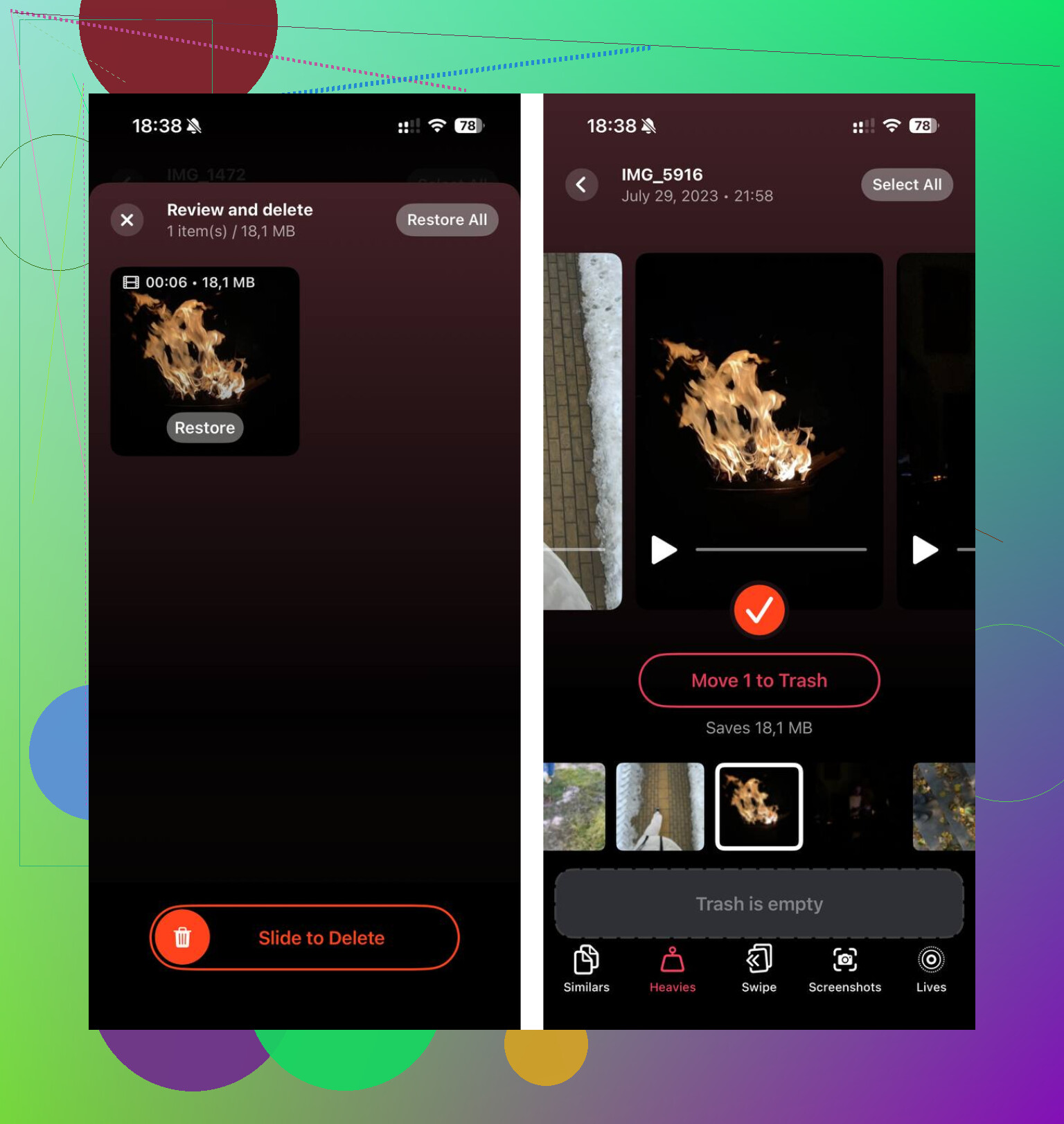
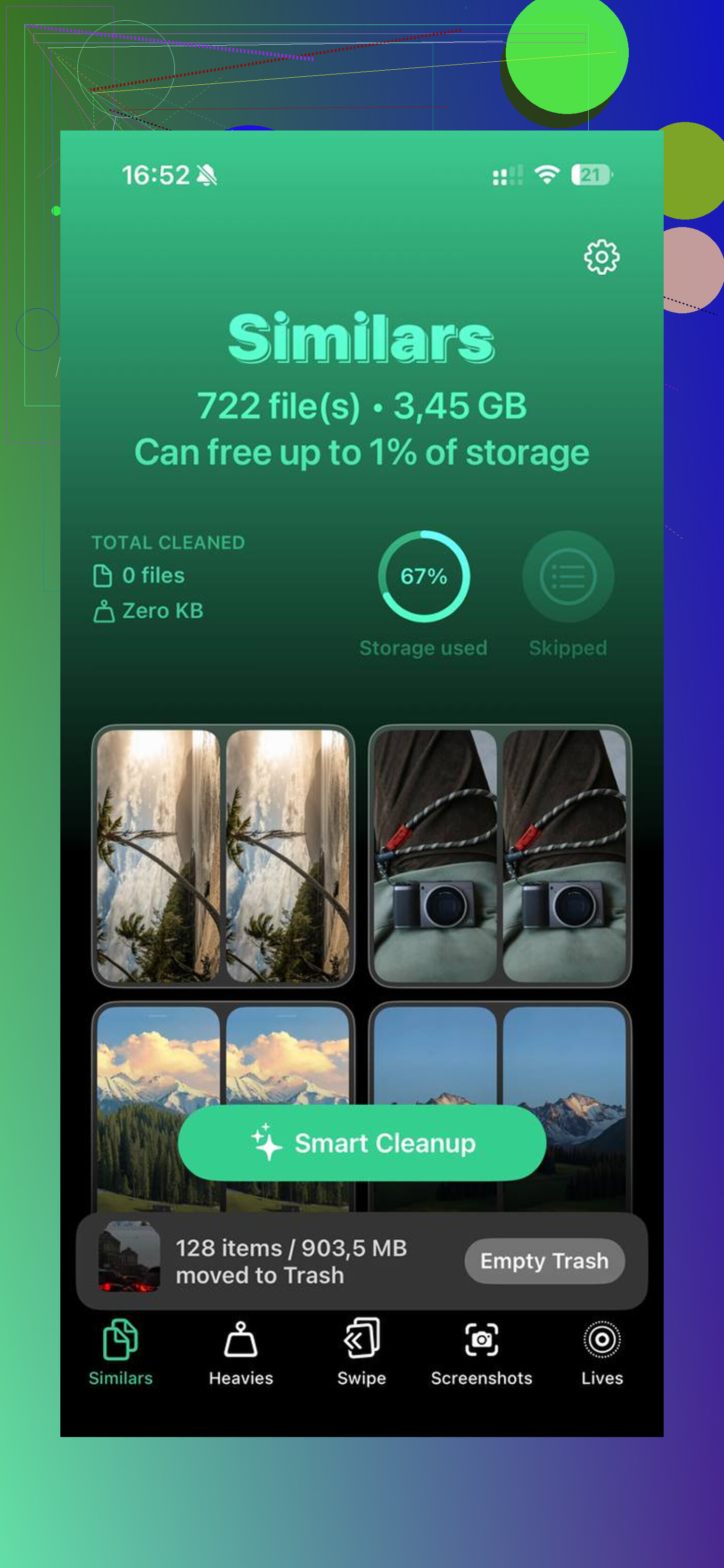
Clever Cleaner è stato menzionato per questo. Il punto forte principale è l’ordinamento dei file e la pulizia dei duplicati. La scheda Heavies mette i file più grandi in cima, così i video 4K troppo pesanti saltano fuori subito. La scheda Similars raggruppa le foto quasi uguali e sceglie uno scatto migliore da ogni gruppo. L’elaborazione resta sul dispositivo.
Dopo aver sistemato la libreria foto e poi ripulito il solito caos dei dati delle app, il telefono è passato dallo spazio pieno a circa 15 GB liberi. Il lag è calato subito dopo. Per me è stata una di quelle soluzioni in cui la pagina dello spazio di archiviazione finalmente corrispondeva a come il telefono sembrava andare.
“Documenti e dati” spesso sono spazio occupato dalle app, ma dissentirei un po’ dall’abitudine di eliminare e reinstallare di cui ha parlato @mikeappsreviewer. Funziona, certo. Non è la mia prima mossa se stai cercando di non perdere nulla.
Fai prima questo.
-
Controlla l’app File.
Apri File, poi Su iPhone.
Cerca cartelle grandi di editor video, scanner, app podcast, file ZIP, download PDF. Contano, e la gente spesso se ne dimentica. -
Controlla Memo Vocali e GarageBand.
Entrambi archiviano file locali di grandi dimensioni. Un memo lossless di 20 minuti è più grande di quanto la maggior parte delle persone pensi. -
App Mail.
Se Apple Mail è appesantita, rimuovi l’account mail da Impostazioni, riavvia, poi aggiungilo di nuovo. La tua posta resta sul server per Gmail, Outlook, iCloud e anche per la maggior parte degli account di lavoro. Questo spesso riduce di diversi gigabyte. -
Impostazione Messaggi.
Cambia Conserva messaggi su 1 anno o 30 giorni solo se per te va bene che le vecchie conversazioni vengano eliminate col tempo. Altrimenti, lascialo così. Una scelta più sicura è eliminare gli allegati grandi uno per uno. -
WhatsApp e Telegram.
Usa i loro strumenti di archiviazione integrati. Non eliminare prima l’app. Fai un backup, poi riduci video e documenti all’interno dell’app. Più sicuro. -
Podcast.
Gli episodi scaricati si accumulano in fretta. Lo stesso vale per i video modificati in CapCut, iMovie, VN.
Se il problema principale sono le foto, Clever Cleaner merita uno sguardo come pulitore di spazio per iPhone e strumento per rimuovere foto duplicate. È un approccio migliore rispetto a cancellare alla cieca i dati delle app. Questo video spiega come liberare spazio su iPhone senza perdere file importanti, guarda questa guida per liberare spazio su iPhone in sicurezza.
Inoltre, riavvia dopo la pulizia. A volte iOS ricalcola lo spazio in ritardo.
Una cosa che aggiungerei a quanto hanno detto @mikeappsreviewer e @sonhadordobosque: prima di eliminare qualsiasi app, controlla se quell’app usa iCloud Drive o una propria sincronizzazione cloud. È questa la differenza tra una pulizia sicura e un perché è sparita tutta la mia roba.
Molti dei “Documenti e dati” sono cache locali, sì. Ma una parte sono anche file salvati davvero dentro app come alternative a Note, editor PDF, app di disegno, strumenti musicali ed editor video. Se elimini prima e fai domande dopo, puoi assolutamente perdere i file di progetto. Chiedimi come lo so lol.
Il mio ordine più sicuro è:
-
Impostazioni > ID Apple > iCloud > Gestisci spazio
Guarda cosa è già sincronizzato. Se un’app archivia dati in iCloud, eliminarla/reinstallarla è meno rischioso. -
Apri prima l’app realmente gonfia
Cerca:- cache/reimposta file temporanei
- rimuovi i contenuti multimediali scaricati
- esporta/salva i progetti
- stato della sincronizzazione
-
Controlla lo stato di accesso dell’app
Gli accessi salvati di solito restano con Portachiavi, ma non sempre. Se è una qualche app antica senza un vero sistema di account, non rischiare. -
Usa Scarica app solo quando ti serve spazio per l’app, non per pulire i dati
@mikeappsreviewer ha ragione su questo punto. Scarica app mantiene Documenti e dati, quindi non ridurrà di molto quel grande blocco misterioso. -
Per il gonfiore delle foto, punta prima alla spazzatura più pesante
Non solo i duplicati. Registrazioni dello schermo, clip in 4K, raffiche, esportazioni modificate. Quella roba è micidiale. Clever Cleaner è utile qui perché aiuta a ordinare file grandi e foto simili senza cancellare a caso cose importanti.
Inoltre, i numeri dello spazio di archiviazione su iPhone possono avere ritardi e sembrare un po’ sballati per un po’. Non sono del tutto d’accordo con la mossa elimina app, reinstalla app come soluzione predefinita perché è un po’ troppo drastica per chi cerca di non perdere nulla. Prima sicuro, poi aggressivo.
Se vuoi una guida più chiara basata sull’uso reale, questa discussione è valida: consigli reali degli utenti per liberare spazio su iPhone senza perdere file
Versione breve: verifica la sincronizzazione, rimuovi i download dentro le app, esporta i file importanti, poi pulisci i contenuti multimediali. È il percorso meno rischioso.
Una cosa che farei, che @sonhadordobosque, @suenodelbosque e @mikeappsreviewer hanno solo sfiorato indirettamente, è controllare il comportamento dei Dati di sistema dopo gli aggiornamenti. A volte ciò che sembra “Documenti e dati” è gonfiato da log, residui di aggiornamento e indicizzazione. Se il tuo spazio di archiviazione è esploso subito dopo un aggiornamento di iOS, aspetta un giorno, tienilo in carica con il Wi-Fi attivo, poi ricontrolla. Mi è capitato di vedere sparire diversi GB senza cancellare nulla.
Inoltre, non sono del tutto d accordo con l idea che le app social siano sempre il principale colpevole. Nella mia esperienza, le mappe offline sono più subdole. Apple Maps, Google Maps e le app di viaggio possono accumulare enormi quantità di dati locali.
Altri punti a basso rischio da controllare:
- download dell app Libri
- download di Apple TV
- file lossless scaricati nell app Musica
- pacchetti di traduzione offline
- risorse di tastiere di terze parti e pacchetti di adesivi
Se vuoi il ripristino più sicuro possibile senza perdere dati, fai prima un backup crittografato su Mac o PC. Così vengono conservate più informazioni sugli account e i dati Salute rispetto a un backup di base. È la migliore rete di sicurezza prima di una pulizia più approfondita.
Riguardo a Clever Cleaner in particolare:
Pro
- ottimo per individuare rapidamente video enormi e foto simili
- più semplice che cercare manualmente in Foto
- utile se i contenuti multimediali sono il vero divoratore di spazio
Contro
- non risolve tutti i problemi di cache gonfie delle app
- devi comunque controllare prima di eliminare
- meno utile se il problema riguarda posta, messaggi o file specifici delle app
Quindi il mio ordine sarebbe: aspettare il ricalcolo, controllare contenuti multimediali offline e mappe, fare un backup crittografato, poi usare Clever Cleaner se il vero problema è Foto. È meno rischioso che passare subito all eliminazione delle app.