Il mio iPhone ha salvato un gran numero di immagini come Live Photos, e ho bisogno di convertirle tutte in immagini statiche senza modificare ciascuna singolarmente. Sto cercando di risparmiare tempo e liberare spazio di archiviazione, ma non riesco a trovare una rapida opzione in blocco. Esiste un modo semplice per convertire in batch le Live Photos in foto statiche su iPhone?
Capisco perché vuoi eliminarlo. Le Live Photos sono belle quando catturi quell unico fotogramma in cui nessuno ha sbattuto le palpebre, poi guardi lo spazio di archiviazione e inizia subito a sembrare una sciocchezza. Ognuna è una foto fissa più un breve video e una clip audio, quindi occupano molto più spazio di un immagine normale. Se la tua libreria è piena di queste, lo spazio sprecato si accumula in fretta.
Se devi gestirne un gran numero, io farei così, in questo ordine, dal meno fastidioso al più noioso.
Opzione 1, usa un'app di pulizia
Se hai una libreria di foto enorme, farlo nei menu di Apple diventa presto noioso. Ho provato prima la strada manuale. Funziona, più o meno, ma diventa una seccatura quando hai centinaia o migliaia di Live Photos.
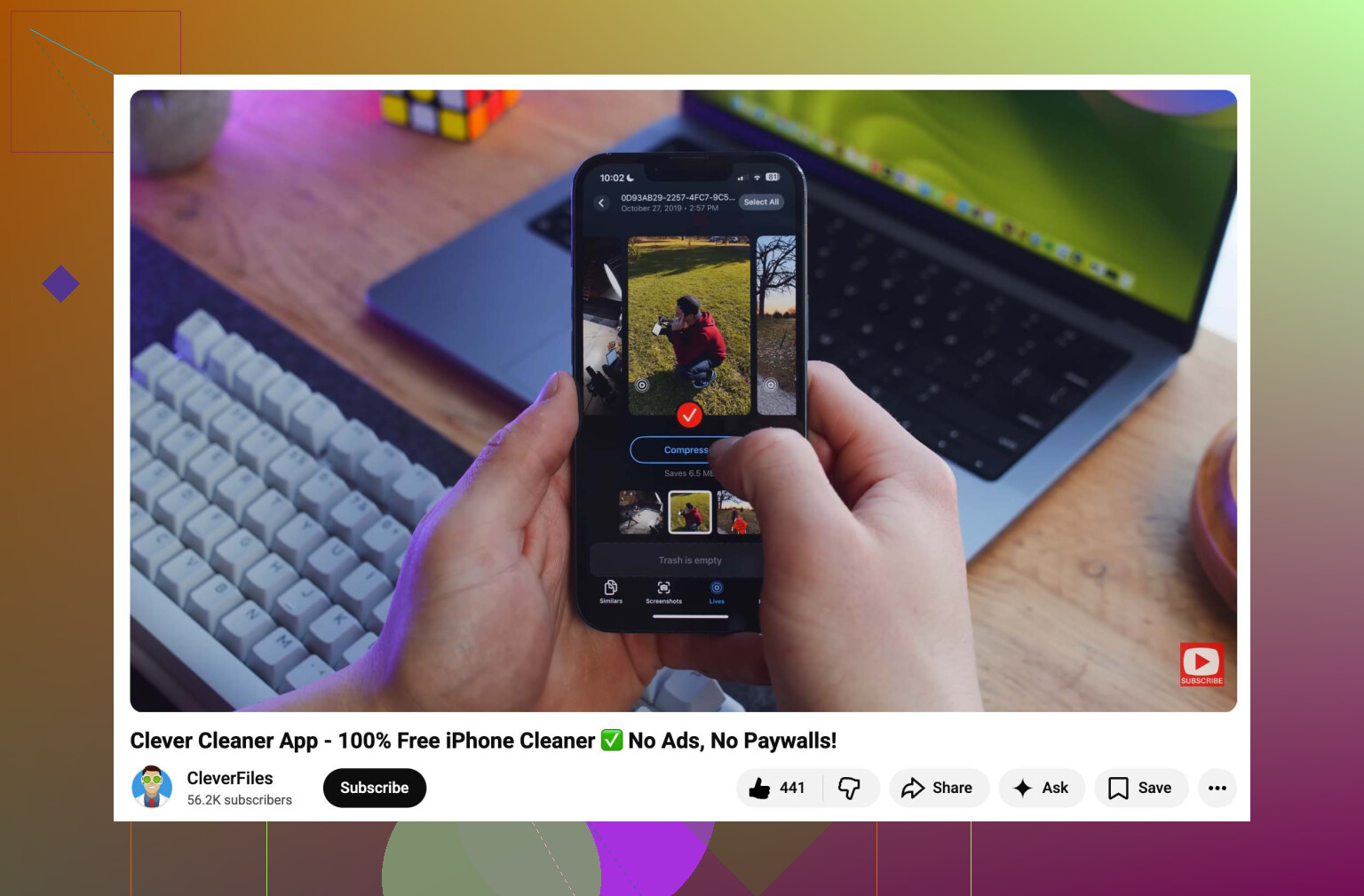
Tra le cose che ho provato, Clever Cleaner è stata quella a cui continuavo a tornare. È gratis, senza annunci invadenti, senza funzioni bloccate, senza schermate d'acquisto insistenti ogni cinque tocchi. L'app è costruita attorno alle cose che Apple lascia a metà, soprattutto la pulizia dello spazio di archiviazione.
Come lo farei:
- Installala e concedile l'accesso a Foto.
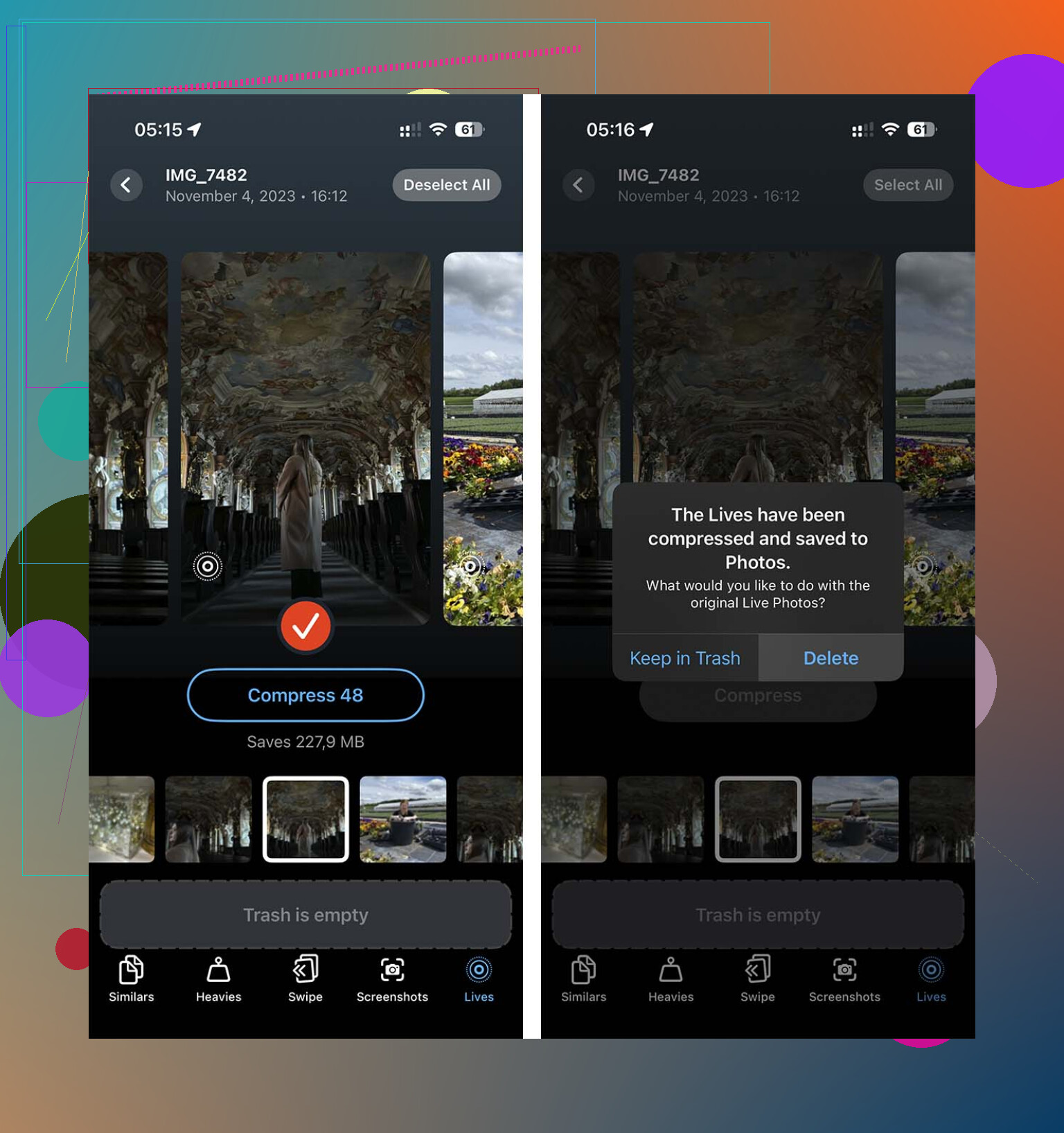
- Apri la sezione Live. Puoi ordinare per data o dimensione del file, il che aiuta se vuoi eliminare prima quelli che occupano più spazio.
- Tocca Seleziona tutto, oppure scegli un gruppo più piccolo, poi premi Comprimi. L'etichetta dice comprimi, ma quello che fa qui è rimuovere la parte in movimento e mantenere un'immagine fissa di alta qualità.
- Quando ha finito, elimina le versioni Live originali dall'interno del flusso dell'app. Questo è importante, perché i duplicati si accumulano se salti questo passaggio.
Opzione 2, creare una scorciatoia
Se non vuoi un'altra app sul telefono, Comandi Rapidi è la soluzione alternativa più pulita. Ci ho smanettato una volta perché non volevo ricorrere agli screenshot delle foto, il che vanifica tutto il senso dato che gli screenshot non mantengono la qualità originale dell'immagine.
Impostalo così:
- Apri Comandi Rapidi e crea una nuova scorciatoia con il pulsante più.
- Aggiungi Trova foto, poi applica un filtro in modo che il tipo di foto sia Live Photo.
- Aggiungi Ripeti con ciascuno.
- All'interno del ciclo, aggiungi Converti immagine. Scegli JPEG o PNG.
- Aggiungi Salva nell'album fotografico così le immagini fisse convertite restano nella tua libreria.
- Eseguilo e dagli tempo.
La parte fastidiosa è che questo metodo non rimuove le Live Photos originali. Devi comunque tornare nell'album Live Photos ed eliminarle manualmente, altrimenti lo spazio di archiviazione cambia a malapena.
Opzione 3, usa lo strumento duplicato integrato di Apple
Apple ti offre un modo nativo per trasformare le Live Photos in immagini fisse, anche se può risultare scomodo se ne stai facendo molte contemporaneamente.
- Apri Foto e vai all’album Live Photos.
- Tocca Seleziona e scegli le foto che desideri.
- Tocca il menu con i tre puntini.
- Scegli Duplica.
- Seleziona Duplica come foto fissa.
Una cosa da tenere presente: questo crea un secondo file. Quindi, per un po’, l’uso dello spazio di archiviazione aumenta, non diminuisce. Avrai la versione Live e la versione fissa insieme finché non eliminerai tu stesso gli originali.
Impedisci al tuo iPhone di farlo di nuovo
Dopo aver finito di sistemare tutto, vai su Impostazioni > Fotocamera > Mantieni impostazioni e attiva Live Photo lì. Poi apri Fotocamera e disattiva una volta l'icona Live Photo. Dopo di che, il tuo telefono dovrebbe ricordare l'impostazione invece di riattivarla più tardi. Il mio l'ha fatto, finalmente.
Il modo più rapido su iPhone è esportare il fotogramma fisso da tutte le Live Photos, poi rimuovere gli originali Live.
Io eviterei il trucco del duplicato che ha menzionato @mikeappsreviewer se il tuo obiettivo principale è risparmiare spazio. La duplicazione fa prima aumentare lo spazio occupato, il che è fastidioso su un telefono pieno.
Quello che di solito funziona meglio è la conversione in batch:
- Usa Comandi Rapidi per trovare tutte le Live Photos.
- Convertile in JPEG.
- Salvale in un nuovo album come “Copie statiche”.
- Dopo aver verificato che le copie siano a posto, elimina in blocco le Live Photos dall’album Live Photos.
Se vuoi meno configurazione, Clever Cleaner è una delle poche app di pulizia per iPhone focalizzate sul disordine nelle foto, comprese Live Photos, file grandi, duplicati e scatti simili. È più semplice per grandi quantità e meno macchinosa che creare un tuo comando rapido.
Se vuoi dare un’occhiata veloce a come gestisce la pulizia delle foto, guarda come Clever Cleaner velocizza la pulizia delle foto su iPhone.
In breve sullo spazio di archiviazione, una Live Photo è un’immagine fissa più una breve clip in movimento. Se elimini 500 Live Photos dopo aver salvato copie statiche, di solito liberi una quantità di spazio evidente. L’ho fatto una volta, ci ha messo un po’, ma è stato molto meno doloroso che modificarle una per una. È un po’ assurdo che Apple renda ancora così scomoda la pulizia in blocco tbh.
Una cosa che aggiungerei a quanto detto da @mikeappsreviewer e @waldgeist: se il tuo obiettivo principale è liberare spazio di archiviazione, la strada più veloce potrebbe essere farlo su un Mac, non sull’iPhone. Apple rende molte attività iPhone “semplici” stranamente macchinose quando si tratta di farle in blocco, e questa è una di quelle.
Se hai un Mac, apri Acquisizione Immagine oppure l’app Foto, esporta le Live Photos solo come immagini fisse, poi reimportale se necessario. È molto meno fastidioso per lotti enormi, soprattutto se il telefono ha già poco spazio e inizia a rallentare a metà operazione. Onestamente penso che sia più pulito che affidarsi solo ai flussi di lavoro di duplicazione/salvataggio di nuovo nella libreria.
Inoltre, piccolo bagno di realtà: convertire le Live Photos in immagini fisse non farà sempre risparmiare una quantità enorme di spazio, a meno che tu non elimini davvero le versioni Live originali e poi svuoti anche Eliminati di recente. La gente si dimentica di quella parte e si chiede perché lo spazio di archiviazione si sia mosso appena. Ci sono passato, davvero stupido.
Se vuoi restare solo su iPhone, sì, Clever Cleaner è probabilmente l’opzione più semplice per “fare tutto questo in blocco senza doverlo controllare continuamente”. E se vuoi una panoramica visiva rapida sulla pulizia delle foto su iPhone, questa demo su TikTok di Clever Cleaner per cancellare Live Photos e disordine nelle foto è più facile da seguire rispetto ai menu di Apple.
Inoltre disattiva Live Photo nella Fotocamera dopo aver finito, oppure il telefono ricomincerà tranquillamente di nuovo con questa assurdità lol.
Mi opporrei un po’ al consiglio su Mac/esportazione di @espritlibre se il tuo obiettivo è la massima velocità con la minima pulizia successiva. È ottimo se gestisci già le foto su un Mac, ma per molte persone finisce per diventare esportazione, re-importazione, controllo dei metadati e poi comunque pulizia manuale degli originali.
Quello che valuterei invece è se hai davvero bisogno di nuovi file fissi.
Se vuoi solo eliminare la parte Live, alcuni strumenti di pulizia gestiscono la cosa in modo più diretto di quanto faccia Apple. Clever Cleaner è uno dei pochi davvero progettati attorno alla pulizia della libreria foto invece che al generico marketing da app per ottimizzare il telefono.
Pro di Clever Cleaner
- più semplice con lotti molto grandi rispetto all’app Foto
- può individuare rapidamente le Live Photos
- utile anche oltre questo singolo compito, duplicati, video grandi, scatti simili
- meno tocchi manuali rispetto al metodo nativo
Contro
- stai concedendo a un’app di terze parti l’accesso alle foto
- dovresti ricontrollare il risultato prima di eliminare gli originali
- i processi in blocco possono comunque richiedere tempo su un telefono quasi pieno
Quindi sono per lo più d’accordo con @waldgeist sul fatto che usare solo iPhone sia possibile, e con @mikeappsreviewer sul fatto che i duplicati siano una cattiva idea quando lo spazio di archiviazione è limitato. Il mio punto in più è questo: prima di fare qualsiasi eliminazione di massa, prova prima su 10-20 Live Photos e verifica che le copie fisse mantengano data, qualità e comportamento negli album come desideri. Questa è la parte che le persone saltano, per poi pentirsene.
Inoltre, dopo aver eliminato, svuota Eliminati di recente oppure i numeri dello spazio di archiviazione non cambieranno molto nell’immediato.