Lo spazio di archiviazione sta per esaurirsi e il mio iPhone continua a rallentare, soprattutto in Safari e in alcune app dei social media. Ho eliminato foto e app inutilizzate, ma non è servito molto. Qualcuno può spiegare il modo migliore per svuotare la cache su un iPhone, cosa è davvero sicuro rimuovere e come evitare di cancellare per errore dati o impostazioni importanti?
Risposta breve. Svuoti la cache su iPhone cancellando i dati dentro ogni app, rimuovendo temporaneamente le app più grandi e azzerando i dati di Safari. iOS non ha un unico pulsante globale per svuotare la cache, quindi devi intervenire in più modi.
Ecco un metodo semplice che mantiene al sicuro i tuoi dati:
-
Svuota solo la cache di Safari
- Impostazioni
- Safari
- Tocca “Cancella dati siti web e cronologia”
- Conferma
Questo elimina cache dei siti, cookie e cronologia. I preferiti e le password salvate rimangono. Se usi iCloud per Safari, la modifica si sincronizza sugli altri dispositivi.
-
Elimina i dati dei siti senza toccare la cronologia
Se vuoi tenere la cronologia:- Impostazioni
- Safari
- Avanzate
- Dati siti web
- “Rimuovi tutti i dati dei siti web”
In questo modo liberi spazio occupato dai siti più pesanti, ma l’elenco della cronologia rimane.
-
Rimuovi le app senza cancellare i dati (Offload)
Libera spazio mantenendo documenti e dati dell’app. L’icona resta sulla schermata Home.- Impostazioni
- Generali
- Spazio iPhone
- Aspetta che si carichi l’elenco
- Tocca un’app grande
- Tocca “Rimuovi app”
Quando tocchi di nuovo l’app, iOS la riscarica e ricollega i tuoi dati. È sicuro per giochi, social, ecc., se si sincronizzano con un account.
-
Pulisci manualmente le app con grandi “Documenti e dati”
Alcune app (Instagram, TikTok, Reddit, ecc.) accumulano cache enorme. iOS non permette di cancellarla direttamente da Impostazioni. Le opzioni sono:
• Apri le impostazioni interne dell’app e cerca “Svuota cache” o “Archiviazione”
• Se non c’è l’opzione, esci dall’account, elimina l’app, reinstallala e poi rientraNon perdi i dati collegati al tuo account. Potresti però perdere contenuti offline o file temporanei.
-
Attiva “Rimuovi app inutilizzate” per il futuro
- Impostazioni
- App Store
- Attiva “Rimuovi app inutilizzate”
iOS rimuove le app usate raramente ma non i loro dati. Aiuta a tenere sotto controllo lo spazio senza che tu debba pensarci.
-
Pulisci gli allegati dei messaggi
Messaggi può occupare diversi gigabyte.- Impostazioni
- Generali
- Spazio iPhone
- Tocca “Messaggi”
- Controlla “Foto”, “Video”, “GIF e adesivi”
- Elimina i vecchi allegati pesanti che non ti servono
La cronologia di testo può rimanere, togli solo i contenuti multimediali pesanti.
-
Operazioni in background che rallentano il telefono
Poco spazio libero rende l’iPhone più lento. Mantieni se possibile almeno 5–10 GB liberi. Passaggi rapidi:
• Impostazioni → Generali → Aggiorna app in background → disattiva per le app che non ti interessano
• Impostazioni → Privacy e sicurezza → Analisi e miglioramenti → disattiva ciò che non vuoi
• Riavvia il telefono dopo la pulizia così iOS reindicizza i contenuti -
Usa un’app di pulizia per foto e video
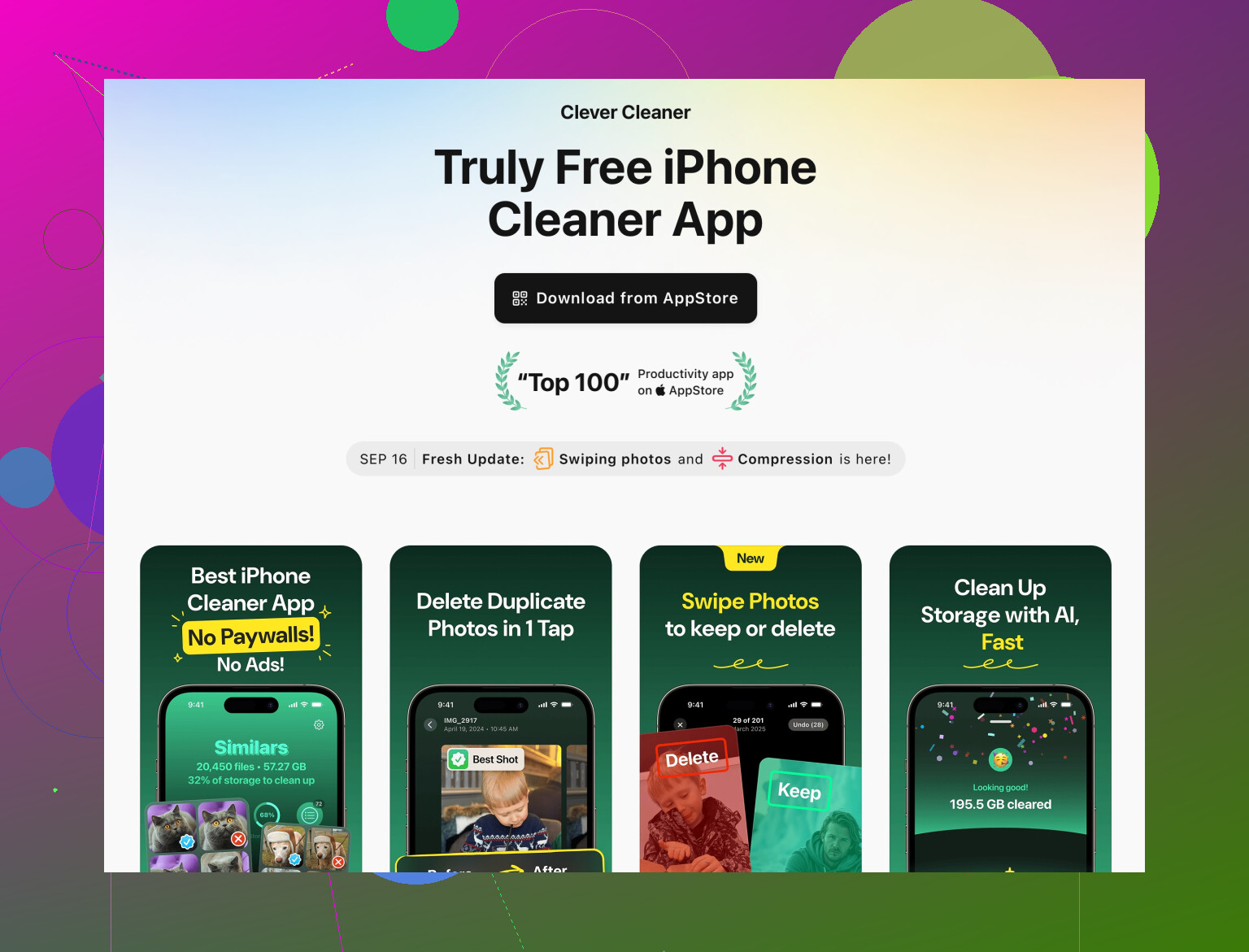
Dato che hai già eliminato alcune foto, il passo successivo è togliere duplicati, foto simili, video molto grandi e screenshot inutili, senza toccare ciò che è importante.Per questo, prova un’app come Clever Cleaner App. Aiuta a trovare foto duplicate e simili, video pesanti e screenshot casuali che occupano spazio. Organizza tutto in modo chiaro così puoi scegliere cosa eliminare. Niente tentativi alla cieca.
Guardala qui:
assistente intelligente per spazio e pulizia iPhoneSi concentra sull’eliminare solo i file inutili in modo sicuro, senza toccare i tuoi dati personali.
-
Cose da evitare
• Non usare “Inizializza contenuto e impostazioni” a meno che tu non voglia fare un ripristino completo
• Non eliminare app che contengono solo dati locali se non hai un backup
• Non aspettarti che “Altro spazio di sistema” diminuisca subito, spesso cala solo dopo un riavvio o un aggiornamento
Se il telefono continua a rallentare dopo tutto questo e lo spazio libero è sotto il 10 percento, potresti dover cancellare ancora più video o spostare i contenuti su iCloud o su un computer.
Non sei tu a essere pazzo, sono gli iPhone a essere terribili nel darci un semplice pulsante “svuota cache”. @mike34 ha coperto quasi tutto quello “ufficiale”, quindi evito di ripetere menu e tocchi uno per uno e punto su alcuni aspetti su cui non si è soffermato molto.
1. Controlla cosa sta davvero riempiendo la memoria
Prima di eliminare altre foto o app, capisci chi è il colpevole:
- Vai in Impostazioni → Generali → Spazio iPhone e aspetta.
- Guarda la barra colorata in alto:
- Se “Media” è enorme, il problema sono foto/video, non la cache.
- Se “App” è grande, probabilmente sono le app social che accumulano file temporanei.
- Se “Dati di sistema” (o “Altro”) è enorme, di solito sono cache, log e iOS incasinato.
Se Dati di sistema è tipo 10+ GB, il tuo iPhone sta praticamente accumulando spazzatura.
2. Usa il trucco per “stringere” Dati di sistema
Non è ufficiale, ma tende ad aiutare quando la cache va fuori controllo:
- Assicurati di avere un backup recente su iCloud o computer.
- Collega l’iPhone alla corrente e al Wi‑Fi.
- Vai in Impostazioni → Generali → Aggiornamento software.
- Se è disponibile un aggiornamento, installalo.
- Anche se sei già all’ultima versione, a volte:
- Spegni il telefono per un minuto intero.
- Riaccendilo e poi ricontrolla Spazio iPhone.
Dati di sistema spesso cala di qualche GB dopo un ciclo di aggiornamento o riavvio. Non è magia istantanea, ma una bella fetta di cache nascosta viene davvero ripulita.
3. Sistema Safari senza distruggere tutto
Non sono sempre d’accordo con il premere “Cancella dati siti web e cronologia” come ha suggerito @mike34. Può disconnetterti dai siti, creare problemi con alcune pagine e cancellare cronologia utile.
Invece prova:
- Nelle impostazioni di Safari, disattiva:
- Caricamento in anticipo del miglior risultato
- Assicurati che “Chiudi pannelli” sia impostato su qualcosa di sensato come “Dopo una settimana” così non ti restano 200 schede aperte all’infinito.
- Poi chiudi manualmente le schede di Safari che non ti servono.
- Se proprio DEVI cancellare qualcosa, usa l’elenco Dati siti web ed elimina solo i siti più pesanti invece di cancellare tutto.
È meno comodo, ma ti tieni intatta gran parte della tua normale esperienza di navigazione.
4. App social: i veri colpevoli
Quelle app sono dei mostri della cache. iOS non la mostra come “cache”, la nasconde in “Documenti e dati”.
Segui questo schema:
- Dentro l’app:
- Cerca nelle impostazioni dell’app “Archivio”, “Cache”, “Media”, ecc.
- Cancella solo “file temporanei”, “media scaricati”, “contenuti offline”.
- Se l’app non ha opzioni utili ed è oltre 2 GB:
- Esci dall’account (se sei prudente).
- Elimina l’app.
- Riavvia il telefono.
- Reinstalla e accedi di nuovo.
Non perderai i tuoi contenuti se sono collegati a un account (Instagram, TikTok, ecc.), ma perderai reel, video e contenuti salvati offline in locale. Che di solito è proprio quello che vuoi eliminare.
5. Messaggi e iCloud: spazio libero senza perdere dati
Puoi tenere le conversazioni e comunque liberare memoria:
- In Spazio iPhone → Messaggi:
- Ordina per “Allegati grandi” e rimuovi solo vecchi video/meme di cui non ti importa più.
- Attiva “Messaggi in iCloud” se hai spazio iCloud:
- Conserva i messaggi su iCloud e col tempo alleggerisce un po’ la copia locale.
Inoltre, se usi Foto di iCloud con “Ottimizza spazio iPhone”, il telefono tiene versioni più piccole in locale e quelle complete nel cloud. Se non lo stai ancora usando e hai spazio iCloud, vale la pena attivarlo.
6. Usa un’app di pulizia solo per foto e video
Sono di solito scettico sulle app “cleaner” che fingono di svuotare la cache di sistema di iOS. Non possono davvero toccare la cache di sistema perché Apple lo blocca. Ma possono aiutare con:
- Foto duplicate
- Scatti sfocati o quasi identici
- Video enormi
- Screenshot inutili
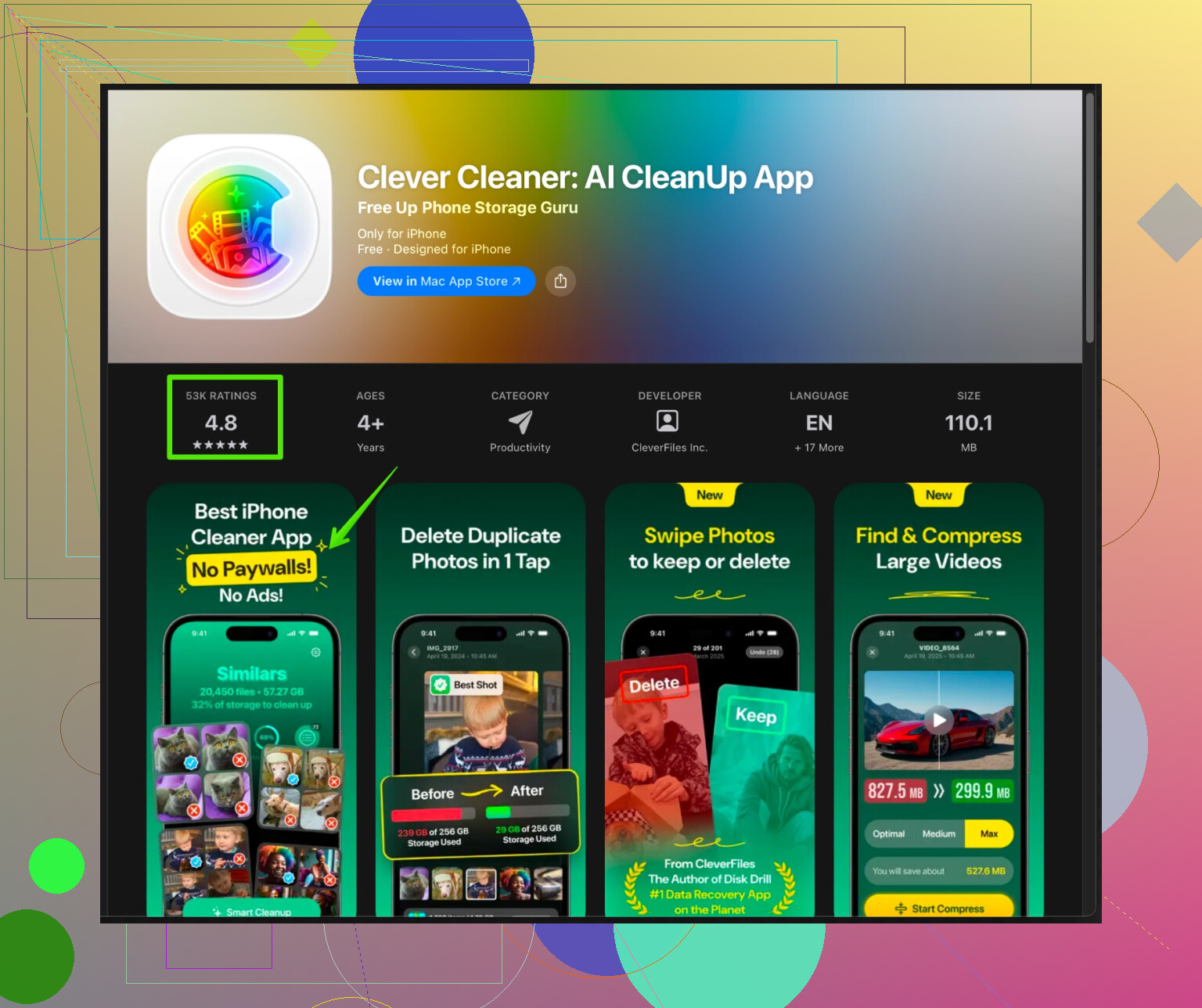
Qui qualcosa come Clever Cleaner App è davvero utile. Invece di scorrere a mano 10.000 foto, raggruppa:
- Foto simili e duplicate così puoi eliminare in blocco le peggiori
- Video pesanti che occupano diversi GB
- Vecchi screenshot che non ricordi neanche di aver fatto
Se vuoi un’opzione valida, dai un’occhiata a
strumenti intelligenti per ripulire lo spazio di archiviazione del tuo iPhone
Si concentra sull’organizzare e ripulire il caos di foto e video senza toccare i tuoi dati personali o fingere di essere un magico pulsante “svuota cache”.
7. Prestazioni: la memoria è solo una parte del problema
iOS si comporta male quando lo spazio è molto poco, ma se hai liberato qualche GB ed è ANCORA lento:
- Disattiva Aggiornamento app in background per le app che usi raramente.
- Riduci cose come sfondi animati e widget superflui.
- Riavvia il telefono dopo la pulizia così Spotlight e Foto possono reindicizzare.
Non serve arrivare alla soluzione drastica “Inizializza contenuto e impostazioni” a meno che il telefono sia proprio maledetto.
TL;DR:
Non esiste un unico interruttore “svuota cache”. Devi agire su più fronti:
- Controllo di Spazio iPhone
- Riduzione di Dati di sistema tramite aggiornamento/riavvio
- Pulizia di Safari più furba invece di cancellare tutto
- Reinstallazione delle app social più gonfie
- Eliminazione dei vecchi allegati dei messaggi
- Uso di un cleaner per foto/video come Clever Cleaner App per i contenuti inutili
Serve un po’ di pazienza, ma puoi liberare diversi GB senza perdere dati importanti o impazzire.