Lo spazio di archiviazione del mio iPhone è quasi pieno e sembra che Foto occupi gran parte dello spazio. Ho eliminato alcune immagini, ma non ha liberato molto spazio di archiviazione. Qual è il modo migliore per ripulire le foto su iPhone, rimuovere i duplicati e creare più spazio senza perdere nulla di importante?
Il modo più veloce per fare veri progressi è smettere di trattare l'intera libreria come un unico enorme mucchio. Screenshot, duplicati, scatti sfocati, video enormi e Live Photos richiedono tutti una gestione leggermente diversa. Quando ho iniziato ad affrontarla in questo modo, la pulizia è finalmente diventata gestibile.
Continuavo a rimandare la mia da fin troppo tempo. Quando me ne sono occupato, avevo più di 10.000 foto e video, e mi ha portato via gran parte di un sabato. Ciò che mi ha aiutato è stato fare prima l'ovvia pulizia manuale, poi usare un'app per le operazioni ripetitive.
Inizia nell’app Foto
Prima di installare qualsiasi cosa, elimina la spazzatura più facile che Apple ti aiuta già a trovare.
- Apri Foto e passa in rassegna gli album invece di scorrere tutto il rullino.
- Usa il gesto di selezione con scorrimento così puoi selezionare rapidamente molte foto.
- Per album come gli screenshot, usa Seleziona tutto se è disponibile, poi deseleziona tutto ciò che ti serve ancora.
Funziona bene per le cose che puoi riconoscere subito, come vecchi screenshot, foto accidentali e scarti evidenti.
Usa un'app per i duplicati e le foto simili
La parte manuale mi ha portato solo fino a un certo punto. La maggior parte dello spazio sprecato proveniva da cose che non volevo confrontare una per una: scatti duplicati, foto quasi identiche, video dimenticati, vecchi screenshot e Live Photos di cui in realtà non avevo bisogno come Live Photos.
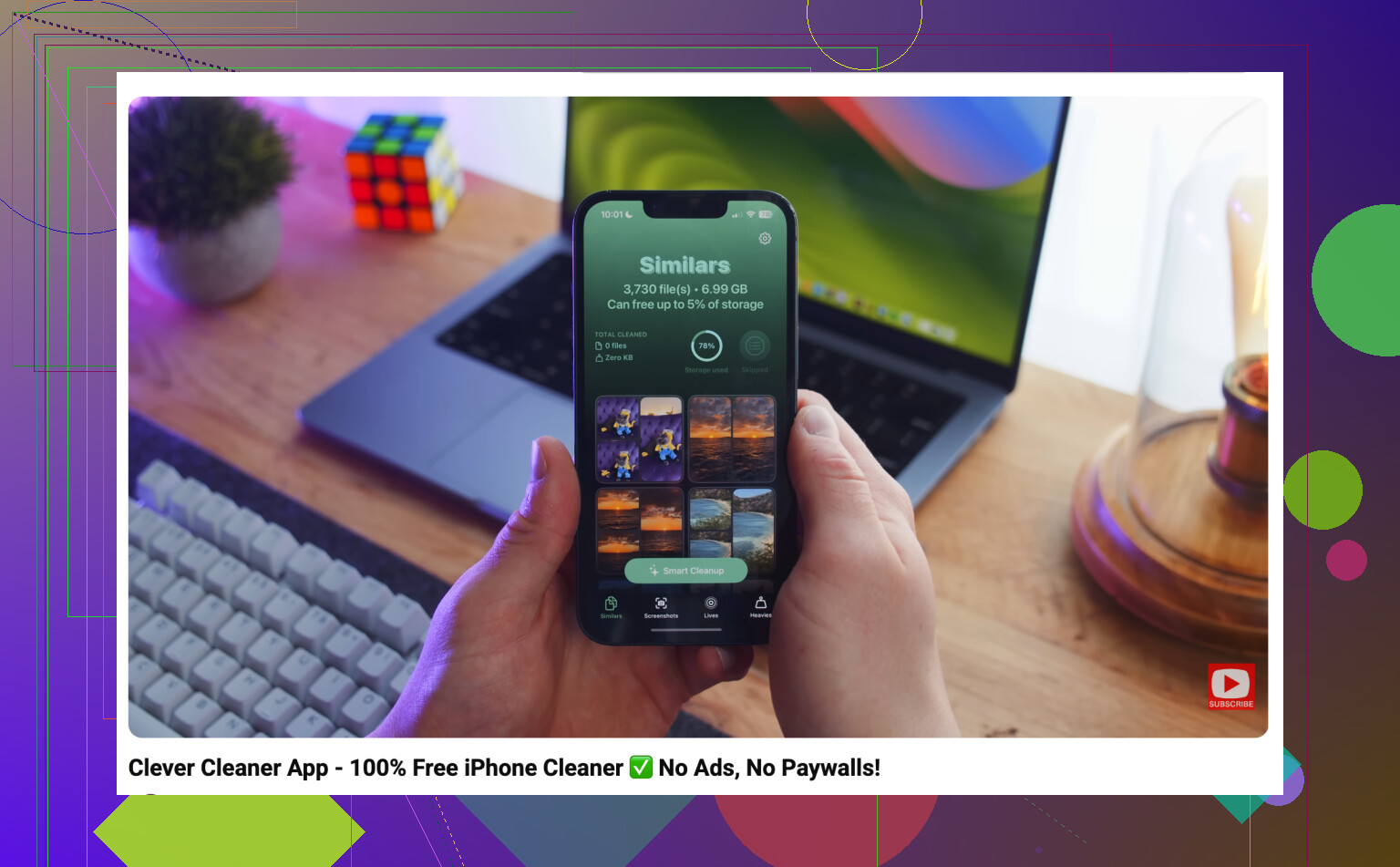
Per questa parte ho usato Clever Cleaner. L'aspetto utile è che prima raggruppa gli elementi in categorie, così rivedi gruppi di foto simili invece di prendere la stessa decisione migliaia di volte.
La mia pulizia è stata questa:
- Avvia Clever Cleaner.
- Esamina i gruppi di foto simili.
- Elimina i duplicati e le versioni extra dello stesso scatto.
- Cancella i vecchi screenshot.
- Rimuovi i video grandi che non ti interessano più.
- Converti le Live Photos in immagini fisse quando la parte in movimento non vale la pena di essere conservata.
Questo mi ha fatto risparmiare molto più tempo rispetto a cercare di valutare manualmente ogni singola foto.
Svuota Eliminati di recente
Questo è il passaggio che le persone dimenticano. Le foto eliminate non liberano completamente spazio subito perché restano per un po' in Eliminati di recente.
- Apri l'album Eliminati di recente.
- Controllalo ancora una volta per non eliminare nulla di importante.
- Svuotalo.
Se lo stai facendo perché il tuo telefono o lo spazio di archiviazione di iCloud è pieno, questa parte è importante.
Inoltre, se Foto di iCloud è attivato, ricorda che stai gestendo un'unica libreria sincronizzata. Eliminare qualcosa dal tuo iPhone lo rimuove anche da iCloud e da altri dispositivi Apple che usano lo stesso Account Apple. Potrebbe essere esattamente quello che vuoi, ma vale la pena tenerlo a mente prima di eliminare migliaia di elementi.
Dopo quella grande pulizia, ho iniziato a fare un piccolo controllo una volta alla settimana. Dieci minuti per eliminare nuovi screenshot, foto venute male e duplicati è molto più facile che aspettare finché la libreria non torna di nuovo fuori controllo.
Se dovessi rifarlo, userei ancora l'app Foto per le cose semplici, ma non proverei a ordinare manualmente una libreria enorme. Quando hai a che fare con decine di migliaia di elementi, usare qualcosa come Clever Cleaner per foto simili, duplicati, screenshot, Live Photos e video di grandi dimensioni è semplicemente un uso molto migliore del tempo.
Controlla iCloud prima di iniziare a eliminare.
Se Foto di iCloud è attivo, la soluzione migliore potrebbe essere Impostazioni > Foto > Ottimizza spazio iPhone, soprattutto se vuoi conservare le foto ma evitare che rimangano in formato completo sul telefono. Questo non elimina la tua libreria. Mantiene versioni locali più piccole e lascia gli originali su iCloud. Inoltre potrebbe non liberare spazio immediatamente, quindi non aspettarti che il numero dello spazio di archiviazione diminuisca nel momento stesso in cui attivi l’opzione.
Sono d’accordo con @mikeappsreviewer sul fatto che la pulizia di duplicati e foto simili sia di solito dove si recupera davvero spazio, ma farei un po’ attenzione con le app di eliminazione in blocco se hai foto di famiglia, ricevute, screenshot di lavoro o documenti mescolati insieme. Lascia che qualcosa come Clever Cleaner raggruppi il contenuto chiaramente inutile, poi controlla comunque prima di eliminare. Per i video, ordinali prima per dimensione se puoi. Alcuni vecchi clip in 4K possono valere più di centinaia di foto.
La cosa che confonde le persone è che lo spazio di archiviazione di Foto non corrisponde sempre solo alle foto che vedi ancora nella libreria principale. Eliminati di recente, originali sincronizzati, Live Photos e video di grandi dimensioni possono tutti mantenere alto il numero. Dopo la pulizia, riavvia il telefono e concedigli un po’ di tempo mentre è collegato all’alimentazione e al Wi-Fi. A volte iOS ricalcola lo spazio di archiviazione lentamente, e questo fa sembrare che nulla abbia funzionato anche quando hai già rimosso molto.
Fai un backup prima di iniziare a svuotare Eliminati di recente. Foto di iCloud esegue la sincronizzazione, non è davvero una copia di sicurezza separata, quindi se elimini una foto dal telefono mentre Foto di iCloud è attivo, puoi eliminarla ovunque. Se ci sono foto che ti dispiacerebbe perdere, copiale prima su un computer, un’unità esterna, Google Foto, OneDrive o in un altro posto.
Dopo, punterei ai risultati più grandi invece di cercare di ripulire tutta la libreria in modo uniforme. In Spazio iPhone, tocca Foto e verifica se iOS ti offre opzioni di revisione. Poi in Foto, controlla Video, Screenshot, Registrazioni schermo, Sequenze e Duplicati. Di solito sono i video e le registrazioni schermo a occupare più spazio. Eliminare 20 video inutili può fare più differenza che eliminare 1.000 foto normali.
Per scatti simili, per me va bene usare qualcosa come Clever Cleaner, ma lo tratterei come un aiuto per l’ordinamento, non come un pulsante di eliminazione automatica. Lascia che trovi i gruppi, poi controlla tutto ciò che riguarda bambini, viaggi, documenti, ricevute o cose di lavoro. Una volta eliminato, svuota Eliminati di recente solo quando sei sicuro. Poi dai al telefono un po’ di tempo per ricalcolare lo spazio di archiviazione, perché il numero può avere un ritardo e far sembrare che non sia cambiato nulla subito.

Il fastidioso problema è che un iPhone quasi pieno può avere difficoltà a ripulire la propria libreria di Foto. Se sei quasi senza spazio libero, per prima cosa creerei un po di margine altrove: elimina un paio di app grandi che puoi reinstallare, rimuovi i file scaricati di Netflix/Spotify/Podcast oppure disinstalla temporaneamente le app inutilizzate. Poi Foto avrà spazio per elaborare le eliminazioni, unire i duplicati e aggiornare i dati di archiviazione.
Per la pulizia delle foto in sé, non inizierei dalle immagini normali. Concentrati sui tipi di contenuti multimediali che occupano molto spazio o hanno poco valore: registrazioni dello schermo, video lunghi, immagini scaricate, meme e screenshot casuali. Poi usa l album Duplicati in Foto e solo dopo usa qualcosa come Clever Cleaner se hai una libreria disordinata con molti scatti simili. Le app sono utili per raggruppare foto quasi identiche, ma io controllerei comunque prima di eliminare perché simile non significa sempre abbastanza uguale da buttare.
Dopo aver eliminato, non valutare il risultato finché non svuoti Eliminati di recente e riavvii il telefono. Se Foto di iCloud è attivo, assicurati ancora di più di voler davvero eliminare quegli elementi ovunque. Se il tuo obiettivo è solo liberare spazio sul telefono mantenendo la libreria, Ottimizza spazio iPhone è più sicuro di un eliminazione di massa, ma dipende dall avere abbastanza spazio di archiviazione su iCloud.