Ho eliminato accidentalmente file importanti sul mio Mac e ora il Cestino è vuoto prima che avessi la possibilità di ripristinarli. Ho bisogno di aiuto per capire il modo migliore per recuperare i file eliminati su Mac, sia tramite backup, opzioni di recupero integrate o software di recupero affidabile, perché alcuni di questi documenti e foto sono davvero importanti.
L'ho combinata così una volta sul mio Mac, quindi capisco il panico. Svuotare il Cestino sembra definitivo, ma non è sempre definitivo. Il punto in cui le persone perdono terreno è quello che succede dopo. Continuano a usare il Mac, le app continuano a scrivere dati, macOS continua a fare il suo lavoro e i vecchi blocchi di file vengono riutilizzati. Sui Mac basati su SSD, la situazione peggiora in fretta.
Se fosse il mio computer, procederei in questo ordine.
1. Controlla prima Time Machine e iCloud
Questa è la strada più rapida quando funziona. Nessuna scansione, nessuna supposizione.
- Apri la cartella in cui si trovava il file mancante.
- Entra in Time Machine.
- Torna a un backup precedente allo svuotamento del Cestino.
- Ripristina il file.
- Poi accedi a iCloud e controlla la sezione Eliminati di recente per file o foto.
Se avevi attivato una di queste opzioni, potresti aver finito in pochi minuti.
2. Controlla le istantanee APFS
Molti utenti Mac si perdono questo passaggio. macOS spesso conserva istantanee APFS locali anche quando Time Machine non è configurato completamente. Ho visto persone saltare i backup per mesi e trovare comunque qualcosa di utile lì. Apri Utility Disco, seleziona il volume Dati APFS e verifica se esistono istantanee precedenti all'eliminazione. Se ce n'è una, i file mancanti potrebbero essere ancora al suo interno.
3. Prova un software di recupero
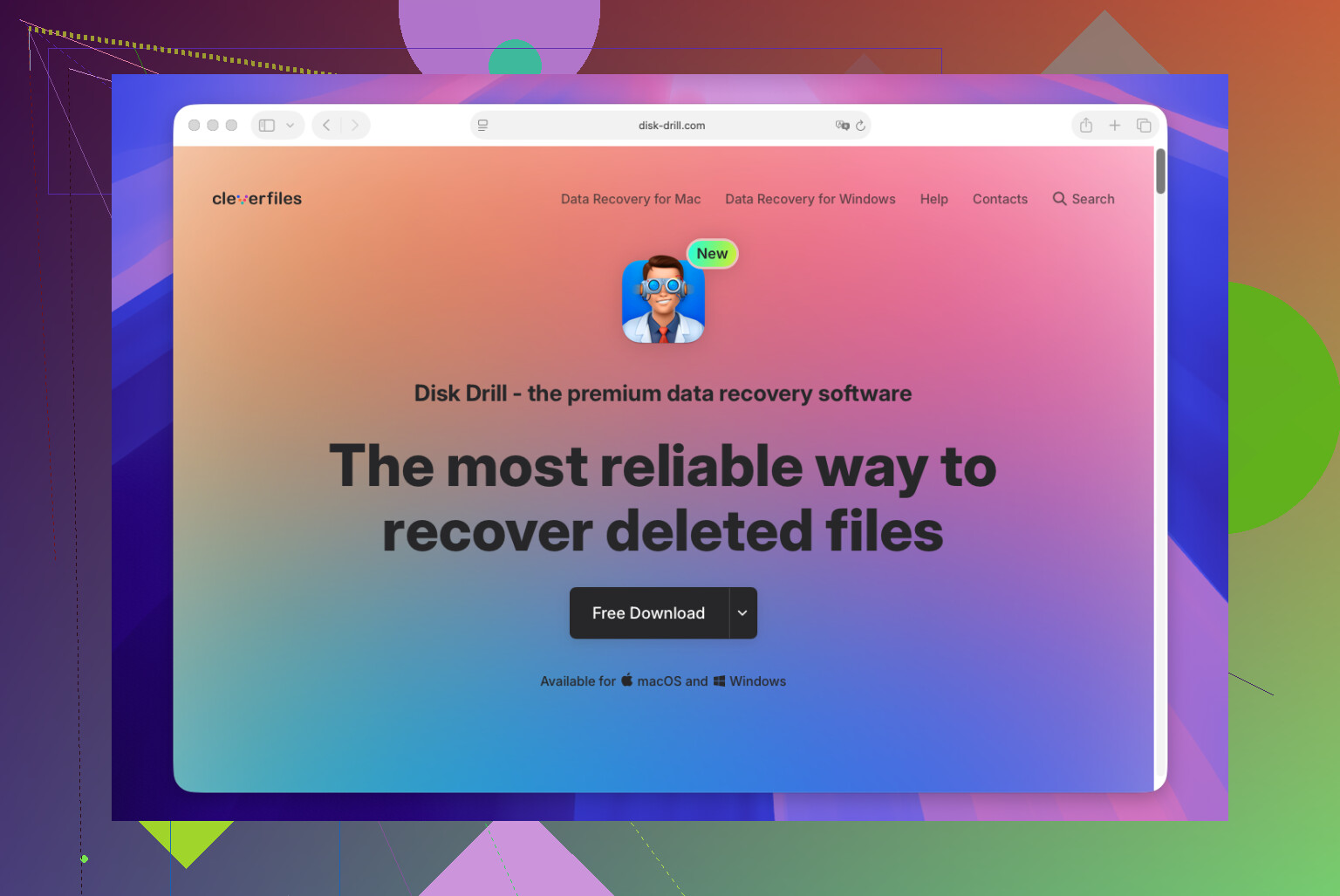
Se non c'è alcun backup e nessuna istantanea, passerei subito a un software di recupero. Per la maggior parte delle persone, Disk Drill è l'opzione più semplice su Mac. Funziona con le versioni più recenti di macOS e con i sistemi Apple Silicon, e il flusso di lavoro è piuttosto semplice:
- Installa l'app.
- Scegli l'unità in cui erano archiviati i file.
- Esegui una scansione.
- Visualizza in anteprima ciò che trova.
- Recupera su un'unità diversa se ne hai una.
Esistono strumenti gratuiti come PhotoRec. L'ho usato una volta e sì, trova dei dati, ma l'output è disordinato. I nomi dei file spesso non ci sono più, la struttura delle cartelle è sparita e ordinare i risultati è una seccatura.
La cosa che le persone non si aspettano è il TRIM. Gli SSD lo usano per cancellare i dati eliminati in modo più aggressivo rispetto ai vecchi dischi meccanici. Quindi qui il tempismo conta moltissimo. Se continui a usare il Mac dopo aver svuotato il Cestino, le tue probabilità diminuiscono. In fretta.
Controllerei prima Time Machine e iCloud, poi le istantanee, poi eseguirei subito una scansione se quelli non danno risultati. Ho visto il recupero dei file funzionare dopo che il Cestino era stato svuotato, soprattutto quando la persona ha smesso immediatamente di usare il Mac e si è occupata prima del recupero invece di continuare a usare il computer come se nulla fosse.
Smetti prima di usare il Mac. Questo conta più della maggior parte dei passaggi di recupero.
Sono d’accordo con @mikeappsreviewer sui tempi, ma farei un controllo ancora prima delle scansioni. Guarda nel cestino a livello di app e nella cronologia versioni. Molti file vengono eliminati dentro l’app, ma non spariscono subito dal disco. Foto ha Eliminati di recente. Anche Note. Pages, Numbers e Keynote spesso conservano versioni precedenti. Le app Microsoft 365 a volte mantengono copie AutoRecover. Le app Adobe spesso lasciano file temporanei nelle cartelle di salvataggio automatico. Se il file proveniva da un’app specifica, apri prima quell’app e non fare altro.
Poi cerca nelle posizioni nascoste dei file temporanei e di salvataggio automatico:
~/Library/Containers
~/Library/Application Support
~/Library/Autosave Information
/tmp
Usa Finder, Vai alla cartella, poi incolla quei percorsi. Ho recuperato documenti non salvati così più di una volta. È noioso, ma funziona più spesso di quanto si pensi.
Controlla anche i portali web dei servizi cloud, non solo le cartelle locali. Dropbox ha File eliminati. Google Drive ha Cestino sul web. OneDrive ha il proprio cestino. Se la Scrivania o Documenti erano sincronizzati, il file potrebbe essere ancora lì anche se Finder non mostra nulla. Molti se lo perdono continuamente.
Se niente di tutto questo funziona, usa un software di recupero. Disk Drill è la scelta Mac più comune perché l’anteprima è buona e l’ordinamento per tipo di file fa risparmiare tempo. Recupera su un’unità esterna, non sul disco interno del Mac. Se i dati mancanti riguardano lavoro o questioni legali, fermati e rivolgiti a un laboratorio specializzato. I tentativi fai da te riducono le probabilità di successo.
Un’ultima cosa. La cronologia di Terminale a volte aiuta a identificare dove si trovava il file:
ls -la
find ~/ -name ‘filename*’
Questo non ripristinerà i dati, ma aiuta a restringere la ricerca. Vale anche la pena consultare questa guida video per i passaggi di recupero file su Mac: guarda questo tutorial sul recupero dei file eliminati su Mac
Se il tuo Mac ha un SSD, le probabilità calano rapidamente. Quindi muoviti in fretta e salva i file recuperati da qualche altra parte.

La cosa importante che aggiungerei a quanto @mikeappsreviewer e @boswandelaar hanno già trattato: controlla se il file è mai stato allegato, esportato o duplicato da qualche altra parte. Sembra una sciocchezza, ma ho visto file eliminati ancora presenti nei download di Mail, negli allegati di Messaggi, nei salvataggi AirDrop, in Download o in una cartella Export specifica di un’app. La ricerca del Finder può aiutare se imposti l’ambito di ricerca su Questa Mac e filtri per tipo di file + data di modifica.
Inoltre, se era un documento, prova questo nel Terminale:
mdfind 'kMDItemFSName == '*filename*'
Usa l’indice di Spotlight, quindi a volte trova tracce anche quando la ricerca del Finder si comporta in modo strano. Puoi anche cercare per tipo:
mdfind 'kMDItemKind == 'PDF'
C’è un punto su cui non sono del tutto d’accordo con il solito consiglio: non andare troppo a curiosare sull’unità interna se i file contano davvero. Ogni riavvio, accesso, scheda del browser e avvio di app in più significa maggiore attività sul disco. Se i dati sono abbastanza importanti, spegni il Mac e lavora da un altro Mac oppure avvia da un’unità esterna.
Se la strada del fai da te è ancora quella scelta, Disk Drill è probabilmente l’opzione più pratica per Mac perché l’anteprima dei risultati fa risparmiare un sacco di tempo. Ma se i file sono davvero critici, salta la fase del lasciami provare cinque app a caso e rivolgiti a un professionista.
Inoltre, vale la pena dare una scorsa a questa discussione su opzioni software per il recupero dei file da hard disk Mac. In pratica è una discussione utile sul recupero delle unità Mac con Disk Drill e altri strumenti, senza un sacco di frasi di marketing.