Il mio disco rigido esterno da 2TB ha iniziato a mostrare settori danneggiati dopo essersi disconnesso durante un trasferimento di file, e ora alcune cartelle non si aprono e le velocità di copia sono estremamente lente. Ho foto, video e backup importanti al suo interno e ho bisogno di consigli sul modo più sicuro per recuperare i dati da un HDD esterno in avaria senza peggiorare i settori danneggiati.
Mi è successo più di una volta. Errori CRC, cartelle che bloccano Esplora file, operazioni di copia ferme al 99 percento. La situazione peggiora in fretta. La cosa principale che ho imparato era semplice. Smetti di toccare l'unità.
Se è il disco di sistema, spegni il computer. Se è esterno, scollegalo. Una volta ho fatto il contrario, ho continuato a riprovare, ho lasciato che Windows continuasse a insistere sulle zone danneggiate, e l'unità peggiorava di ora in ora. Un disco debole non gradisce letture aggiuntive.
Cosa significano di solito quei settori danneggiati
Ci sono due casi principali.
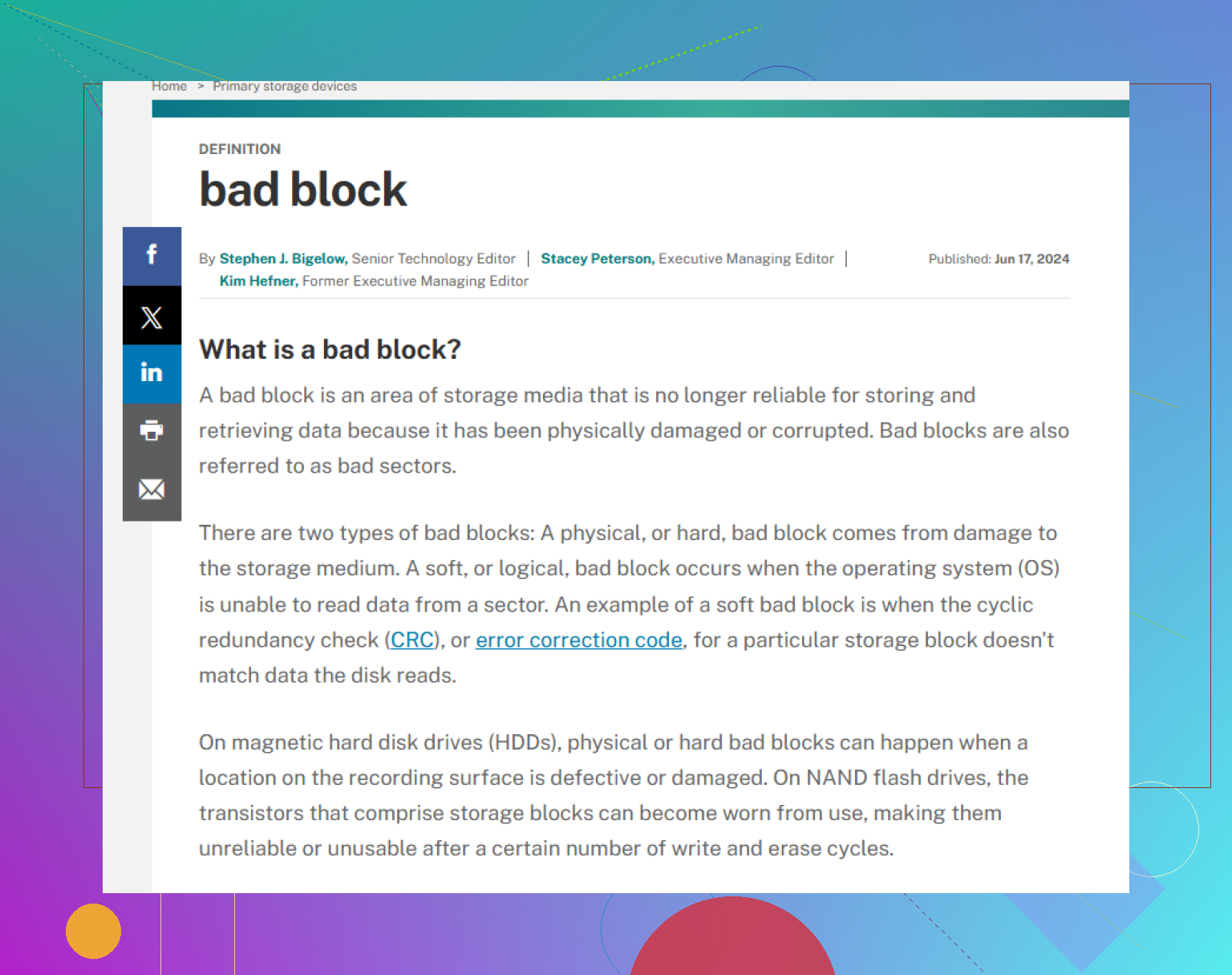
Settori danneggiati logici. I dati del settore e il relativo controllo degli errori non coincidono più. L'ho visto dopo uno spegnimento forzato durante lo spostamento di un file. A volte quei settori tornano leggibili più tardi, a volte dopo la creazione di un'immagine, a volte dopo una riscrittura.
Settori danneggiati fisici. Danno fisico, superficie debole, testina in avaria, supporto usurato. Il software non ripara i danni fisici. Nel migliore dei casi, l'unità contrassegna quelle aree come inutilizzabili e continua a funzionare a fatica.
Non iniziare con CHKDSK
Conosco la tentazione. Vuoi che Windows lo sistemi. Io non lo farei come prima cosa.
Gli strumenti di riparazione cercano di rendere di nuovo coerente il file system. I tuoi file non sono la loro priorità. Se i metadati sono danneggiati, lo strumento potrebbe eliminare le voci corrotte in modo che il volume venga montato correttamente. Ottimo per il file system, pessimo per le tue foto mancanti o la cartella del progetto.
Cosa ha funzionato meglio per me
Fai prima una clonazione. Fai domande dopo.
Ti serve una sola passata, settore per settore, dall'unità instabile a una destinazione sana. Poi fai il lavoro di recupero sulla copia, non sull'originale. Se la sorgente smette di funzionare a metà processo, almeno hai conservato ciò che era ancora leggibile.
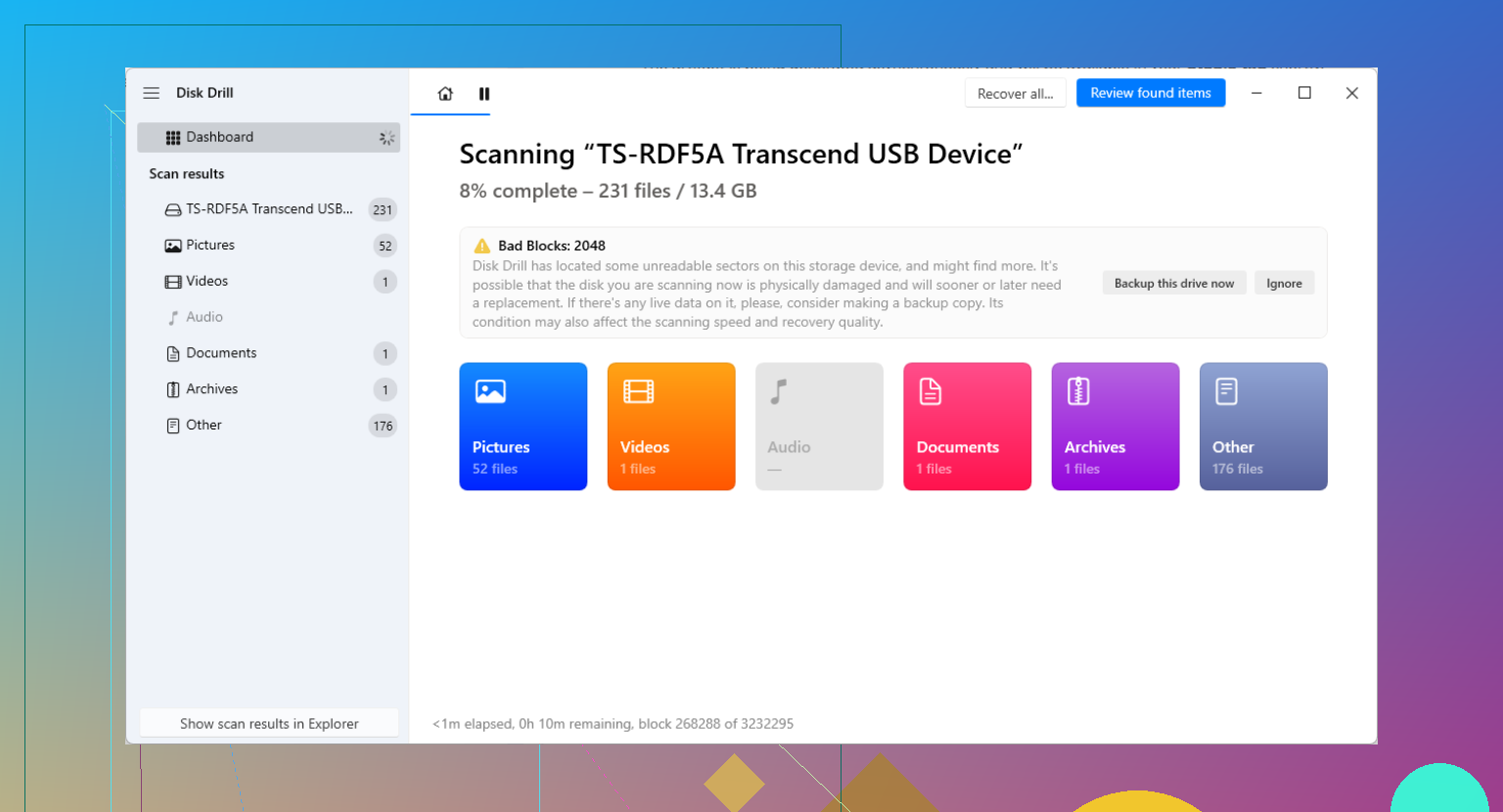
Ho usato Disk Drill per questo tipo di disastro. La maggior parte delle persone parla del recupero file, ma la parte che interessava a me era Drive Backup. Era quello che mi serviva.
Nelle versioni più recenti, gestisce le aree problematiche meglio di altri strumenti più vecchi che avevo provato. Quando incontra un blocco danneggiato, non resta sempre lì per sempre a bloccarsi. Salta i punti critici, copia prima i dati facili, poi torna indietro e prova letture più mirate sulle parti danneggiate. Questo conta. Meno stress per l'unità, maggiori probabilità di recuperare di più prima che ceda. Almeno, per me si è comportato così.
Percorso fai da te, versione semplice
1. Procurati un'altra unità sana.
Deve avere una capacità uguale o maggiore di quella che si sta guastando.
2. Crea un'immagine o un clone.
Byte per byte. Aspetta il tempo necessario. Le unità danneggiate sono lente. A me è capitato che una impiegasse quasi un giorno intero.
3. Monta o collega il file immagine.
Se lo strumento salva un file .dmg o .img, analizza il file immagine, non l'hardware originale.
4. Recupera dall'immagine.
Salva i file recuperati da qualche altra parte. Non di nuovo sul disco danneggiato. E non sullo stesso clone, se puoi evitarlo.
Quando mi fermerei e lo manderei fuori
Se senti clic, rumori di sfregamento, tentativi ripetuti di avvio della rotazione o piccoli bip, abbandonerei il piano fai da te. Lo stesso vale se l'unità non viene rilevata nel BIOS o non gira affatto.
A quel punto, il software non è la soluzione. La soluzione è un laboratorio, se i dati sono abbastanza importanti. Posti come Gillware o Techchef si occupano di sostituzione delle testine, parti donor, lavoro in camera bianca. Costa soldi veri, spesso da qualche parte tra 500 e 3.000 dollari per quello che ho visto. Tuttavia, per file di lavoro, foto di famiglia, documenti legali, è meglio che peggiorare il danno a casa.
Dopo che i file sono al sicuro
Solo dopo aver verificato che i tuoi dati siano stati ripristinati mi occuperei del vecchio disco.
Puoi eseguire chkdsk /r in PowerShell oppure fare una formattazione completa in Windows. Non una formattazione rapida. Una formattazione completa forza un controllo dei settori e contrassegna i punti danneggiati in modo che il file system li eviti.
Continuerei comunque a non fidarmi del disco per nulla di importante. Una volta che iniziano a comparire settori danneggiati, la situazione spesso tende a peggiorare. Magari lentamente all'inizio, poi tutto in una volta. Io tengo quei dischi per test senza importanza, se li tengo del tutto.
Cosa ho cambiato dopo essermi scottato
Ho smesso di fingere che una sola copia fosse sufficiente. Usa la configurazione 3-2-1. Tre copie, due tipi di archiviazione, una copia da qualche altra parte. Disco esterno più cloud sono bastati per salvarmi in seguito. Avrei voluto farlo prima, a dire il vero.
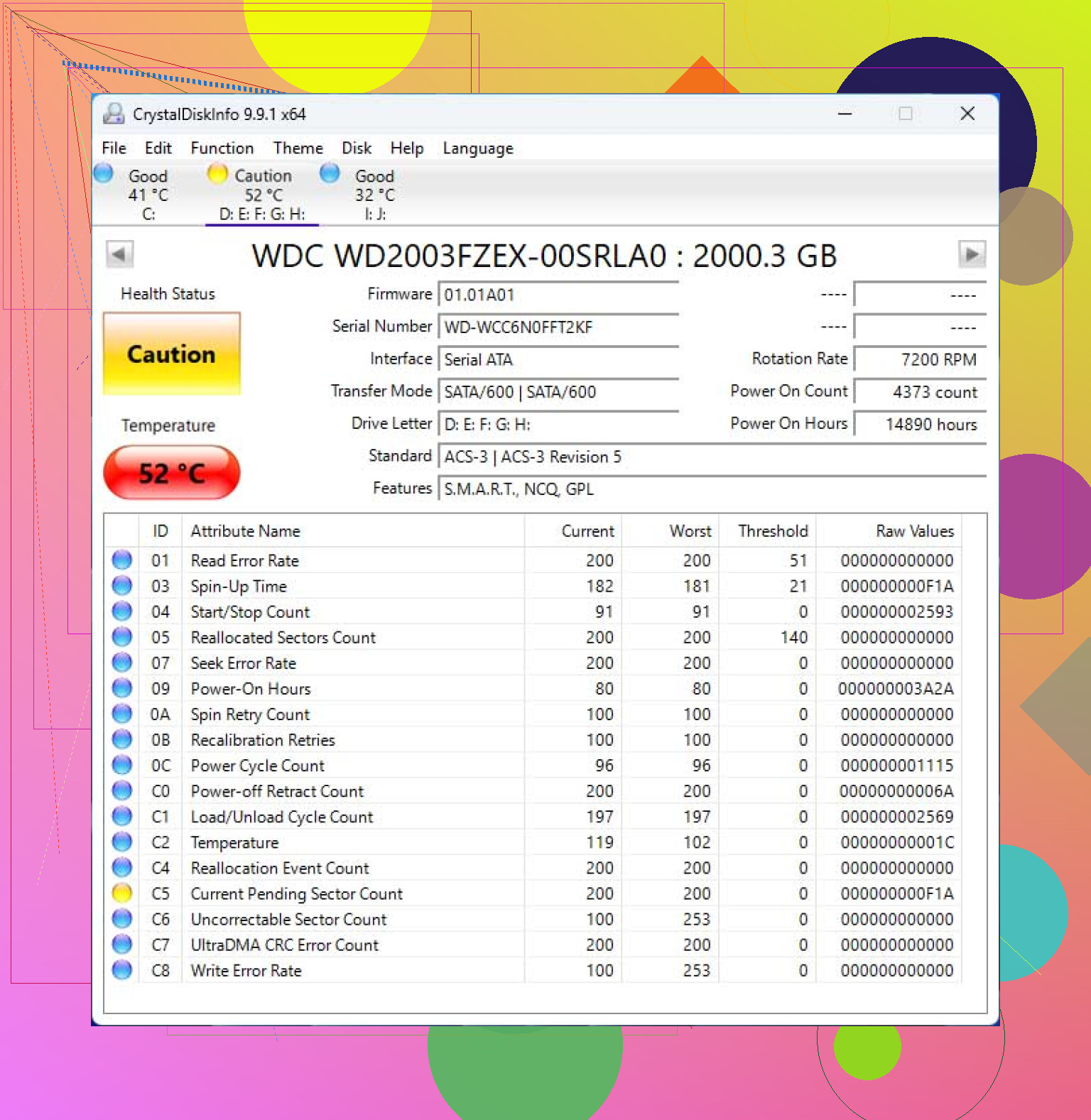
Salta prima la riparazione. Sono in parte d’accordo con @mikeappsreviewer sul fatto di evitare CHKDSK all’inizio, ma aggiungerei una cosa. Controlla SMART prima di fare qualsiasi operazione pesante. Usa CrystalDiskInfo o smartctl. Se vedi aumentare i settori riallocati, settori pendenti o i conteggi degli errori di lettura, considera l’unità come in fase di guasto, non semplicemente confusa.
Quello che farei:
-
Collegala a una porta USB diversa, o meglio ancora a un dock USB alimentato.
Cavi difettosi e alimentazione USB debole causano disconnessioni e falsa corruzione dei file più spesso di quanto si pensi. -
Copia prima le cose più facili.
Non trascinare l’intera unità. Apri le cartelle con le tue foto e i tuoi video più importanti e copia piccoli gruppi di file. Inizia dai file a cui tieni di più. Se una cartella si blocca, saltala. -
Usa un programma di copia file con tentativi ripetuti che puoi controllare.
TeraCopy o Roadkil’s Unstoppable Copier aiutano più di Esplora risorse di Windows. Imposta un numero basso di tentativi. Tentativi infiniti mandano l’unità sotto stress. -
Se la copia normale fallisce, analizza l’immagine del disco o l’unità con Disk Drill.
Disk Drill è valido per recuperare file da settori danneggiati su un HDD esterno, soprattutto file multimediali. Salva i dati recuperati su un altro disco. Non di nuovo sullo stesso, ovviamente. -
Dopo il recupero, testa completamente l’unità e mettila da parte.
Un’unità esterna da 2TB con settori illeggibili e letture lentissime non è più adatta come backup.
Come contesto sul danneggiamento dei settori del disco rigido e sulle aree di archiviazione illeggibili, questo lo spiega bene:
cosa significano i settori danneggiati e le aree illeggibili del disco
Piccolo disaccordo con il consiglio di clonare prima. La clonazione è ideale, ma se l’unità sta rallentando fino quasi a fermarsi e la tua priorità assoluta sono le foto di famiglia, copiare prima in modo mirato le cartelle più importanti a volte è la scelta migliore. Ho salvato più dati così che aspettando 18 ore che un disco in avaria creasse la propria immagine per poi morire a metà lavoro.
Lo dividerei in triage e recupero, perché un’unità che passa da normale a “le cartelle non si aprono + letture super lente” spesso si sta guastando a livello hardware, non solo a livello di file system.
Sono d’accordo con @mikeappsreviewer su una cosa: non buttarti subito su CHKDSK. Ma sono anche un po’ in disaccordo con il gruppo del “clona sempre prima di tutto a prescindere”, compresa in parte l’opinione di @cacadordeestrelas. Se l’unità viene ancora montata e sai esattamente quali cartelle contano di più, io farei prima di tutto un recupero prioritario:
- foto insostituibili
- video di famiglia
- documenti
- file di configurazione/esportazione delle app
- tutto ciò che è piccolo e critico
Motivo: creare un’immagine di un disco da 2 TB con settori deboli può richiedere un’eternità, e a volte l’unità peggiora durante il processo. A volte la mossa più intelligente non è quella di recupero più pura.
Un paio di cose che aggiungerei e che non sono state davvero trattate:
1. Raffredda l’unità tra un tentativo e l’altro.
Niente assurdità del freezer, semplicemente non stressarla senza sosta per 8 ore. Le unità difettose spesso peggiorano quando si scaldano. Prova sessioni di recupero da 10 a 20 minuti, poi lasciala riposare. Sembra stupido, ma mi è già capitato che questo aiutasse con dischi esterni instabili.
2. Smetti di usare Explorer per le cartelle problematiche.
Explorer tende a bloccarsi sulle directory danneggiate. Prova strumenti di copia da riga di comando con timeout:
robocopyxcopycome ripiego- chiavetta USB Linux live con
rsyncse Windows continua ad andare in errore
Per esempio, robocopy a volte riesce a copiare alberi di cartelle parzialmente leggibili senza che l’intera GUI si blocchi.
3. Fai attenzione alle stranezze del bridge USB.
Questo conta sugli HDD esterni. A volte il problema è il box esterno o il bridge USB-SATA, non solo l’unità. Se è un enclosure esterno standard e ti senti a tuo agio ad aprirlo, collegare il disco nudo direttamente via SATA o tramite un dock affidabile può migliorare la stabilità. Non sempre, ma abbastanza spesso da meritare una menzione. Controlla prima le condizioni della garanzia, ovviamente.
4. Controlla i dati di salute prima di grossi lavori di recupero.
Un semplice controllo dello stato dell’unità può dirti se hai a che fare con corruzione logica o con un disco che sta morendo attivamente. Questa è una lettura valida sul perché SMART può sembrare a posto mentre i tuoi dati sono già nei guai:
perché lo stato SMART può dire buono mentre i dati del tuo hard disk stanno già cedendo
5. Se la copia dei file fallisce, recupera in base alla firma dei file invece che alla struttura delle cartelle.
Qui è dove strumenti come Disk Drill possono aiutare. Non perché riparino magicamente i settori danneggiati, ma perché possono analizzare supporti danneggiati e recuperare file tramite record del file system o firme quando le cartelle sono rotte. Per foto e video soprattutto, questa può essere la differenza tra riavere cartelle con i nomi corretti o almeno recuperare i file multimediali veri e propri.
Il mio ordine sarebbe:
- Cavo e alimentazione diversi
- Copia prima le cartelle più importanti in piccoli blocchi
- Se i blocchi continuano, passa a software di recupero come Disk Drill su un’altra unità di destinazione
- Se l’unità inizia a fare clic, sparire o impiegare minuti per leggere file minuscoli, smetti con il fai da te
E una considerazione diretta: se questo HDD esterno conteneva in un solo posto le tue “foto, video e backup importanti”, allora non era davvero una configurazione di backup. Era un singolo punto di guasto travestito da backup. Una volta recuperato tutto il possibile, manda in pensione il disco.
Una cosa che aggiungerei a quanto hanno già trattato @cacadordeestrelas, @jeff e @mikeappsreviewer: controlla il tipo di file system prima di fare qualsiasi cosa di complicato.
Se è NTFS, prova a leggerlo da una USB live Linux prima di eseguire strumenti di Windows. Ho visto Windows bloccarsi su directory danneggiate mentre Linux ti permette ancora di navigare e copiare abbastanza da salvare le cose importanti. Se è exFAT, sono un po meno ottimista perché la corruzione lì può peggiorare in fretta.
Inoltre, non sono del tutto convinto del consiglio di far riposare il drive tra un tentativo e l altro in ogni caso. A volte spegnere e riaccendere un drive al limite gli dà solo più occasioni di non riuscire ad avviarsi. Se riesce comunque a leggere, di solito preferisco una singola sessione controllata con tentativi minimi invece di tanti tentativi stop-start.
Per il software di recupero, Disk Drill è una scelta ragionevole dopo che la copia di base fallisce.
Pro
- bravo a trovare foto e video tramite firma
- può scansionare unità esterne danneggiate senza che la struttura delle cartelle sia intatta
- l interfaccia è più semplice di molti strumenti di recupero
- utile se vuoi recuperare su un altra unità senza pasticciare con strumenti da riga di comando
Contro
- non fa miracoli contro guasti fisici seri
- le scansioni profonde possono richiedere molto tempo su dischi da 2TB
- i nomi file e le cartelle recuperati possono essere disordinati se i metadati sono danneggiati
- potrebbero servire funzionalità a pagamento a seconda di ciò che stai facendo
Il mio ordine sarebbe:
- Cavo nuovo, porta diversa, connessione diretta se possibile
- Prova accesso in sola lettura da USB live Linux
- Copia solo le cartelle con priorità massima in piccoli gruppi
- Se fallisce, scansiona con Disk Drill e recupera su un disco diverso
- Se il drive inizia a fare clic o a disconnettersi di continuo, fermati
Se i dati sono davvero insostituibili, c è un punto in cui il fai da te diventa una scommessa.