La mia unità è improvvisamente diventata una partizione RAW e ora non riesco ad aprirla né ad accedere a file importanti. Windows continua a chiedermi di formattarla, ma sto cercando di recuperare i dati senza perdere nulla. Ho bisogno di consigli su metodi sicuri di recupero di una partizione RAW, strumenti o passaggi che potrebbero aiutarmi a ripristinare l’accesso ai file senza formattare l’unità.
Quando Windows trasforma una partizione in RAW, io non premerei Formatta. So che sembra la soluzione più ovvia quando compare, ma se i tuoi file sono importanti, è la mossa sbagliata da fare per prima. RAW di solito significa che Windows ha smesso di leggere il file system. Non significa che i tuoi dati siano scomparsi all’istante.
La prima cosa che chiarirei è semplice. Stai cercando di salvare i file oppure di rendere di nuovo utilizzabile la partizione. Se i dati sono importanti, considererei la riparazione come il secondo passo, non il primo.
Questo è l’ordine che seguirei:
- Per ora non fare nulla sulla partizione RAW.
- Recupera i file su un’altra unità.
- Solo dopo prova a riparare la partizione.
- Se la riparazione non porta a nulla, ricrea la partizione e formattala.
Recupera prima i dati
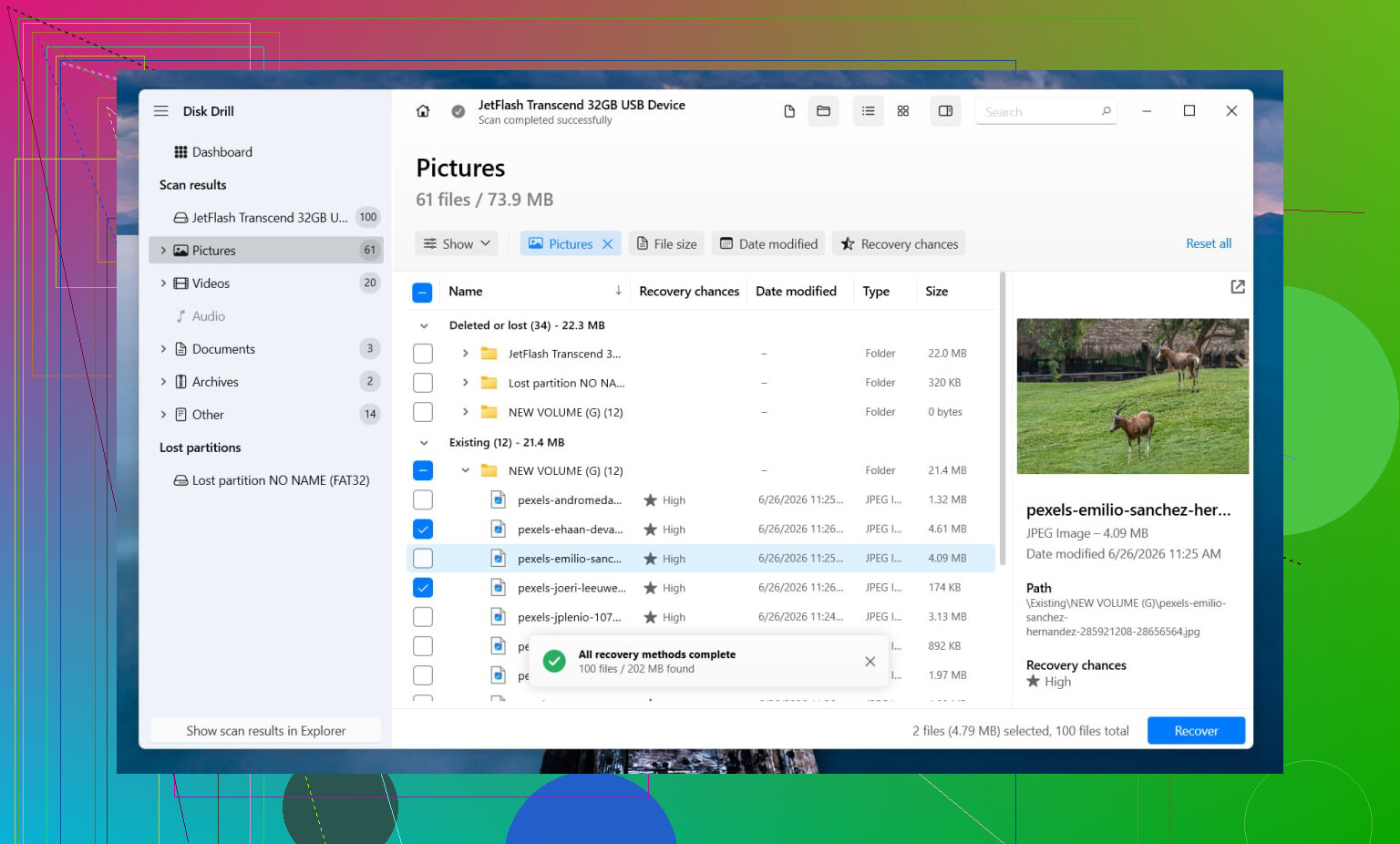
Io inizierei con Disk Drill. L'ho usato in un caso in cui Windows vedeva l'unità ma si rifiutava di leggere il volume, e ha fatto un lavoro discreto nel provare più di un metodo di recupero senza che dovessi gestire tutto manualmente. Quando alcune informazioni del file system sono ancora presenti, spesso ripristina i file con cartelle e nomi intatti. Quando il file system è troppo compromesso, passa alla scansione per firma dei file e cerca invece i tipi di file supportati in base al modello.
La funzione di anteprima conta più di quanto la gente pensi. Mi è capitato di vedere scansioni mostrare migliaia di file, poi l'anteprima ha reso evidente quali fossero validi e quali fossero spazzatura.
I passaggi sono abbastanza semplici:
- Installa Disk Drill da qualche altra parte, non sulla partizione interessata.
- Avvialo e seleziona il disco o la partizione RAW.
- Fai clic su Cerca dati persi. Su un'unità esterna, usa Scansione universale se viene richiesto. Passerei a Recupero avanzato fotocamera solo per filmati provenienti da fotocamere, action cam o droni.
- Lascia terminare la scansione. Non interromperla prima a meno che l'unità non dia segni di malfunzionamento.
- Visualizza in anteprima i file che ti interessano.
- Recuperali su un'altra unità fisica.
Se l'unità continua a disconnettersi, bloccarsi o a mandare in stallo il sistema, io ne farei prima un'immagine. Disk Drill include un'opzione di backup settore per settore, ed è quello che userei prima di toccare ancora l'originale. Lavorare da un'immagine è più lento, certo, ma sottopone a meno stress un'unità che potrebbe già essere prossima a cedere. Questa l'ho imparata nel modo più frustrante.
La riparazione viene dopo il recupero
Una volta che i tuoi file sono al sicuro da qualche parte, allora valuterei se vale la pena tentare di riparare la partizione.
Se la partizione era in precedenza NTFS, CHKDSK a volte aiuta con i danni al settore di avvio o con gli errori del file system. A volte. Non lo eseguirei prima del recupero perché scrive modifiche sul volume e, se la struttura è instabile, tali modifiche non sono sempre utili. Se il file system originale era FAT32 o exFAT, salterei del tutto CHKDSK. Non farà quello che ti serve in quel caso.
Se CHKDSK fallisce, oppure se volessi avere maggiori possibilità di ripristinare la struttura della partizione stessa, passerei a TestDisk.
- Apri testdisk_win.
- Crea il file di log.
- Seleziona l unità problematica.
- Accetta il tipo di tabella delle partizioni rilevato.
- Scegli Analyse.
- Esegui Quick Search. Se non trova la partizione, esegui Deeper Search.
- Se trova la partizione corretta, usa Write, poi riavvia.
Se anche TestDisk non trova nulla, non continuerei a sprecare ore con strumenti di riparazione casuali presi da vecchi post nei forum. A un certo punto, la scelta più pratica è ricreare il volume in Gestione disco, creare un Nuovo volume semplice, eseguire una formattazione rapida e copiare di nuovo i file recuperati al suo interno.
Due cose che le persone tendono a trascurare
Per prima cosa, gli SSD qui sono delicati. Se la partizione RAW rimane inattiva troppo a lungo e il TRIM entra in azione sui blocchi collegati ai dati eliminati, le probabilità di recupero calano drasticamente. Non lascerei un SSD fermo per giorni mentre decidi cosa fare.
Secondo, se l’unità fa clic, scompare, si ricollega in modo casuale o viene rilevata solo a volte, interromperei il fai da te. Questi sono più spesso che no segnali di guasto hardware. Insistere con un’unità guasta tende a peggiorare il tentativo di recupero successivo, non a migliorarlo. Se i file sono unici e insostituibili, rivolgersi a un laboratorio di recupero dati inizia ad avere rapidamente senso.
Non formattarlo. Inizia verificando se il problema è logico o fisico.
Il mio ordine è leggermente diverso da quello di @mikeappsreviewer su un punto. Io testerei lo stato di salute dell’unità prima di eseguire una scansione lunga. Se SMART mostra un aumento dei settori danneggiati, oppure l’unità si disconnette, smetti di stressare il disco originale. Clonalo prima con qualcosa come HDD Raw Copy Tool o ddrescue, poi esegui la scansione sulla copia. Questo riduce l’usura e ti dà una seconda possibilità se la prima scansione va male.
Per i controlli su Windows:
- Apri Gestione disco e annota la dimensione del disco e la struttura delle partizioni.
- Controlla SMART con CrystalDiskInfo.
- Prova un cavo, una porta o un box USB diverso se è esterno.
- Se l’unità sembra stabile, esegui una scansione per il recupero dati da partizione RAW.
Disk Drill è una valida opzione qui perché gestisce bene le partizioni perse e i file system RAW, e l’anteprima ti aiuta a distinguere i file reali da quelli inutili. Recupera i dati su un’altra unità, mai sulla stessa. Se mancano delle cartelle, ordina per tipo di file e data. Spesso fa risparmiare tempo.
Io eviterei chkdsk finché i tuoi file non sono al sicuro. Su un volume RAW, spesso non fa nulla di utile e a volte rende il recupero successivo più complicato. TestDisk è meglio se il tuo obiettivo è ripristinare la voce della partizione stessa, non il recupero file per file.
Dal punto di vista delle ricerche, pensa a frasi come come recuperare dati da una partizione RAW senza formattare oppure recupero file da unità RAW su Windows. Inoltre, questa breve clip su recuperare file da una partizione RAW senza formattare è pertinente.
Se il disco fa clic, si blocca o scompare, interrompi il fai da te. È il momento del laboratorio. Questa parte è dura, ma insistere con un’unità che sta morendo è il modo in cui le persone perdono gli ultimi settori ancora leggibili.

Non formattarlo. Quel popup è fondamentalmente Windows che dice “Non riesco a leggerlo, vuoi cancellarlo così posso farlo?” che non è la stessa cosa che ripararlo.
Sono per lo più d’accordo con @mikeappsreviewer e @codecrafter, ma aggiungerei una cosa che hanno solo sfiorato: controlla se il problema RAW è falso prima di fare un enorme lavoro di recupero. Ho visto unità risultare RAW solo perché il bridge/enclosure USB era difettoso. Se è un’unità esterna, prova un cavo diverso, una porta diversa e, se possibile, collega l’unità nuda in un altro modo. Sembra stupido, a volte funziona.
Quello che farei:
- Smetti di usare l’unità.
- Controlla SMART/stato di salute se l’unità risponde ancora.
- Se è instabile, prima clona/crea un’immagine.
- Se è stabile, recupera i file da lì su un altro disco.
- Solo dopo preoccupati di rendere di nuovo utilizzabile la partizione.
Eviteri anche di diventare troppo fissato con le riparazioni. TestDisk è ottimo per la riparazione delle partizioni, certo, ma se il file system stesso è danneggiato, “ripristinare” la voce della partizione non renderà magicamente di nuovo leggibili i tuoi file. È qui che il software di recupero file è la scelta più pratica. Disk Drill è valido per il recupero di partizioni RAW perché può eseguire una scansione oltre il file system danneggiato e recuperare comunque i file in base alla struttura o alla firma. La cosa principale è recuperare su un’altra unità fisica, non sulla stessa. Le persone sbagliano questa cosa continuamente.
Un’altra cosa: se questo è un SSD, non lasciarlo fermo per sempre mentre decidi. Le possibilità di recupero possono peggiorare.
Per approfondire, vale la pena dare un’occhiata anche a questa guida passo passo al recupero di partizioni perse per hard disk esterni.
Un piccolo disaccordo con @codecrafter e @mikeappsreviewer: non passerei a nessuno strumento con azioni di scrittura, nemmeno TestDisk, a meno che tu non abbia già un clone o che i file siano stati sottoposti a backup. RAW può essere semplicemente un record di partizione danneggiato, certo, ma può anche essere il primo sintomo visibile di un’unità che sta morendo in silenzio.
Quello che aggiungerei alla discussione è questo: controlla se la partizione ha ancora un settore di avvio o un’intestazione del file system riconoscibile prima di eseguire un recupero completo. Un visualizzatore esadecimale o uno strumento per partizioni a volte può mostrare firme NTFS, exFAT o FAT vicino all’inizio del volume. Se la firma è presente ma Windows continua a indicare RAW, questo fa pensare più a metadati corrotti che a una perdita totale dei file. Problema diverso, rischio diverso.
Inoltre, controlla attentamente la capacità riportata. Se l’unità mostra improvvisamente una dimensione errata, come 0 byte, assurdaemente piccola o un numero stranamente troncato, non si tratta di un normale problema del file system. Questo fa pensare a un problema hardware, firmware o del box esterno. In quel caso, sono più d’accordo con @caminantenocturno: smetti di provare comandi di riparazione a caso e considera il disco stesso come sospetto.
Per quanto riguarda il software di recupero, Disk Drill è una scelta ragionevole se vuoi una GUI e l’anteprima dei file.
Pro:
- facile da usare
- buon supporto per l’anteprima
- gestisce discretamente RAW e le partizioni perse
- può recuperare tramite dati del file system o firme
Contro:
- le scansioni profonde possono richiedere un’eternità
- i nomi di file/cartelle recuperati non sempre vengono preservati
- i limiti del recupero gratuito dipendono dalla piattaforma/versione
- non è la scelta migliore se ti serve un controllo molto manuale
Se Disk Drill non mostra una struttura di cartelle sensata, di solito significa che i metadati del file system sono troppo danneggiati e che sei in territorio di solo carving. In quel caso, concentrati prima sui tipi di file di maggior valore, non su tutto. Questo fa risparmiare tempo e spazio di archiviazione.
Un altro consiglio pratico che nessuno menziona abbastanza: disattiva l’automount prima di ricollegare un disco instabile in Windows. Riduce la probabilità che il sistema operativo cerchi di aiutare montando l’unità o scrivendo metadati automaticamente.