La memoria del mio iPhone è quasi piena, anche dopo aver eliminato app inutilizzate, vecchie foto e video di grandi dimensioni. I Dati di sistema e lo spazio occupato dalle app continuano a occupare molto spazio, e ho bisogno di consigli pratici per liberare spazio sull iPhone senza perdere file importanti.
Non puoi davvero aggiornare il chip di archiviazione interna di un iPhone in modo normale e sicuro. Se un centro di riparazione dice di poter saldare un chip più grande, sarei molto cauto. Quel tipo di intervento può facilmente rendere inutilizzabile il telefono, e Apple non lo supporterà in seguito.
Quello che puoi fare è eliminare le cose che fanno sembrare inutilizzabile un iPhone da 64GB. Molto spesso, lo spazio non è occupato da nulla di importante. Si tratta di foto duplicate, video enormi, vecchi allegati dei messaggi, dati della cache del browser e app che usi a malapena.
Inizia controllando cosa sta effettivamente usando lo spazio
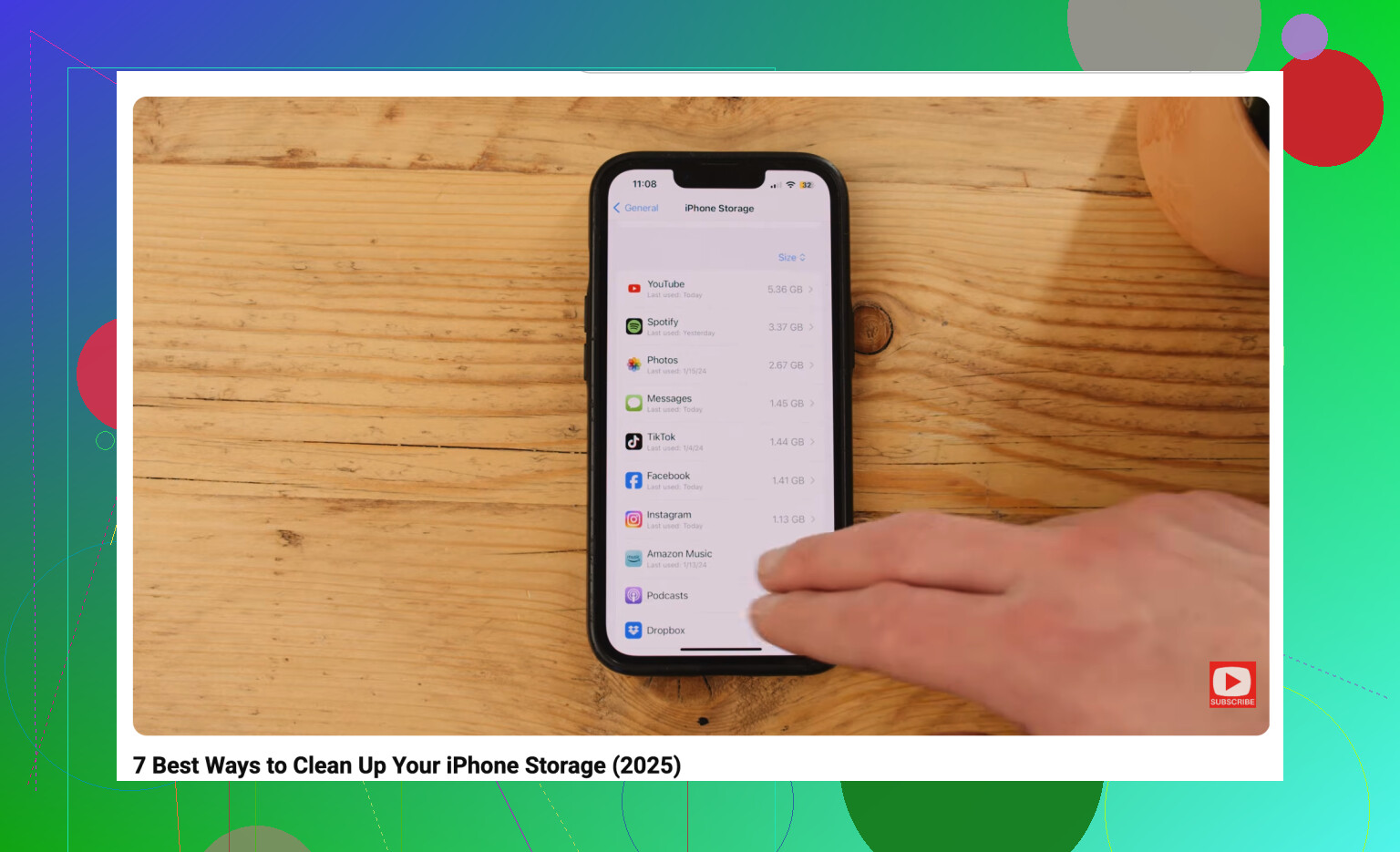
Vai su Impostazioni > Generali > Spazio iPhone e guarda la barra dello spazio di archiviazione. Di solito questo ti mostra il problema abbastanza rapidamente. Per molte persone, Foto e Dati di sistema sono i principali responsabili.
La sezione Duplicati integrata in Foto può aiutare, ma è piuttosto limitata. Per lo più individua copie esatte. Se hai scattato dieci foto quasi identiche e te ne serve solo una, lo strumento di Apple di solito non risolve questo problema per te.
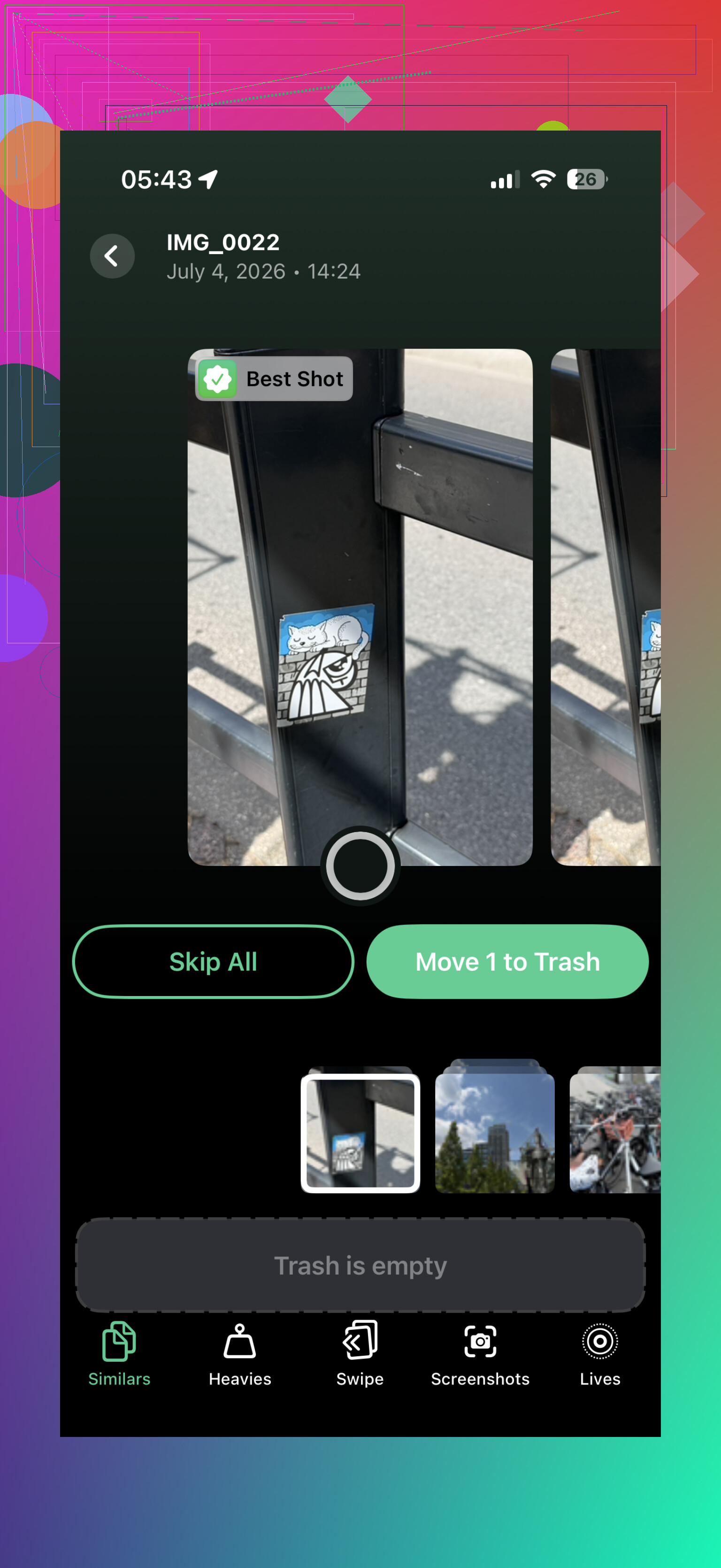
Per questo, un'app per la pulizia è utile. Io darei un'occhiata a Clever Cleaner. Molte app di questa categoria sembrano gratuite finché non provi a eliminare qualcosa, poi ti spingono a sottoscrivere un abbonamento. Clever Cleaner è davvero gratuita, non ha pubblicità e i suoi sviluppatori hanno detto che i primi utenti potranno continuare a usarla gratis.
La parte utile è la sezione Simili. Raggruppa le foto che sono praticamente uguali, suggerisce la migliore e ti permette di eliminare insieme quelle in più. Vale la pena controllare anche la sezione Pesanti perché ordina i video in base alla dimensione del file. Un paio di clip 4K dimenticate possono occupare da sole diversi gigabyte.
Attiva l’ottimizzazione delle foto di iCloud
Se usi Foto di iCloud, vai su Impostazioni > Foto e attiva “Ottimizza spazio iPhone”. In questo modo sul telefono restano versioni più piccole, mentre gli originali a piena risoluzione rimangono su iCloud.
Quando apri una foto, la versione completa viene scaricata quando serve. Probabilmente è la soluzione più vicina ad aggiungere spazio senza comprare un nuovo telefono, anche se il piano iCloud gratuito ti offre solo 5GB. Se ti serve più spazio cloud gratuito, Google Drive ti offre 15GB, quindi può essere utile per i file meno recenti che non ti serve tenere sempre sul telefono.
Rimuovi le app invece di eliminarle
Per le app che usi solo di tanto in tanto, come quelle di compagnie aeree, hotel o viaggi, usa Rimuovi app non usate. Rimuove l'app stessa ma conserva i suoi documenti e dati.
Quindi, quando ti serve di nuovo l'app, tocchi l'icona, viene scaricata di nuovo e i tuoi contenuti sono ancora lì. È molto meno fastidioso che eliminare completamente le app e configurarle da zero in seguito.
Non dimenticare Messaggi e Safari
- Messaggi può occupare silenziosamente un sacco di spazio. Anni di video, meme, GIF e allegati casuali si sommano. Se non hai bisogno di conservare per sempre le vecchie conversazioni, imposta i messaggi per eliminarli dopo 30 giorni o un anno.
- Anche Safari può accumulare una discreta quantità di file inutili. Vai su Impostazioni > Safari > Cancella cronologia e dati dei siti web. Potrebbe liberare solo un po di spazio, ma se non l hai cancellata da molto tempo, può essere più di quanto ti aspetti.
Usa l'archiviazione esterna se registri molti video
Se il tuo problema principale è girare video lunghi, TikTok o altri file di grandi dimensioni, un'unità esterna potrebbe aiutarti. A seconda del modello di iPhone, puoi scegliere una chiavetta Lightning o USB-C. Alcune configurazioni permettono persino di registrare direttamente sull'unità tramite determinate app della fotocamera, così il video non riempie prima la memoria interna.
Se hai 64 GB e usi molto il telefono, la gestione dello spazio sarà sempre fastidiosa. Quando il telefono è quasi sempre vicino al limite di memoria, può iniziare a sembrare lento, gli aggiornamenti diventano una seccatura e le app potrebbero bloccarsi più spesso. In generale, gli iPhone hanno bisogno di un po' di spazio libero per gestire senza problemi le attività in background e gli aggiornamenti.
Tuttavia, prima di spendere 800 $ o più per un nuovo telefono, fai prima una vera pulizia. Elimina foto simili e video di grandi dimensioni con Clever Cleaner, rimuovi le app che usi di rado, attiva l'ottimizzazione delle foto di iCloud e ripulisci Messaggi. Potresti recuperare più spazio di quanto ti aspetti.
Svuota Eliminati di recente dopo aver rimosso foto e video, perché possono rimanere lì per 30 giorni continuando a occupare spazio. Sono d’accordo con i consigli sopra sull’app e la pulizia delle foto, ma per Dati di sistema in particolare, a volte la soluzione sicura più rapida è un backup completo su iCloud o su computer, il riavvio, quindi l’aggiornamento di iOS se ce n’è uno in sospeso.
I Dati di sistema non sono una cartella normale in cui puoi entrare e fare pulizia a mano. Molte persone perdono tempo a cercare un pulsante magico per “cancellare i Dati di sistema”, ma iOS per lo più gestisce questa parte da solo, e di solito si riduce solo dopo che dai al telefono abbastanza margine di respiro.
I consigli sopra sull’app di pulizia/foto possono aiutare con Foto, ma non aspettarti che un’app di pulizia risolva i Dati di sistema. App come Clever Cleaner sono utili per trovare foto simili o video enormi, che è un problema reale per molte persone, ma non cancelleranno le cache di iOS, i file di aggiornamento, i log, le voci di Siri, le cache dello streaming e altre cose che Apple raggruppa nei Dati di sistema.
La cosa più importante che controllerei sono i documenti delle app, non solo la dimensione dell’app. In Impostazioni > Generali > Spazio iPhone, tocca le app che sembrano grandi. A volte l’app stessa pesa 200 MB ma “Documenti e dati” occupa 8 GB. Scaricare l’app non cancellerà i documenti. Se l’app è composta soprattutto da cache e non ti serve nulla di ciò che è archiviato al suo interno, eliminarla e reinstallarla può liberare più spazio che scaricarla.
Colpevoli comuni:
- TikTok, Instagram, Facebook, Reddit e browser con cache enormi
- WhatsApp, Telegram, Discord e Messaggi pieni di video e adesivi
- Spotify, Apple Music, Podcast, Audible, Netflix, YouTube, Disney+, ecc. con download
- Download dell’app File salvati in “Sul mio iPhone”
- Mail se ha tonnellate di allegati in cache
- GarageBand, iMovie, CapCut, Lightroom o qualsiasi app di editing con vecchi progetti
Fai attenzione con le app di chat prima di eliminarle. Alcune conservano i contenuti multimediali nel cloud, altre no, e alcune richiedono prima l’attivazione del proprio backup. Per WhatsApp, usa il suo gestore dello spazio prima di eliminare l’app. Per Telegram, svuota la cache dentro Telegram invece di eliminare le chat se vuoi mantenere le conversazioni.
Un’altra trappola è Foto di iCloud. “Ottimizza spazio iPhone” è utile, ma eliminare una foto dall’app Foto di solito la elimina anche da iCloud. Se il tuo obiettivo è “toglierle dal telefono ma conservarle da qualche parte”, esportale prima su un computer, un’unità esterna o un servizio cloud separato. Poi eliminale dal telefono e svuota Eliminati di recente. Altrimenti potresti semplicemente cancellare la tua unica copia sincronizzata.
Per una pulizia veloce che non richieda troppi ragionamenti, io farei questo ordine:
- Svuota Eliminati di recente in Foto.
- Svuota Eliminati di recente in File se usi l’app File.
- Rimuovi film, serie, podcast, musica e mappe offline scaricati.
- Controlla gli allegati di Messaggi da Spazio iPhone.
- Elimina e reinstalla le app con Documenti e dati enormi, ma solo se sai che i dati sono salvati nel backup o sacrificabili.
- Riavvia il telefono.
- Installa qualsiasi aggiornamento iOS in sospeso se riesci a liberare abbastanza spazio per farlo.
Se i Dati di sistema sono ancora assurdi dopo tutto questo, il percorso fastidioso ma di solito efficace è fare un backup crittografato sul computer, inizializzare l’iPhone e poi ripristinare il backup. Questo può costringere iOS a ricostruire molta spazzatura in cache. Non lo farei come primo passaggio perché richiede tempo e devi essere sicuro che il backup sia completo, ma è più realistico che cercare manualmente i Dati di sistema.
E se questo è un iPhone da 64 GB, arriva un punto in cui la risposta onesta è che stai gestendo un armadio troppo piccolo. Puoi renderlo utilizzabile, ma se registri molti video o conservi anni di messaggi e foto, ti ritroverai di nuovo qui a meno che tu non cambi ciò che resta sul telefono.