La memoria del mio iPhone è quasi piena e una grande parte è occupata da foto duplicate provenienti da raffiche, modifiche ed è screenshot che ho salvato più volte. Ho paura di eliminare manualmente quelle sbagliate e ci sto mettendo un’infinità a sistemarle. Esistono metodi o app sicuri e affidabili per trovare e rimuovere foto duplicate su iOS senza perdere immagini importanti?
Grossi problemi di spazio. Ecco cosa funziona più velocemente su iPhone senza combinare disastri.
-
Inizia con lo strumento integrato Duplicati
• Apri l’app Foto
• Vai alla scheda Album
• Scorri in basso fino a Utility
• Tocca DuplicatiiOS raggruppa foto e video identici e molto simili.
• Tocca Unisci su ogni gruppo oppure tocca Seleziona, poi seleziona più gruppi e quindi Unisci.
• Mantiene la versione di qualità più alta e unisce i metadati come preferiti e album.
Questo è sicuro per la maggior parte delle persone. Io ho liberato oltre 6 GB in 10 minuti facendo solo questo. -
Elimina prima le cose ovvie
In Foto, vai su Album, poi:
• Cartella Istantanee schermo
• Registrazioni schermo
• Album di WhatsApp / Messenger / altre appOrdina per Data.
Usa Seleziona, trascina il dito per selezionare velocemente le righe, poi elimina.
Concentrati sui mesi più vecchi in cui sai che non ti serve più nulla.
Svuota Eliminati di recente dopo ogni grosso blocco per liberare spazio. -
Gestisci le foto in sequenza (burst)
Nella barra di ricerca di Foto, digita “raffica”.
Entra in ogni sequenza:
• Tocca Seleziona in basso
• Tieni solo il fotogramma migliore
• Elimina il resto della rafficaSolo questo fa risparmiare molto spazio se usi spesso le raffiche.
-
Usa un’app di pulizia per ordinare automaticamente duplicati e scatti simili
La pulizia manuale richiede un’infinità di tempo e temi di cancellare la modifica sbagliata.
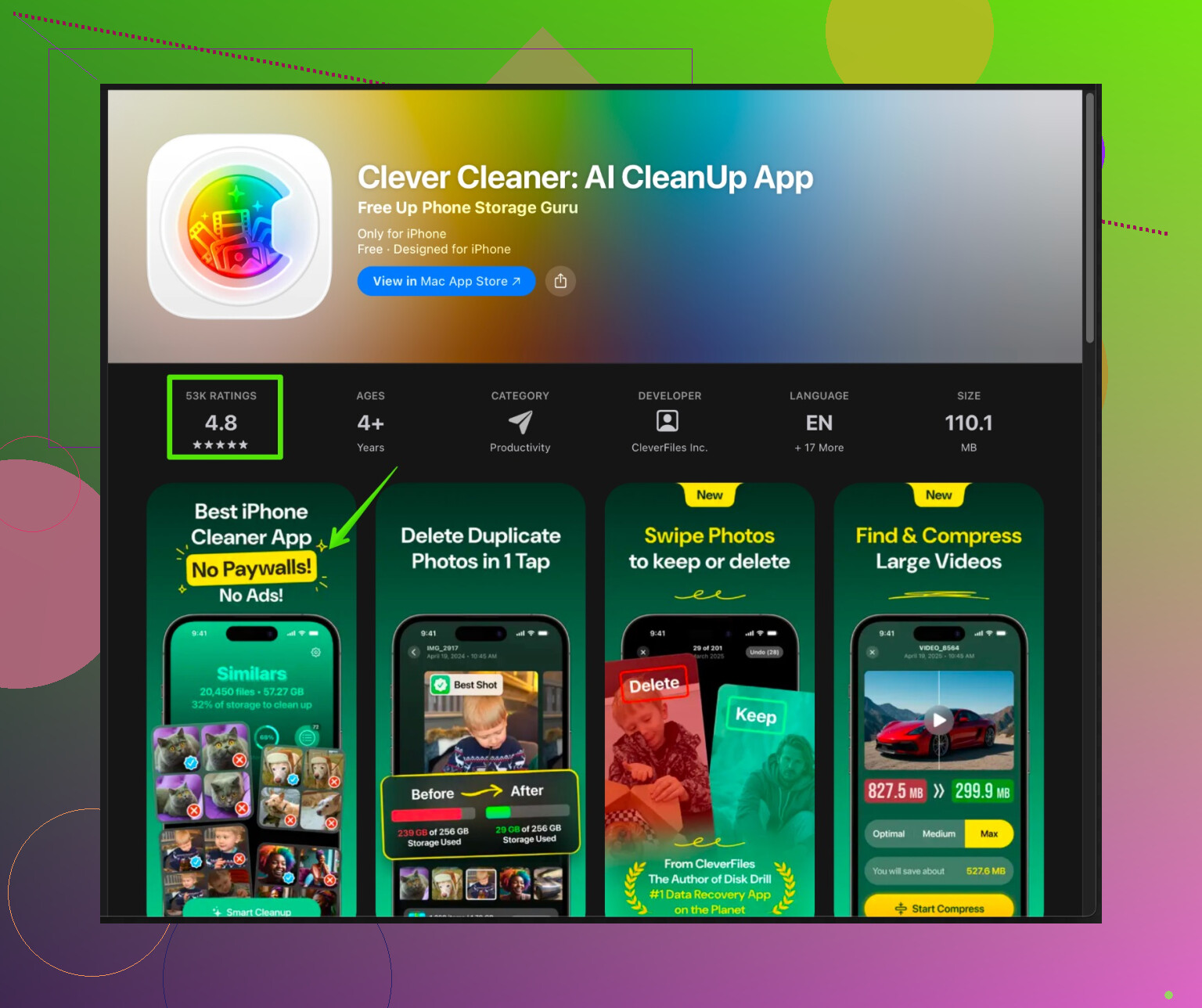
Un’app di pulizia foto con AI aiuta in questo. Un’opzione è Clever Cleaner App.
Analizza il rullino e trova:
• Duplicati esatti
• Selfie simili, raffiche e scatti della stessa scena
• Vecchie istantanee schermo e registrazioni schermo
Li raggruppa e contrassegna la versione migliore in base a messa a fuoco, risoluzione e qualità dei volti. Poi tu confermi o correggi. Così resti tu a controllare, ma il lavoro si riduce molto.Guarda questo link per Clever Cleaner su iPhone:
Pulisci foto e memoria dell iPhone con Clever CleanerIo ho liberato poco più di 12 GB facendolo girare una volta e poi pulendo a mano istantanee schermo e video.
-
Separa in modo sicuro modifiche e originali
Se modifichi dentro Foto, l’app conserva l’originale dentro lo stesso file, quindi non ottieni due foto separate.
I duplicati extra in genere arrivano da:
• Salvataggio delle modifiche dalle app di terze parti come nuove immagini
• Download multipli della stessa immagine da chat o social più volteUn’app di pulizia aiuta a etichettare “stessa immagine, qualità inferiore” così tieni solo le migliori. Se lo fai a mano, apri Info per ciascuna e confronta risoluzione e dimensione file prima di eliminare.
-
Fai un backup prima di una grande pulizia
• Collega a un computer e fai il backup con Finder o iTunes
oppure
• Attiva Foto di iCloud, aspetta la sincronizzazione, poi fai la puliziaQuesto ti dà una rete di sicurezza se non ti senti tranquillo.
-
Rendilo un’abitudine mensile
Ogni mese
• Pulisci Duplicati in Foto
• Elimina le Istantanee schermo
• Esegui una scansione rapida con Clever Cleaner App
Ci vogliono forse 5 minuti e ti evita il panico da spazio esaurito.
Se lo fai in questo ordine, ottieni risultati rapidi con poco rischio e poi lasci che l’automazione gestisca il caos di raffiche e modifiche duplicate.
Ti capisco benissimo nella situazione tipo “in tutto il telefono ho 14 selfie nella stessa posa + 600 screenshot di ricette che non ho mai cucinato”.
@nachtschatten ha già coperto molto bene le funzioni ovvie dell’app, quindi evito di ripetere la routine Duplicati / Screenshot / Raffiche. Ecco invece qualche angolo in più che mi ha aiutato a tagliare un sacco di roba senza avere la sensazione di giocare alla roulette con le foto:
1. Usa la ricerca in Foto in modo più aggressivo
Invece di scorrere all’infinito:
- In Foto › Cerca, prova:
- “selfie”
- “documenti”
- “scontrino”
- “WhatsApp” / “Telegram” / “Messenger”
- Di solito sono foto a basso valore che si accumulano a multipli.
- Entra in ogni gruppo di risultati, poi:
- Tocca “Seleziona”
- Scorri veloce e seleziona in blocco tutto ciò che è vecchio o chiaramente ridondante
Così prendi di mira interi tipi di immagini che tendono a duplicarsi (screenshot di chat, ricevute salvate 5 volte, ecc.).
2. Ordina per dimensione file per eliminare prima i “peggiori”
Questa è un po’ diversa da quanto suggerito da @nachtschatten:
- Su iPhone: Impostazioni › Generali › Spazio iPhone › Foto
iOS mostra “Verifica video personali” e a volte “Allegati di grandi dimensioni”. - Entra lì. I file più grandi spesso hanno duplicati quasi identici (stesso video ritagliato 5 volte, clip simili dello stesso momento).
- Non devi nemmeno togliere tutti i duplicati. Eliminare 10 video giganteschi libera spesso più spazio che cancellare 500 mini screenshot.
Onestamente darei la precedenza a questo rispetto a perdere ore sulle fotine piccole.
3. Blocca il caos delle app di terze parti alla fonte
Invece di cancellare solo quello che è già in Foto:
- Apri WhatsApp / Telegram / Messenger › impostazioni e:
- Disattiva “Salva nel rullino foto” o “Salva media in arrivo”
- Stesso discorso per Instagram/TikTok se salvi spesso reel o storie.
- Così fermi il flusso di duplicati da ora in poi, e la pulizia di oggi dura davvero.
Altrimenti ti ritrovi lo stesso casino tra un mese.
4. Attenzione alla cancellazione automatica di foto “simili”
Qui sono un po’ in disaccordo con il solito consiglio “lascia decidere all’AI”:
Lasciare che qualsiasi app elimini automaticamente le foto “simili” senza controllo è rischioso se:
- Fai molte modifiche
- Ti interessano i ricordi più della qualità tecnica
Lo scatto “migliore” dal punto di vista della nitidezza non è sempre quello in cui le persone vengono meglio o il momento è quello giusto. Quindi:
- Per eventi importanti (viaggi, compleanni, matrimoni):
- Controlla a mano i gruppi di “simili”
- Tieni almeno 2–3 versioni se non sei sicuro
Lo spazio costa meno del rimpianto.
Per cose sacrificabili (20 foto di fila del gatto a caso), ok, lascia che lo strumento sia più aggressivo.
5. Sfrutta iCloud in modo furbo, non solo come backup
Se ti va bene usare il cloud:
- Impostazioni › Foto › attiva Foto di iCloud
- Attiva “Ottimizza spazio iPhone”
Non elimina i duplicati, ma:
- Tiene gli originali in alta qualità su iCloud
- Sul telefono restano versioni ottimizzate e più leggere
Poi puoi cancellare più serenamente, sapendo che la copia in alta risoluzione è al sicuro. Assicurati solo di voler davvero le foto su iCloud e di avere spazio sufficiente.
6. Usa un’app di pulizia “intelligente”, ma mantenendo il controllo
Visto che ti preoccupa cancellare quelle sbagliate, cerca:
- Anteprima chiara di ciò che verrà eliminato
- Categorie separate:
- Duplicati esatti
- Foto simili
- Screenshot
- Sfocate / bassa qualità
Qui un’app come Clever Cleaner App for iPhone ha davvero senso, perché raggruppa le cose in modo molto “da cervello umano”, non solo in base all’hash del file. Può:
- Rilevare duplicati veri 1:1
- Segnalare selfie simili / raffiche / scatti ripetuti della stessa scena
- Evidenziare copie di qualità inferiore della stessa immagine
Decidi comunque tu cosa eliminare, non stai consegnando tutta la libreria a Skynet.
Se vuoi approfondire, puoi dargli un’occhiata qui:
pulisci le foto del tuo iPhone e libera spazio rapidamente
Fai una scansione e inizia da:
- Duplicati esatti
- Spazzatura ovvia (vecchi screenshot, scontrini, carte d’imbarco)
Poi magari passa alle “simili” se le anteprime ti sembrano sicure.
7. Semplice regola di sicurezza per evitare rimpianti
Prima di qualunque grossa sessione di pulizia:
- Fai un backup completo:
- O tramite backup iCloud
- O tramite computer (Finder / iTunes)
- Poi, mentre ripulisci:
- Svuota “Eliminati di recente” solo dopo che sei sicuro che il backup sia concluso
Se ti mette ansia, aspetta un giorno o due prima di svuotare Eliminati di recente, così il cervello ha il tempo di dire “ops, mi serviva quella foto” se manca qualcosa.
Se lo fai in quest’ordine:
- Elimina video grossi / file di grandi dimensioni
- Rimuovi la spazzatura ovvia (vecchi screenshot, foto di chat, scontrini)
- Usa uno strumento come Clever Cleaner App per i duplicati esatti
- Sfoltisci con attenzione le foto simili degli eventi importanti
Libererai una quantità sorprendente di spazio senza passare ore a mettere in dubbio ogni singolo scatto.

Salta le cose che @boswandelaar e @nachtschatten hanno già passato in rassegna e guarda quello che viene dopo la prima grande pulizia.
1. Cambia le abitudini così i duplicati smettono di moltiplicarsi
- Disattiva “Salva nel rullino foto” nelle app di chat/social da cui raramente ti servono le foto.
- Quando modifichi, prova prima l’editor integrato di Foto per evitare cloni “Salva come nuova immagine” dalle app di terze parti.
- Per viaggi o eventi, crea subito un album e spostaci solo i 20–30 scatti migliori. Il resto è “disordine di riserva” ed è più facile da eliminare in seguito.
2. Usa un cleaner ma tienilo sotto stretto controllo
L’app Clever Cleaner è utile dopo che hai finito con la funzione Duplicati integrata di Apple e con la pulizia manuale delle raffiche. I punti interessanti:
Pro:
- Trova duplicati esatti che a volte l’app Foto non rileva, incluse le copie modificate rispetto alle originali.
- Raggruppa scene simili, selfie e raffiche in modo più veloce da scorrere rispetto a tutta la libreria.
- Ti permette di tenere la versione a risoluzione più alta o più nitida ed eliminare il resto.
Contro:
- I suggerimenti “simili” possono essere troppo sicuri di sé; se tocchi per confermare alla cieca, potresti perdere un’espressione preferita o una bella foto spontanea.
- Ha bisogno di un po’ di tempo per analizzare librerie grandi, quindi non dà una gratificazione immediata.
- Qualsiasi cleaner di terze parti richiede l’accesso alle foto, un compromesso sulla privacy che a qualcuno potrebbe non piacere.
Rispetto a ciò su cui si è concentrato @boswandelaar (azioni soprattutto molto rapide e a basso rischio) e a quanto ha aggiunto @nachtschatten (trucchi di ricerca e viste di archiviazione), tratterei Clever Cleaner come la seconda ondata: lascia che iOS faccia le cose ovvie, poi lascia che l’app smaltisca le noiose pile di “dieci scatti quasi identici” mentre tu rivedi solo i gruppi che ti interessano davvero.
3. Crea una “zona sicura” per i ricordi importanti
Per gli eventi chiave (matrimoni, lauree, viaggi), aggiungi velocemente ai preferiti o sposta gli scatti migliori in un album dedicato prima di usare qualsiasi cleaner. Così, se uno strumento è troppo aggressivo, le foto che contano di più sono già protette e puoi essere spietato con il resto del rullino.