Il mio iPhone dice che non c’è abbastanza spazio di archiviazione per installare l’ultimo aggiornamento di iOS, anche dopo che ho eliminato alcune app e foto. Ho bisogno di aiuto per capire cos’altro posso liberare o se c’è un altro modo per aggiornare senza perdere dati importanti.
Mi sono imbattuto in questo casino più di una volta. Il telefono dice che hai ancora qualche giga libero, poi iOS si rifiuta di installare e ti mostra comunque l’avviso di memoria piena. Fastidioso, sì.
Quello che inizialmente mi ha tratto in inganno è questo. La dimensione dell’aggiornamento mostrata da Apple non è la quantità totale di spazio libero che il tuo iPhone vuole davvero. Se l’aggiornamento dice 2 GB, di solito il telefono ha bisogno di molto più spazio mentre scarica il file, lo decomprime e sostituisce i file durante l’installazione. Per un grande salto di versione come iOS 26, io cercherei di avere da 20 GB a 30 GB liberi se vuoi avere meno errori di installazione.
Se vuoi vedere cosa sta occupando la memoria prima di eliminare cose a caso:
- Apri Impostazioni
- Tocca Generali
- Tocca Spazio iPhone
- Aspetta che si carichino il grafico e l’elenco delle app
- Controlla lo spazio libero e guarda cosa occupa più memoria
Da lì, io inizierei dalle cose che ti fanno recuperare più spazio subito.
Inizia con un’app di pulizia se la tua libreria Foto è un caos
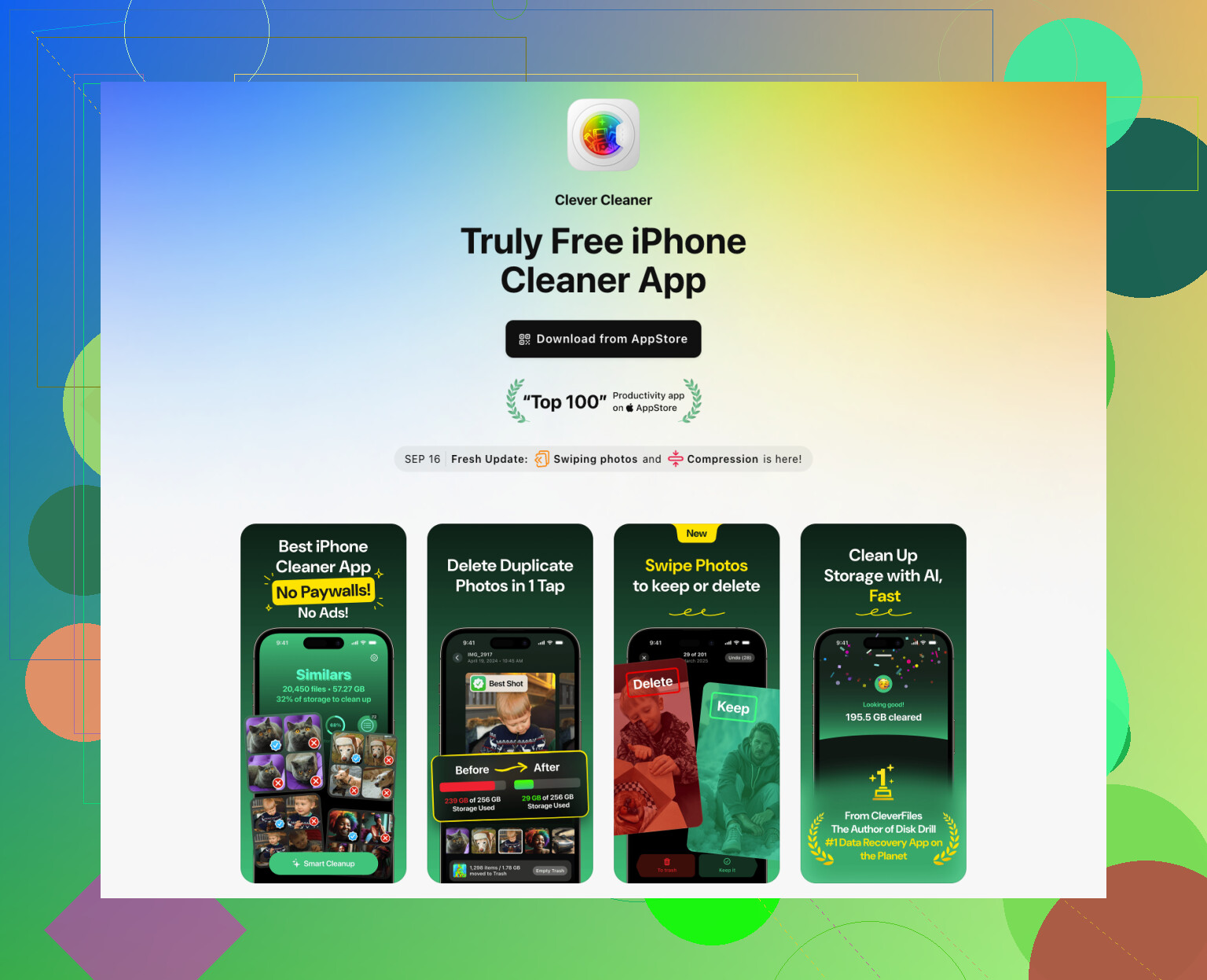
Ho perso decisamente troppo tempo a fare tutto a mano prima di arrendermi e usare un’app di pulizia. Scorrere migliaia di foto sullo schermo di un telefono stanca in fretta. Ho avuto risultati discreti con Clever Cleaner perché ti porta subito ai file più pesanti invece di farti ordinare tutto all’infinito.
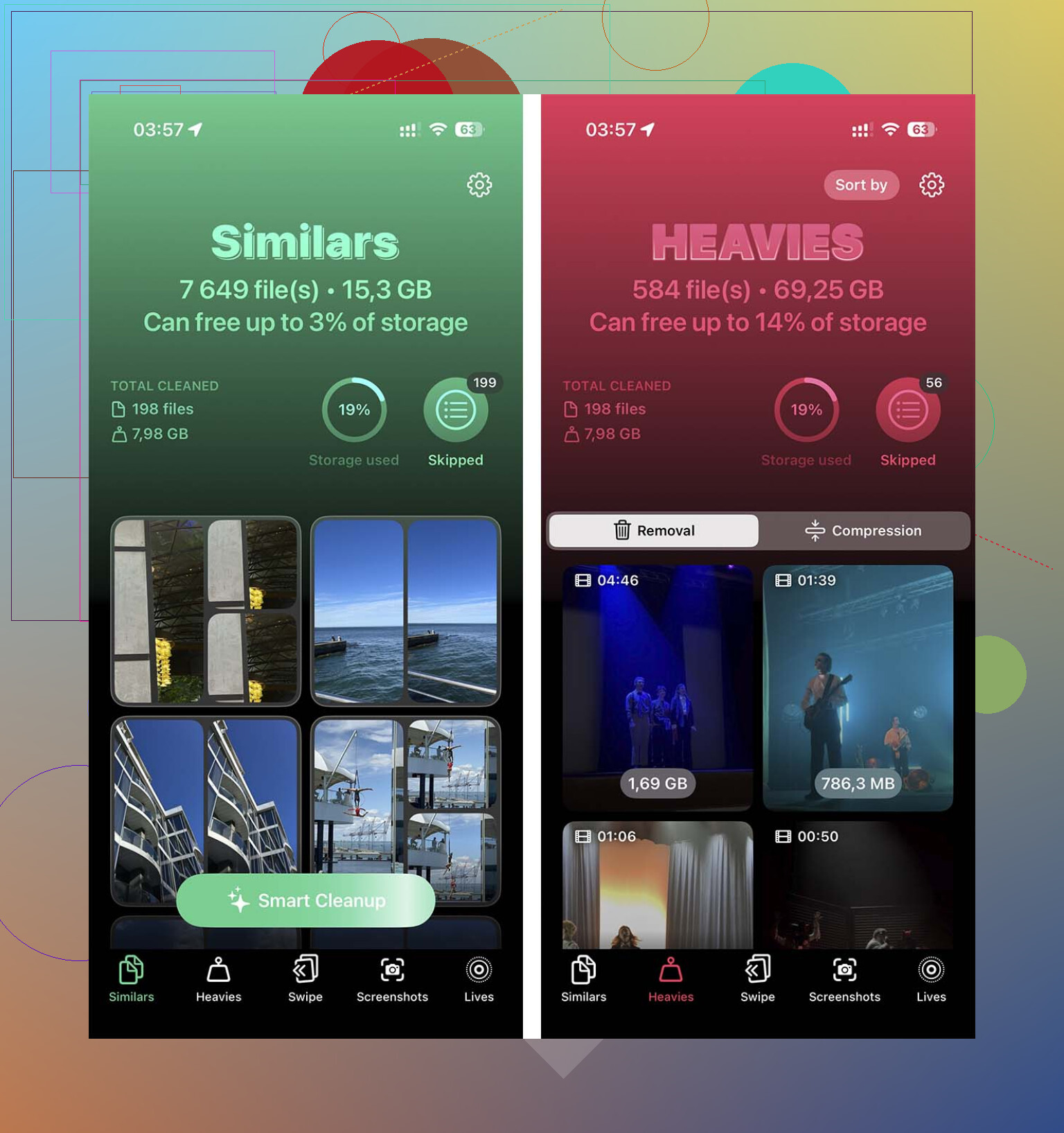
La parte che mi è piaciuta di più è stata la sezione Heavies. Mette i tuoi video più grandi in cima, e conta perché un singolo clip 4K dimenticato di un concerto o di una vacanza può occupare diversi gigabyte da solo. Anche la sezione Similars aiuta se il rullino è pieno di dieci foto quasi identiche della stessa cosa.
Quello che farei:
- Apri l’app di pulizia
- Controlla prima Heavies
- Elimina i video grandi che non ti servono
- Apri Similars
- Rimuovi foto duplicate o quasi duplicate
- Apri Foto
- Vai su Eliminati di recente
- Tocca Elimina tutto
Piccola nota. Lo spazio non viene liberato subito a meno che tu non svuoti Eliminati di recente. Se salti questo passaggio, l’iPhone continua a tenere occupato quello spazio per 30 giorni.
Rimuovi le app con dati troppo pesanti
Questo funziona meglio di quanto la gente si aspetti. Alcune app non sono enormi di per sé, ma i loro dati salvati diventano assurdi col tempo. App social, app di streaming e giochi sono i colpevoli più comuni. Mi è capitato di eliminare un’app che usavo a malapena e recuperare diversi gigabyte in un colpo solo.
Ecco il percorso:
- Apri Impostazioni
- Tocca Generali
- Tocca Spazio iPhone
- Scorri l’elenco delle app
- Tocca un’app che usi poco
- Controlla quanto spazio occupano Dimensioni app e Documenti e dati
- Tocca Elimina app
- Ripeti con altre app che occupano molto spazio
Se la reinstalli più tardi, molta della cache inutile sarà sparita. È proprio quella la parte che ti interessa.
Controlla le cose che la gente dimentica
Alcuni dei peggiori divoratori di spazio sono nascosti in posti che quasi nessuno apre mai.
App File
La cartella Download in File raccoglie vecchi PDF, file zip, documenti di lavoro, allegati casuali, di tutto. La mia era piena di anni di roba inutile.
- Apri File
- Tocca Sfoglia
- Apri Sul mio iPhone
- Apri Download
- Elimina quello che non ti serve più
Allegati di Messaggi
Questa cosa ti frega senza farsi notare. Vecchi video, GIF, meme, screenshot, note vocali. Si accumulano in silenzio.
- Apri Impostazioni
- Tocca Generali
- Tocca Spazio iPhone
- Tocca Messaggi
- Guarda tra documenti e categorie di allegati
- Elimina foto grandi, video, GIF e altri allegati
- Controlla anche Eliminati di recente in Messaggi e svuotalo
Ho trovato vecchi video di chat di gruppo di anni fa ancora lì. Nessun motivo per tenerli.
Dati di Safari
Da solo non risolverà un grosso problema di spazio, ma quando ti mancano 500 MB o 1 GB, aiuta.
- Apri Impostazioni
- Tocca App
- Tocca Safari
- Tocca Cancella cronologia e dati dei siti web
- Conferma
Se il telefono si rifiuta ancora, usa un computer
Questa è la parte che molti saltano, e spesso risolve tutto il problema. Aggiornare tramite un Mac o un PC Windows riduce la pressione sulla memoria del telefono perché il computer si occupa del download e della decompressione.
Passaggi:
- Collega il tuo iPhone a un Mac o a un PC Windows
- Apri Finder su Mac oppure iTunes su Windows
- Seleziona il tuo iPhone
- Fai clic su Verifica aggiornamenti
- Segui le istruzioni
Mi è capitato che gli aggiornamenti fallissero direttamente sull’iPhone, poi andassero a buon fine dal computer senza altra pulizia extra.
Ultima risorsa, inizializza e ripristina
Se niente di quanto sopra ti libera abbastanza spazio, la soluzione brutale è questa:
- Fai un backup del tuo iPhone su iCloud o su un computer
- Inizializza il dispositivo
- Installa l’aggiornamento iOS sul telefono pulito
- Ripristina il backup
È fastidioso. Richiede tempo. Però, se sei bloccato dalla memoria e l’aggiornamento non vuole saperne di partire, di solito così risolvi.
Se vuoi la versione più breve, io farei così in quest’ordine: video grandi, foto duplicate, app inutilizzate, download di File, allegati di Messaggi, poi aggiornamento con un computer. Quest’ordine mi ha tirato fuori da questo problema più di una volta.
Una cosa che aggiungerei a quanto detto da @mikeappsreviewer: non inseguire un obiettivo casuale di 20 o 30 GB, a meno che il tuo telefono non sia pieno fino all orlo. Molti iPhone si aggiornano senza problemi anche con meno spazio. Il problema più grande spesso è che i Dati di sistema sono gonfiati, oppure c è un file di aggiornamento bloccato.
Prova prima queste cose.
Vai su Impostazioni, Generali, Spazio iPhone. Se vedi un file di aggiornamento iOS nell elenco, toccalo ed eliminalo. Poi riavvia il telefono. Questo risolve i strani loop di download non riusciti più spesso di quanto si pensi.
Poi prova a ridurre un po i Dati di sistema:
- Riavvia iPhone
- Disattiva la modalità Risparmio energetico se è attiva
- Assicurati di avere un Wi-Fi stabile
- Collega il telefono all alimentazione
- Aspetta da 15 a 30 minuti dopo il riavvio, a volte lo spazio di archiviazione si ricalcola
Controlla anche se Ottimizza spazio iPhone è disattivato per Foto. Attivalo se usi Foto di iCloud. Le tue foto in piena risoluzione vengono sostituite da versioni più piccole sul telefono, liberando spazio senza eliminarle.
Un altro trucco poco ovvio: rimuovi i media scaricati dentro le app. Netflix, Spotify, YouTube, Podcast. Eliminare l app funziona, certo, ma a volte cancellare i download dall interno dell app è più veloce se vuoi mantenere intatti accesso e sessione.
Se l app Mail occupa tantissimo spazio, rimuovi e aggiungi di nuovo l account email. I vecchi allegati restano lì.
La strada migliore e senza drammi resta comunque l aggiornamento da computer. Serve meno spazio temporaneo sul telefono.
Se vuoi fare una pulizia rapida delle foto prima di riprovare, Clever Cleaner è valido. Questa semplice recensione di tutte le funzionalità di Clever Cleaner mostra cosa fa senza farti perdere tempo.
Se tutto il resto fallisce, fai un backup, aggiorna da Finder o iTunes, poi ripristina. Un po fastidioso, ma funziona.
In realtà contesterei un po’ la cosa di @mikeappsreviewer sul “punta a 20-30 GB”. Bello se li hai, certo, ma per molte persone non è semplicemente realistico su un telefono da 64 GB. Di solito il problema non è solo lo spazio libero grezzo, ma dove lo spazio è occupato.
Alcune cose su cui non sono davvero entrati nel dettaglio:
- Controlla Memo vocali. La gente si dimentica di questa e alcune vecchie registrazioni sono enormi.
- In Apple TV, Musica, Podcast, rimuovi lì i contenuti scaricati in modo specifico. Eliminare l’app è eccessivo se ti servono solo 2 o 3 GB in fretta.
- Se usi WhatsApp/Telegram, cancella i file multimediali pesanti dalle impostazioni interne dell’app. Quelle app accumulano video in modo assurdo.
- Disattiva e riattiva Sincronizza libreria o la sincronizzazione delle foto solo se sai cosa c’è su iCloud. A volte le copie locali restano più a lungo del previsto.
- Se hai molte schede Safari aperte, chiudile. Sembra sciocco, ma ho visto il calcolo dello spazio di archiviazione aggiornarsi dopo averlo fatto più un riavvio.
Inoltre, un trucco che a volte funziona: avvia l’aggiornamento di notte mentre è collegato alla corrente, bloccato e connesso al Wi-Fi. iOS fa un po’ di pulizia da solo quando ha tempo. Un po’ fastidioso, ma è vero.
Se vuoi una pulizia più rapida delle foto prima di riprovare, Clever Cleaner merita un’occhiata, soprattutto se il tuo rullino è un campo di battaglia. E se vuoi altri consigli per liberare spazio su iPhone e prepararti all’aggiornamento, quello copre qualche altro punto che la gente tende a perdere.
Comunque, l’aggiornamento da computer è la strada meno dolorosa se il telefono continua a fare resistenza.