Il mio iPhone dice che lo spazio di archiviazione è quasi pieno, ma davvero non voglio eliminare foto, app o messaggi. Ho già rimosso alcune piccole cose e la situazione è cambiata a malapena, quindi ho bisogno di aiuto per trovare modi sicuri per liberare spazio senza perdere nulla di importante. Cerco consigli che funzionino davvero per un problema di spazio di archiviazione dell’iPhone quasi pieno.
Mi sono scontrato con lo stesso problema non molto tempo fa. Il mio iPhone da 128 GB era a 127,9 GB utilizzati, ed era un incubo da usare. Le app si bloccavano, la fotocamera smetteva di funzionare nel momento peggiore e ogni tentativo di fare una foto veniva fermato dall’avviso di memoria piena. Sembrava che dovessi iniziare a cancellare cose che volevo tenere. Non l’ho fatto.
Gran parte dello spazio non era occupata da foto o app a cui tenevo. Era spazzatura che iOS aveva accumulato nel tempo: file di cache, log, vecchi dati temporanei, tutta quella roba noiosa che non hai mai scelto di salvare. Alla fine sono riuscito a liberare circa 15 GB senza eliminare nulla di importante.
Inizia da qui.
Vai su Impostazioni > Generali > Spazio iPhone. Lascialo caricare un po’ se il telefono è pieno. Su un dispositivo pieno, questa schermata si apre lentamente. Controlla prima i suggerimenti in alto. Se vedi Disinstalla app non utilizzate, attivalo. Io l’ho fatto e ho liberato spazio velocemente. Rimuove l’app stessa ma conserva i dati dell’app, le impostazioni e le informazioni di accesso. L’icona dell’app resta nella schermata Home con una piccola nuvola accanto, così puoi reinstallarla più tardi toccandola.
Non perdere tempo a cancellare foto a caso una per una dalla libreria. Io l’ho fatto come prima cosa. Ha spostato a malapena l’ago della bilancia.
Se anche il tuo spazio su iCloud è pieno, l’impostazione di ottimizzazione delle foto non aiuterà più molto. Quando iCloud non ha più spazio, il telefono conserva più file a dimensione originale in locale. Mentre sei ancora in Spazio iPhone, scorri verso il basso fino a Messaggi. Il mio aveva una quantità assurda di spazio occupata da vecchi allegati. Le chat di gruppo erano le peggiori. Apri Rivedi allegati di grandi dimensioni e taglia prima le cose più pesanti: vecchi video, raffiche di immagini, tutto quanto.
Il rallentamento su un iPhone pieno di solito peggiora a causa della cache delle app. TikTok, Instagram, Spotify: per me erano i principali colpevoli. Si tengono contenuti scaricati così l’app sembra veloce, ma col tempo diventa solo gonfiore inutile. iOS non ti dà un unico pulsante pulito per svuotare la cache di tutte le app, ed è fastidioso. Quello che ha funzionato per me è stato eliminare quelle app e installarle di nuovo. Solo TikTok mi ha restituito circa 3 GB. Il mio account era ancora lì dopo la reinstallazione, quindi nessuna vera perdita.
Un’altra cosa che all’inizio mi era sfuggita è quanto spazio venga bruciato da foto quasi duplicate, scatti in sequenza e Live Photos. Si accumulano in silenzio. Pensi di aver fatto una sola foto, ma il telefono ha salvato un sacco di versioni e dati di movimento extra. Quando ho provato a sistemarle a mano è stato terribile.
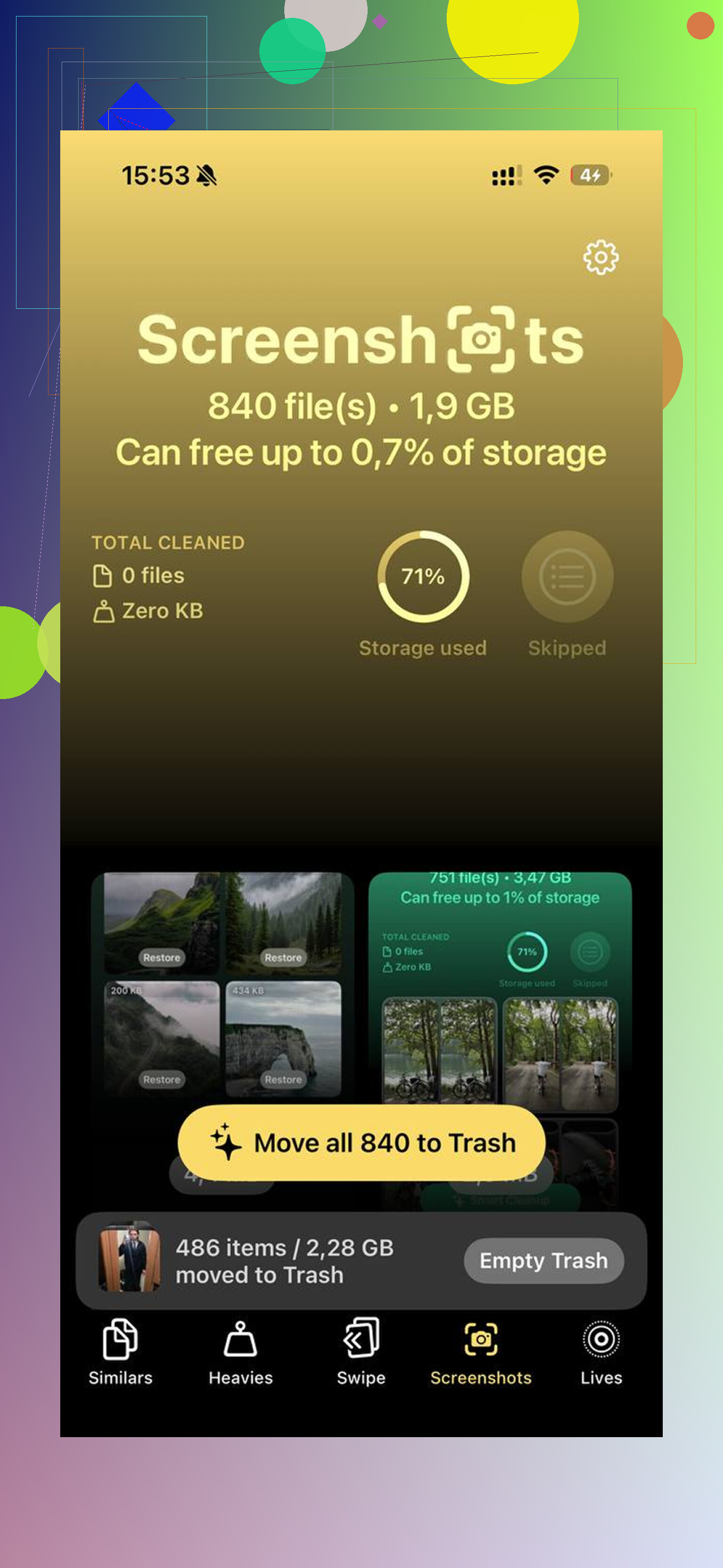
Alla fine ho usato https://www.youtube.com/shorts/qUVkfQqrwsk dopo essermi stancato di fare tutto manualmente. Di solito sono sospettoso verso le app di pulizia perché la maggior parte è piena di pubblicità o blocca le funzioni utili dietro un pagamento. Questa mi è sembrata diversa. Nessuna schermata di abbonamento, nessun bombardamento di annunci, nessuna falsa scansione.
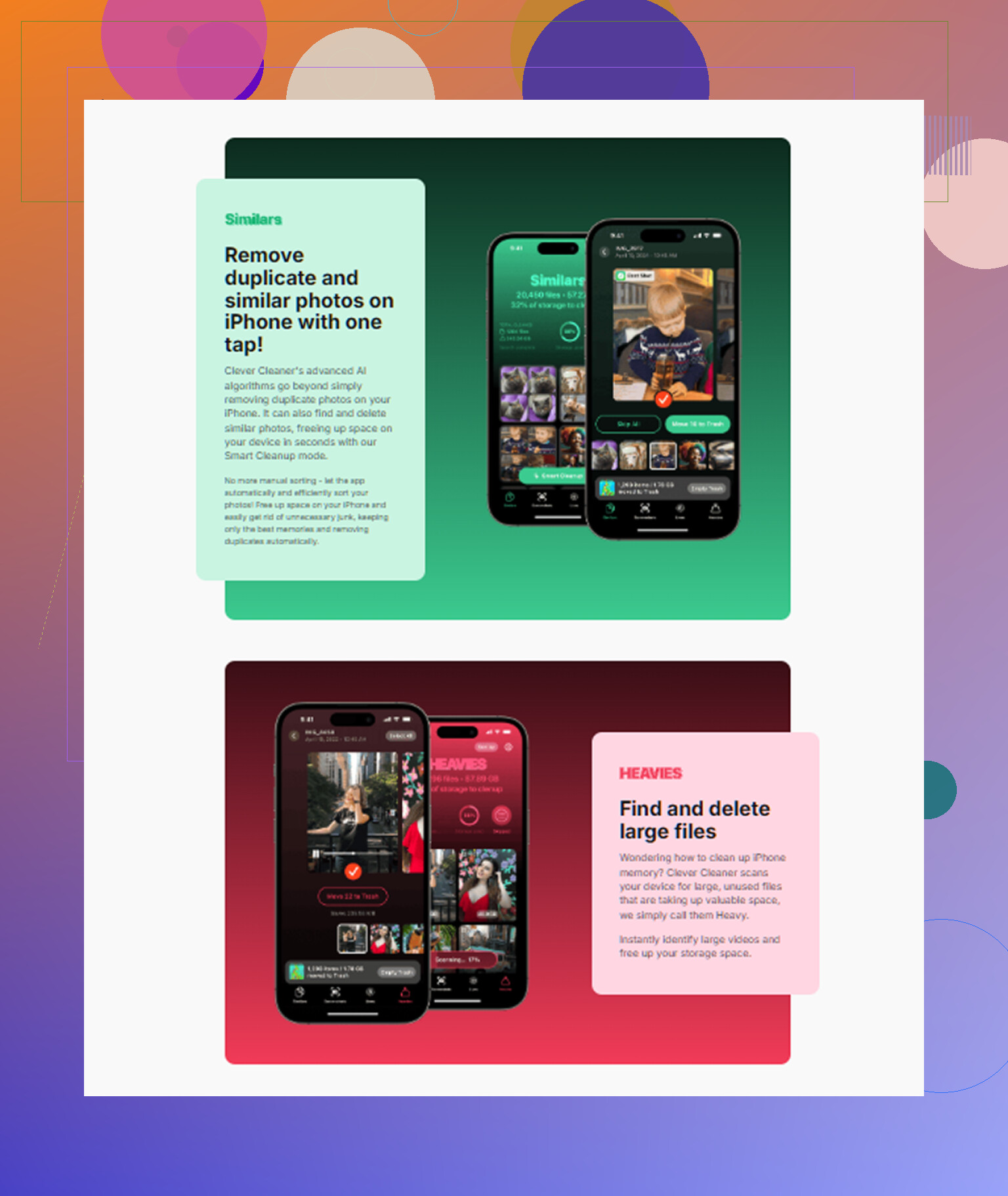
Quello che mi ha aiutato di più è stata la sezione Simili. Raggruppava foto che sembravano quasi uguali e sceglieva lo scatto migliore, così potevo eliminare rapidamente gli extra. Anche la sezione Pesanti era valida. Apple Foto rende ancora stranamente difficile ordinare per dimensione del file, e questa mostrava prima i file più grandi. I miei erano per lo più clip in 4K che avevo dimenticato.
Una parte che mi è piaciuta, e che ho verificato prima di fidarmi, era l’elaborazione sul dispositivo. Le mie foto non venivano inviate altrove. Se tieni alla privacy, conta. C’è anche uno strumento per convertire le Live Photos in immagini statiche, che mantiene l’immagine ma elimina la clip di movimento allegata. Risparmio di spazio facile.
Dopo la pulizia, fai il passaggio che la gente salta.
Apri Foto > Album > Eliminati di recente. Poi rimuovi tutto lì. Se non lo fai, quei file restano comunque sul telefono per 30 giorni e continuano a contare nello spazio di archiviazione. Una volta me ne sono dimenticato e mi chiedevo perché lo spazio libero sembrasse sbagliato. Errore stupido.
Il mio telefono ha smesso di rallentare una volta che l’utilizzo è sceso intorno all’85 percento. Da quello che ho visto, gli iPhone diventano irritabili quando non hanno più margine operativo. Dagli un po’ di spazio libero e si calmano. Io ho anche riavviato il mio dopo averlo ripulito, e i numeri dello spazio sembravano più accurati dopo il riavvio.
Quindi sì, se il tuo iPhone è pieno, io farei così in quest’ordine:
- Controlla Impostazioni > Generali > Spazio iPhone
- Attiva Disinstalla app non utilizzate
- Cancella i grandi allegati di Messaggi
- Reinstalla app con molta cache come TikTok o Instagram
- Rimuovi foto simili, scatti in sequenza e Live Photos
- Svuota Eliminati di recente
- Riavvia il telefono
Sono passato da un telefono che sembrava mezzo morto a uno che funzionava di nuovo normalmente. Nessun ripristino di fabbrica. Nessuna eliminazione di cose a cui tenevo. Ho solo dovuto tagliare prima tutta la spazzatura.
Inizia con le cose che Apple nasconde in bella vista.
Controlla prima Safari. Impostazioni, Safari, Cancella cronologia e dati dei siti web. Se Safari è stato il tuo browser predefinito per anni, solo questo a volte libera qualche GB. Il mio superava i 2 GB. Non è enorme, ma su un telefono pieno ogni GB conta.
Poi guarda i media scaricati dentro le app, non le app stesse. Spotify, Netflix, YouTube, Podcast, Audible, Google Maps. Canzoni, video, episodi di podcast e mappe offline occupano spazio in fretta. Rimuovere i download non elimina il tuo account o le tue playlist. Rimuove solo le copie locali. La gente se ne dimentica sempre.
Mail è un altro elemento subdolo. Se usi l’app Mail integrata con più account, gli allegati grandi restano memorizzati nella cache del telefono. Rimuovi l’account dal telefono, riavvia, poi aggiungilo di nuovo. La posta resta sul server, ma iOS spesso elimina la spazzatura locale. Stessa idea per le cartelle dell’app File collegate a iCloud Drive, Dropbox o Google Drive. Cerca i download locali e rimuovi solo quelle copie.
Non sono del tutto d’accordo con @mikeappsreviewer su un punto. Reinstallare le app social funziona, ma io controllerei prima le impostazioni di download nell’app prima di eliminare e reinstallare tutto. Le bozze di Instagram, le bozze di TikTok e i contenuti salvati offline a volte spariscono se non fai attenzione. Una lezione fastidiosa.
Inoltre, aggiorna iOS se sei indietro. I vecchi bug dei dati di sistema a volte si riducono dopo un aggiornamento. Ho visto “Dati di sistema” scendere da 18 GB a 11 GB dopo un aggiornamento e un riavvio. Non so perché, ma è successo.
Se le foto sono il problema principale e vuoi uno strumento di controllo più rapido, Clever Cleaner merita uno sguardo. Aiuta a individuare file grandi e duplicati senza dover passare tutta la libreria a mano. Se vuoi dare prima un’occhiata veloce, guarda come Clever Cleaner libera spazio su iPhone.
La mia lista breve:
- Cancella i dati di Safari
- Rimuovi i download offline nelle app multimediali
- Aggiorna gli account Mail
- Elimina i file locali nell’app File
- Aggiorna iOS
- Riavvia e ricontrolla lo spazio di archiviazione
Questi passaggi sono noiosi, ma le cose noiose liberano spazio.
Una cosa che né @mikeappsreviewer né @jeff hanno sottolineato abbastanza è questa: a volte la lettura dello spazio di archiviazione è semplicemente obsoleta o parzialmente bloccata.
Se il tuo iPhone è totalmente pieno, collegalo all’alimentazione, connettilo al Wi-Fi e lascialo bloccato per tutta la notte. Sul serio. iOS esegue un po’ di pulizia, indicizzazione e gestione dei file temporanei quando è inattivo. Mi è capitato di vedere “Dati di sistema” scendere di qualche GB praticamente senza fare nulla. Fastidioso, ma vero.
Un’altra cosa: disattiva per un po’ la modalità Risparmio energetico se è attiva. La pulizia in background può subire ritardi quando il telefono è costantemente in modalità sopravvivenza.
Controlla anche le impostazioni della voce:
- Impostazioni > Accessibilità > Voce dal vivo / Voce personale
- Impostazioni > Siri e Cerca > Voce di Siri
I modelli vocali scaricati possono essere stranamente grandi. Lo stesso vale per dizionari extra, tastiere e pacchetti lingua. La maggior parte delle persone non pensa mai di controllare lì perché Apple nasconde tutto in 900 menu.
Inoltre non darei per scontato che “non cancellare nulla” significhi letteralmente che ogni copia locale debba restare sul dispositivo. C’è differenza tra cancellare i tuoi dati e rimuovere spazio di archiviazione locale duplicato. Se usi Foto di iCloud, assicurati che “Ottimizza spazio iPhone” sia davvero attivo. Se lo è già, prova a disattivarlo e riattivarlo dopo un riavvio; a volte rimette in moto la sincronizzazione.
Per le foto in particolare, Clever Cleaner è probabilmente il modo meno fastidioso per controllare cosa sta davvero gonfiando la libreria senza scavare manualmente per sempre. La loro guida alla migliore app AI per pulire iPhone con un test reale di Clever Cleaner è una panoramica decente se vuoi vedere come le persone lo usano per il rilevamento dei duplicati e la pulizia dei file di grandi dimensioni.
Un altro posto subdolo: GarageBand, iMovie, CapCut e app di editing simili. Non la dimensione dell’app, ma i rendering dei progetti e le bozze esportate. Quelli possono mangiarsi facilmente da 5 a 20 GB.
Quindi la mia lista per “non eliminare cose importanti” sarebbe:
- Lascialo in carica tutta la notte connesso al Wi-Fi
- Riavvia e ricontrolla lo spazio di archiviazione
- Controlla i download di lingua/voce
- Verifica che l’ottimizzazione delle foto funzioni
- Rimuovi le esportazioni locali e le cache di rendering dalle app di editing
- Usa Clever Cleaner per individuare più rapidamente il gonfiore nascosto delle foto
Onestamente, la gestione dello spazio su iPhone sembra una falsa pulizia finché non vai a caccia della spazzatura nascosta.