Il mio disco rigido esterno Seagate ha improvvisamente smesso di essere visualizzato correttamente e devo recuperare file importanti il prima possibile. Sto cercando procedure sicure per il recupero dell’unità Seagate o consigli su software affidabili prima di peggiorare il problema.
Per ora smetterei di usare quell’unità Seagate. Se all’improvviso sembra vuota, appare come non formattata, o Windows non riesce più a vedere i file, i dati potrebbero essere ancora lì. Il pericolo è che ogni scrittura aggiuntiva sull’unità possa sovrascrivere qualcosa che potresti ancora riuscire a recuperare.
Quindi non formattarla, non inizializzarla e non copiare nulla di nuovo sopra. Scollegala semplicemente finché non sei pronto a lavorare sul recupero. Molto spesso, i file mancanti sono causati da una tabella dei file danneggiata o da un problema di partizione, non perché i file veri e propri siano stati cancellati subito.
La prima cosa che controllerei è se l’unità sembra sana dal punto di vista dei rumori. Se fa clic, stridii, bip, continua ad avviarsi e fermarsi, o emette qualche nuovo rumore strano, non eseguire scansioni di recupero su di essa. Questo può peggiorare un guasto fisico. In quel caso, dai un’occhiata a Seagate Rescue Data Recovery Services. Alcune unità Backup Plus avevano una copertura Rescue limitata, e puoi verificare l’idoneità con il numero di serie sul sito di Seagate.
Se l’unità ha un suono normale, allora è più probabile che si tratti di un problema del file system o della partizione. Per esempio, Windows potrebbe chiederti di formattarla, mostrarla come RAW, o non mostrarla affatto in Esplora file. Fastidioso, ma non significa automaticamente che i file siano spariti.
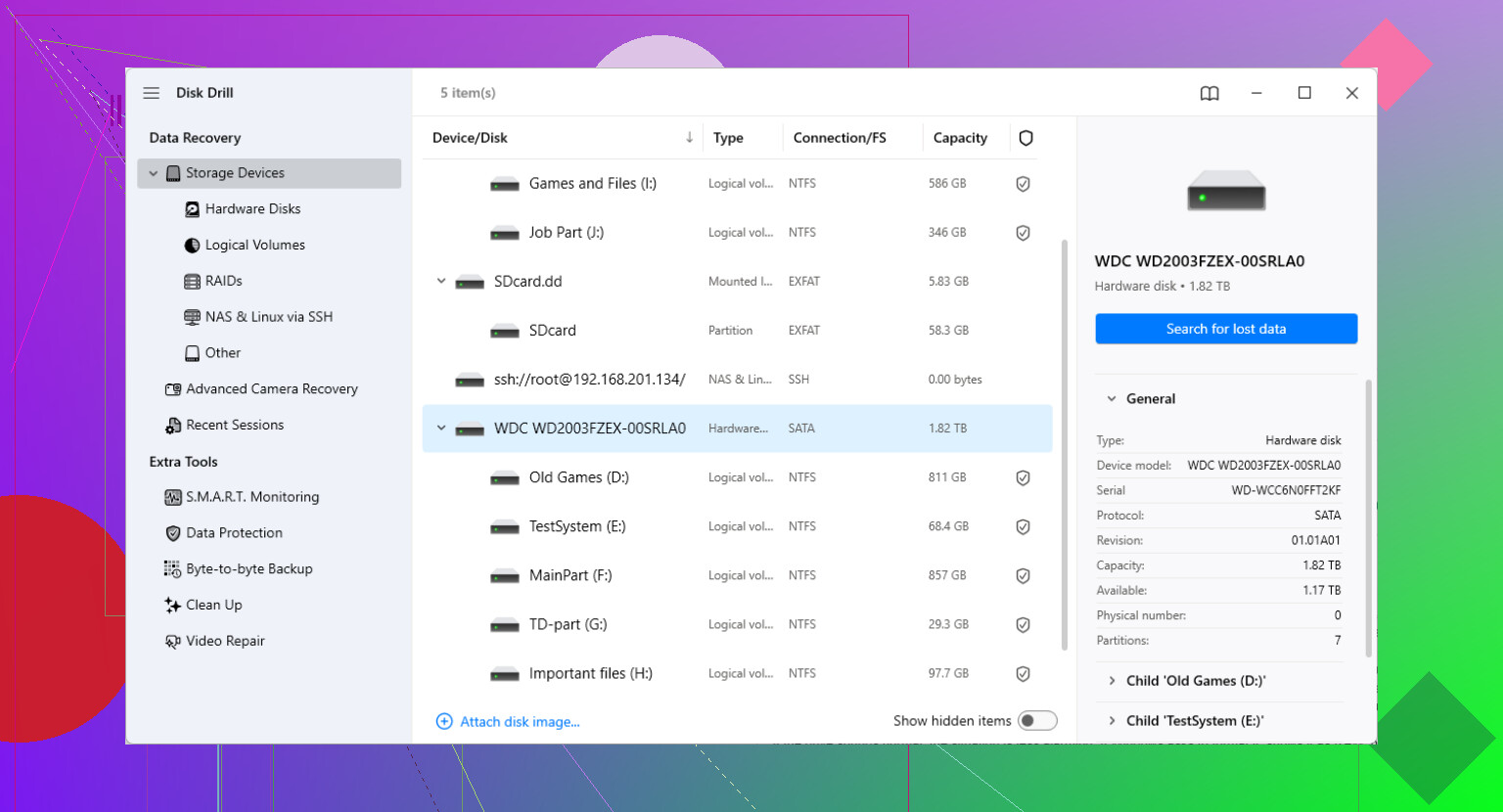
Per un tentativo fai da te, Disk Drill è un’opzione ragionevole. Può essere utile quando un’unità esterna Seagate è stata scollegata in modo improprio, ha perso una partizione, o viene rilevata dal computer ma non può essere aperta normalmente.
Il modo più sicuro per farlo è questo:
Installa Disk Drill sul tuo disco interno, o su qualche altra unità separata. Non installarlo sull’unità Seagate che stai cercando di recuperare.
Se i file sono importanti, crea prima un backup byte per byte. Disk Drill può creare un’immagine completa dell’unità Seagate, poi esegui la scansione di quell’immagine invece di stressare il disco originale. È un approccio migliore se l’unità è vecchia, instabile o si comporta in modo irregolare.
Poi esegui la scansione dell’immagine o dell’unità originale. Usa un buon cavo USB e, se il rilevamento è inaffidabile, prova un cavo diverso o un’altra porta USB. A volte il problema è il cavo o il collegamento del box esterno, non il disco vero e proprio.
Quando la scansione termina, controlla attentamente i risultati e usa l’anteprima prima di recuperare qualsiasi cosa. Se foto, documenti o video vengono visualizzati correttamente nell’anteprima, di solito è un buon segno.
Salva i file recuperati solo su un’unità diversa. Non recuperarli mai di nuovo sulla stessa unità Seagate mentre stai ancora cercando di estrarre i dati.
Se l’unità non appare in Esplora file, controlla Gestione disco di Windows. Se appare lì con la capacità corretta, il software di recupero potrebbe comunque essere in grado di eseguire la scansione anche se Windows non riesce ad aprirla.
Dopo aver recuperato le cose importanti, testa l’unità Seagate con SeaTools di Seagate. Esegui il Long Generic Test. Se fallisce, sostituisci l’unità. Se lo supera, puoi riformattarla, ma terrei comunque un backup separato e non mi fiderei completamente di essa da subito.
Le unità esterne di grande capacità possono richiedere molto tempo per la scansione, quindi lascia andare la scansione a meno che l’unità non inizi a fare brutti rumori o continui a disconnettersi. Se viene ancora rilevata e non ci sono segni di guasto meccanico, vale la pena tentare il recupero.
Se si comporta male solo in quel case USB Seagate, il problema potrebbe essere il box esterno o il cavo, non l’unità. Prova prima un altro cavo corto e una porta USB posteriore, ma non aprire il case a meno che tu non conosca il modello, poiché alcuni Seagate portatili hanno la scheda USB integrata nell’unità e potresti rendere più difficile il recupero.
<img src=‘upload://dTUBcUwv6hRhZH3cfyW6kleNWM4.jpeg’ alt=‘Come eseguire rapidamente il recupero di un’unità Seagate? ’ width=’’ height=‘’>
Se Windows mostra “scansiona e correggi”, “ripara questa unità” o qualsiasi cosa che coinvolga CHKDSK, per ora salta questo passaggio. Questo può modificare il file system mentre stai ancora cercando di recuperare i dati, e non va bene se la struttura delle directory è già danneggiata. Sono d’accordo con l’approccio image-first, ma se hai fretta e l’unità viene ancora montata anche solo per poco, recupera prima le piccole cose insostituibili su un altro disco, come documenti e foto, prima di passare ore a fare una scansione completa. Disk Drill va bene per una scansione fai da te dopo, ma la velocità dovrebbe derivare dalla definizione delle priorità, non dal lasciare che Windows “corregga” il Seagate.
<img src=‘upload://rWjA6VyFWgyF8nXgZSdJA1s8SB2.jpeg’ alt=‘Come eseguire rapidamente il recupero di un’unità Seagate? ’ width=’’ height=‘’>
Controlla la dimensione riportata dell’unità in Gestione disco prima di eseguire qualsiasi scansione di recupero. Se il Seagate mostra la capacità corretta, ad esempio 2 TB che appaiono come circa 1,8 TB, allora il recupero software ha buone possibilità. Se mostra 0 byte, Nessun supporto o una dimensione minuscola e senza senso, non sprecare ore con Disk Drill o qualsiasi altro scanner. Di solito significa che il bridge USB, il firmware o l’hardware dell’unità non stanno presentando correttamente il disco.
Non sono del tutto d’accordo con l’idea di prendere prima i file piccoli se l’unità si disconnette ogni pochi minuti. In quel caso, navigare casualmente tra le cartelle può essere pesante per un disco guasto perché Windows continua a ritentare e a bloccarsi. Se l’unità è stabile e si apre normalmente, certo, copia prima i file più importanti. Se blocca Esplora file, scompare o rallenta il sistema, smetti di trattarla come una normale unità.
Per velocità, non eseguire alla cieca ogni possibile modalità di scansione. In Disk Drill o strumenti simili, cerca prima la partizione persa o l’albero delle cartelle esistente. Se trova rapidamente le cartelle originali, recupera prima da quella visualizzazione. L’estrazione grezza dei file è la scansione lenta di ultima risorsa e spesso ti restituisce mucchi di file con nomi mancanti e cartelle disordinate. Può comunque salvare foto e video, ma non è il percorso più veloce se il file system è parzialmente intatto.
Un’altra cosa che la gente dimentica: assicurati che la destinazione del recupero abbia abbastanza spazio prima di iniziare. Recuperare un Seagate da 4 TB su un’unità di laptop già piena a metà è il modo migliore per fermarti a metà e fare il lavoro due volte. Usa un’altra unità esterna, preferibilmente collegata direttamente al computer, non tramite lo stesso hub USB economico.
Se i file contano più dell’unità, non provare cinque strumenti di riparazione diversi uno dopo l’altro. Fai un unico tentativo di recupero con attenzione, salva su un altro disco, poi prova o riformatta il Seagate in seguito. La versione rapida è davvero questa: conferma la capacità corretta, evita le riparazioni, esegui la scansione solo se l’unità è stabile, recupera prima le cartelle di maggior valore e lascia i test sullo stato dell’unità a dopo che i dati sono al sicuro.