Dopo aver aggiornato il mio iPhone all’ultima versione di iOS, non riesco a capire come eliminare definitivamente le foto dall’album Nascoste. Il layout dell’app Foto sembra diverso e voglio assicurarmi che le immagini nascoste vengano rimosse dal mio dispositivo e non siano ancora presenti in Eliminati di recente o in iCloud. Quali passaggi devo seguire?
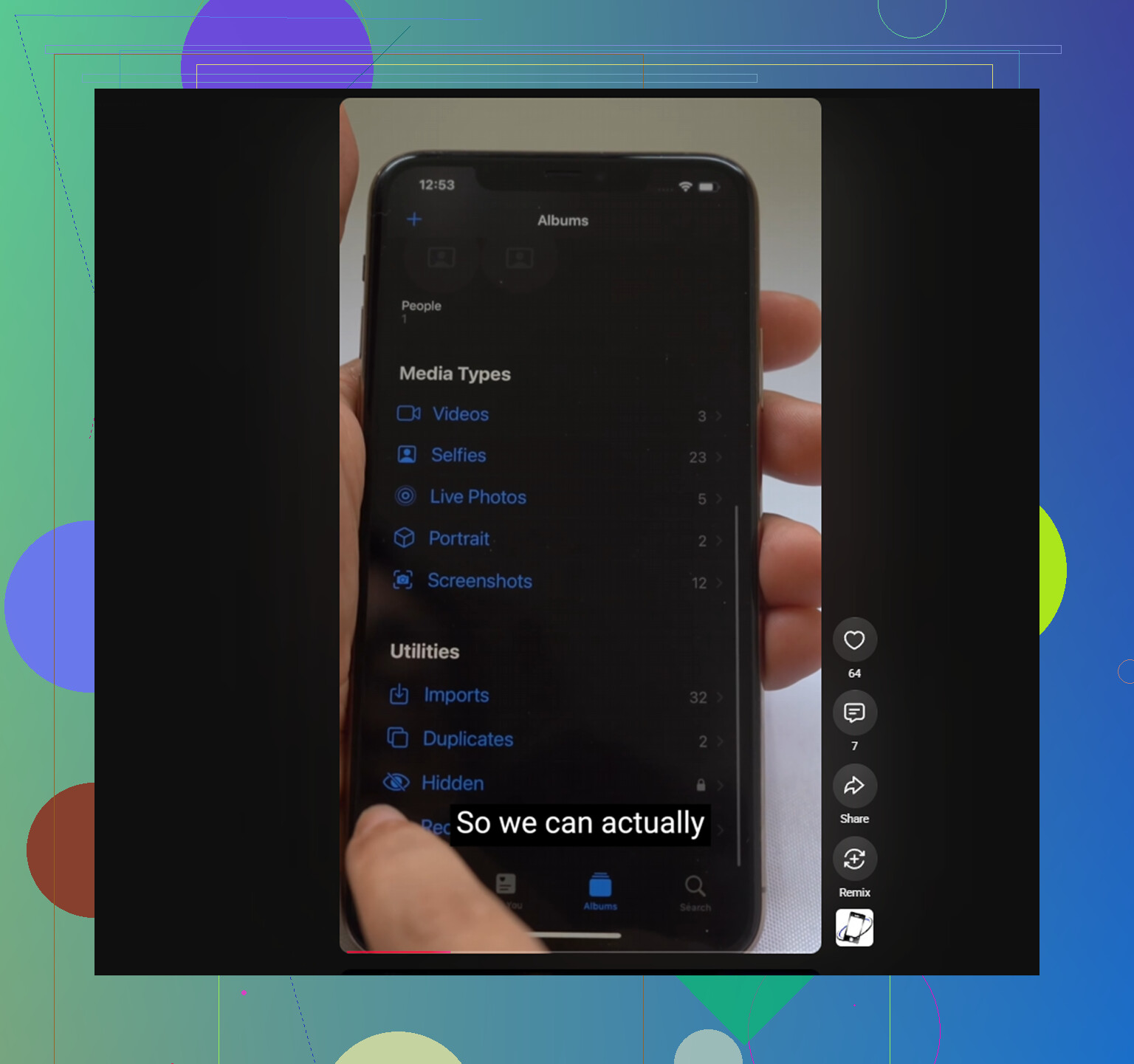
L’album Nascoste può essere stranamente facile da perdere di vista, soprattutto dopo un aggiornamento di iOS che cambia dove vengono mostrate le cose. La prima cosa da controllare è semplice: vai su Impostazioni, poi Foto, e assicurati che Mostra album Nascoste sia attivato. Se questo interruttore è disattivato, l’album scompare completamente da Foto. Le immagini sono ancora lì, ma la cartella non verrà mostrata sotto Utility finché non lo riattivi.
Se Face ID non compare
Da iOS 16, l’album Nascoste dovrebbe essere protetto con Face ID o Touch ID. Se lo tocchi e non succede nulla, oppure la richiesta biometrica non appare mai, prova un riavvio forzato. Questo risolve il problema nella maggior parte dei casi. Non esiste davvero un’impostazione dell’app Foto che aggiri il blocco, quindi se la richiesta è bloccata, riavviare il telefono è di solito la soluzione più rapida.
Eliminare tutto da Nascoste
Una volta che riesci ad accedere all’album, non devi eliminare gli elementi uno per uno. Tocca Seleziona nell’angolo in alto a destra, poi trascina sulla griglia delle foto per selezionare più rapidamente intere righe. Dopo, tocca l’icona del cestino.
Ma non fermarti lì. Le foto eliminate finiscono in Eliminati di recente, che si trova anch’esso sotto Utility, e continuano a occupare lo stesso spazio di archiviazione per 30 giorni. Se stai cercando di liberare davvero spazio, entra subito in Eliminati di recente e usa Elimina tutto.
Cosa succede con Foto di iCloud
L’album Nascoste non è una cassaforte locale separata. Fa parte della stessa libreria di Foto di iCloud, solo filtrata in una vista dedicata. Quindi sì, se elimini qualcosa da Nascoste sul tuo iPhone, verrà eliminato anche dagli altri dispositivi collegati allo stesso ID Apple.
Se le stesse foto continuano a ricomparire dopo che le elimini, probabilmente è un problema di sincronizzazione. Disattivare e riattivare Foto di iCloud in Impostazioni può forzare la reindicizzazione della libreria, cosa che di solito interrompe questo ciclo.
Nascoste di solito è solo una parte del problema
Un grande album Nascoste spesso significa che anche la libreria principale è disordinata. Vecchi screenshot, raffiche di foto, foto dall’aspetto duplicato, video non ritagliati e file casuali tendono ad accumularsi in silenzio. Poi lo spazio di archiviazione si riduce e il telefono inizia a sembrare più lento nell’uso normale, ad esempio quando apri la fotocamera, passi da un’app all’altra o persino scrivi.
Ripulire Nascoste può aiutare, ma potrebbe non bastare se il resto della libreria Foto è pieno dello stesso tipo di contenuti.
Pulire il resto della libreria più velocemente
Una cosa da sapere prima di tutto: Clever Cleaner non può accedere all’album Nascoste. Apple non consente alle app di terze parti di leggere quella cartella, quindi la pulizia dell’album Nascoste deve essere fatta manualmente.
Per la libreria fotografica normale, però, può aiutare a velocizzare le cose. L’app è gratuita, senza pubblicità, senza abbonamento e senza funzioni di pulizia a pagamento nascoste.
La scheda Simili è utile dopo aver svuotato Nascoste perché di solito trova lo stesso schema nella libreria principale: un gruppo di scatti quasi identici fatti a pochi secondi di distanza. Li raggruppa insieme e contrassegna il più nitido come quello da tenere, così gli extra possono essere rimossi con un solo tocco.
La scheda Pesanti è utile per trovare i file che stanno davvero occupando spazio. Invece di scavare tra anni di foto e video, classifica tutto in base alla dimensione del file, con i video e i file più grandi in cima.
Mostra anche la dimensione esatta degli screenshot prima che li elimini, il che rende la pulizia in blocco molto più semplice quando vedi quanto spazio stanno usando.
La scansione e la pulizia avvengono direttamente sull’iPhone. Nulla viene caricato durante il processo.
Eliminato definitivamente significa cancellarlo anche da Eliminati di recente, non solo rimuoverlo da Nascosti.
I passaggi di Mike sono corretti, ma controlla che Foto di iCloud abbia finito la sincronizzazione prima di pensare che non abbia funzionato, perché una connessione debole o la modalità Risparmio energetico possono far sembrare per un po che le foto nascoste eliminate siano tornate.
Controlla se la foto è nascosta perché si trova effettivamente in una Libreria condivisa o in un album condiviso prima di eliminarla. Questo può rendere la situazione più confusa dopo un aggiornamento di iOS, perché rimuovere una foto da una vista non equivale sempre a eliminare la tua copia dalla libreria. Apri la foto, guarda le info/i dettagli e assicurati di eliminarla dalla tua Libreria, non solo di toglierla da un album o da uno spazio condiviso.
Sono daccordo con il punto sopra sul fatto che Eliminati di recente sia il vero passaggio finale. Nascosti è solo unetichetta/una vista in Foto. Elimina da Nascosti, poi vai su Eliminati di recente, sbloccalo se richiesto, seleziona gli elementi ed eliminali anche lì. Se salti questo secondo passaggio, saranno ancora recuperabili per un po e potrebbero continuare a occupare spazio di archiviazione.
Piccolo avviso: se usi Foto di iCloud, dagli un po di tempo prima di controllare su un altro dispositivo. A volte le persone eliminano sul telefono, aprono subito un iPad o un Mac e pensano che non abbia funzionato perché la sincronizzazione non si è ancora aggiornata. Eviterei di disattivare e riattivare Foto di iCloud a meno che non sia davvero necessario, poiché può causare una lunga nuova sincronizzazione con librerie di grandi dimensioni. Per la pulizia normale al di fuori di Nascosti, unapp come Clever Cleaner può essere utile, ma Nascosti stesso deve essere gestito allinterno di Foto di Apple.
<img src=‘upload://5MpTABZQJOFn53iF8oHPQbSZzms.jpeg’ alt=‘Come eliminare le foto nascoste su iPhone dopo l’aggiornamento all’ultima versione di iOS?’ width=‘’ height=‘’>