Ho importato le foto dal mio iPhone al computer e ora voglio rimuoverle dal mio iPhone per liberare spazio. Il problema è che Foto di iCloud è attivato e temo che eliminarle dal telefono le eliminerà anche da iCloud e dagli altri miei dispositivi. Ho bisogno di aiuto per capire il modo più sicuro per eliminare le foto importate dall iPhone quando Foto di iCloud è abilitato.
Ho bruciato una quantità stupida di tempo su questo esatto casino. Eliminare foto da un iPhone sembra andare bene finché non ti rendi conto che è cambiata anche la libreria del Mac. La risposta non è un sì o no netto. Dipende dall’impostazione di Foto di iCloud. Se la sincronizzazione è attiva, puoi cancellare gli stessi scatti da ogni dispositivo senza volerlo.
Ecco la parte che Apple non spiega mai in modo chiaro. Con Foto di iCloud abilitato, il tuo iPhone e il tuo Mac sono collegati a un’unica libreria condivisa. L’ho verificato in Impostazioni > Foto. Quando ho rimosso una foto dal telefono, è stata rimossa anche dal Mac. Lo stesso con l’iPad. È un unico archivio, non pile separate. Bene per la coerenza. Male se il tuo unico obiettivo è liberare spazio sul telefono.
Se il tuo piano è tenere le foto sul Mac, eliminarle dall’iPhone, prima interrompi la sincronizzazione. È questa la mossa giusta. Su iPhone, apri Impostazioni > Foto e disattiva Foto di iCloud. Ti apparirà il solito messaggio, con Rimuovi da iPhone oppure Scarica foto e video. Se hai già copiato tutto sul Mac con un cavo, scegli Rimuovi da iPhone. Le copie sul Mac resteranno dove sono. Una volta interrotta la sincronizzazione, il telefono smette di comandare sul resto della tua libreria.
Sono anche andato a cercare la vecchia opzione di eliminazione dopo l’importazione in Foto su Mac. Pensavo di impazzire. Se non la vedi, spesso il motivo è Foto di iCloud. Apple nasconde molte cose una volta che la sincronizzazione è attiva. Quello che ha funzionato meglio per me è stato Acquisizione Immagine, che si trova in Applicazioni e viene ignorato da quasi tutti. Collega l’iPhone via USB, apri Acquisizione Immagine, e avrai una semplice vista dei file presenti sul dispositivo. Importa in una cartella, poi premi il piccolo pulsante di eliminazione, il cerchio rosso, per rimuovere i file dal telefono dopo.
C’è un’altra cosa che mi ha fregato. Elimini un sacco di foto, poi lo spazio di archiviazione quasi non cambia. Sembra rotto, ma non lo è. Restano in Eliminati di recente per circa 30 o 40 giorni. Quindi se il telefono è al limite e mostra avvisi di spazio di archiviazione quasi esaurito, completa il lavoro. Apri Foto, Album, Eliminati di recente, poi Elimina tutto. Finché non lo fai, lo spazio resta comunque occupato.
L’ho imparato nel modo più duro quando il mio telefono si è riempito così tanto da diventare lento. Le app hanno iniziato a chiudersi. La fotocamera impiegava un’eternità ad aprirsi. Mi sono perso un breve video che volevo fare a mio figlio perché lo spazio era pieno e il telefono si bloccava. Ho provato a sistemare tutto a mano, ma passare in rassegna 15.000 foto è stato brutale. Duplicati, screenshot, roba sfocata a caso, tutto mescolato insieme. Sembrava infinito, onestamente.
Alla fine ho provato un’app chiamata Clever Cleaner dopo aver rimandato per un po’. Non mi fido della maggior parte delle app di pulizia. Troppe sono piene di pubblicità, popup strani o qualche trappola in abbonamento. Questa mi è sembrata diversa da quelle che avevo visto perché era gratuita e non mi sono trovato davanti a un paywall nel mezzo della pulizia.
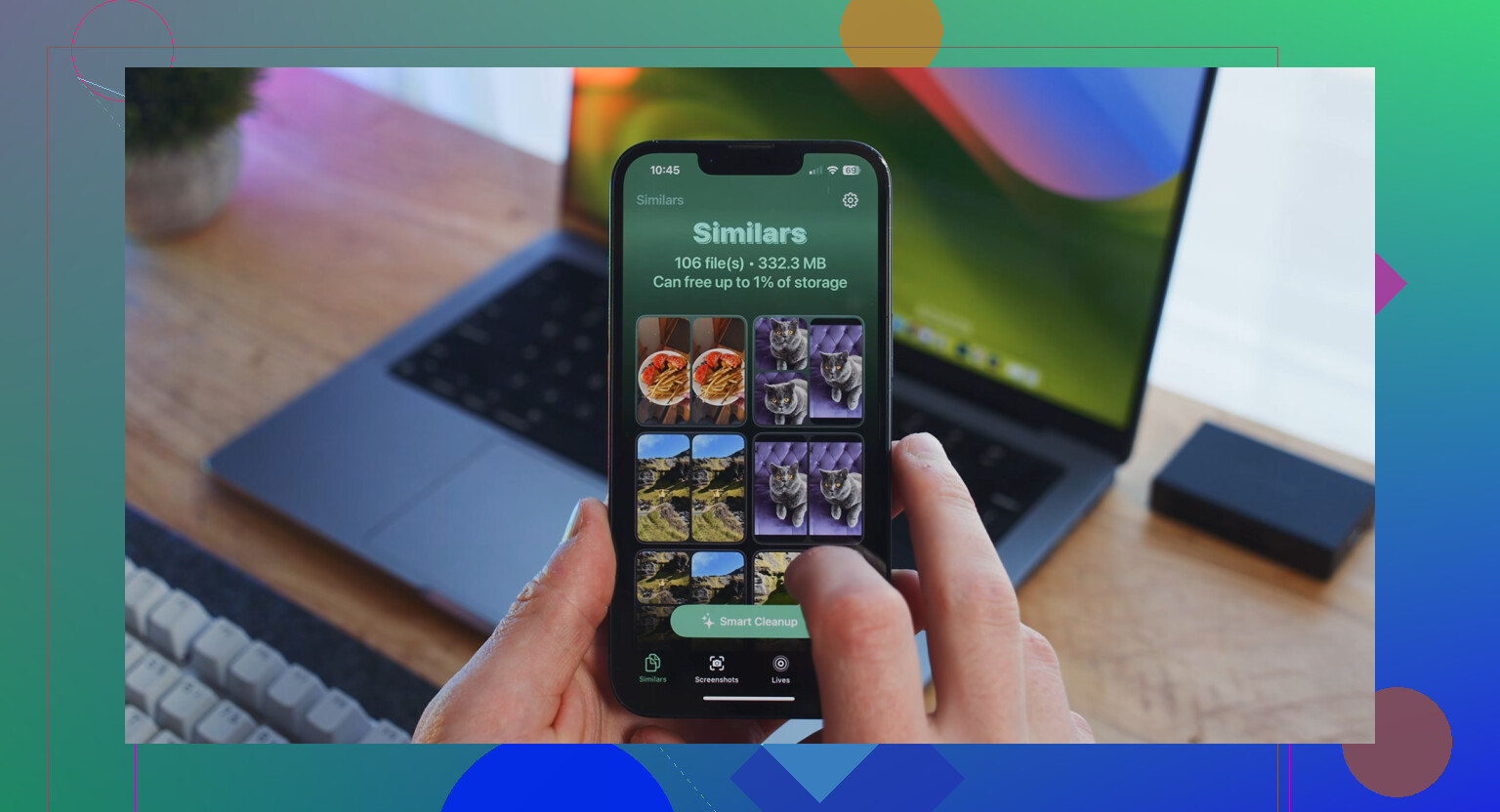
La parte che ho usato di più è stata la sezione Heavies. Ordina per dimensione del file, quindi i video enormi saltano subito fuori. Ho trovato vecchie clip in 4K che avevo dimenticato esistessero. C’è anche una sezione Similars per le foto quasi duplicate, utile se il rullino è pieno di cinque versioni dello stesso scatto. Inoltre teneva una scelta più pulita nei casi in cui avevo una raffica di immagini quasi identiche. La cosa che mi è piaciuta di più, sinceramente, è stata la privacy. L’elaborazione avviene sul dispositivo, quindi le tue foto non vengono spedite da qualche altra parte. Dopo una sola passata, ho liberato circa 12 GB. Il telefono è tornato normale, davvero.
Se il tuo spazio di archiviazione è un casino in questo momento, io farei così, in quest’ordine. Importa prima un ultimo lotto completo sul Mac. Disattiva Foto di iCloud se vuoi lasciare intatta la copia sul Mac. Svuota Eliminati di recente. Poi ripulisci ciò che resta, a mano oppure con qualcosa come Clever Cleaner. Molto meno doloroso che spulciare ogni duplicato uno per uno.
Se Foto di iCloud è attivo, eliminare dal tuo iPhone elimina anche da iCloud. Quindi anche il tuo Mac, iPad e gli altri dispositivi sincronizzati perderanno quelle foto. Quindi la tua preoccupazione è fondata.
Sono d’accordo con @mikeappsreviewer sul rischio principale, ma non mi affretterei a eliminare subito dopo una normale importazione. Prima controlla dove sono finiti i file importati. Molte persone importano nell’app Foto del Mac e pensano di aver creato un backup separato, ma se Foto si sincronizza anche con iCloud, stai ancora guardando la stessa libreria. Questo trae in inganno continuamente.
Percorso più sicuro:
- Importa le foto in una cartella separata sul tuo computer, non solo in Foto.
- Verifica che i file si aprano da quella cartella mentre l’iPhone è scollegato.
- Fai una seconda copia su un’unità esterna se le foto sono importanti.
- Poi disattiva Foto di iCloud sull’iPhone.
- Dopo che la sincronizzazione è disattivata, elimina dall’iPhone.
- Svuota Eliminati di recente per liberare davvero spazio.
Se il tuo obiettivo è lo spazio di archiviazione, controllerei anche Impostazioni, Generali, Spazio iPhone, Foto. Se è attiva l’opzione Ottimizza spazio iPhone, eliminare elementi potrebbe liberare meno spazio locale di quanto ti aspetti all’inizio.
Inoltre, se la tua libreria è disordinata dopo l’importazione, vale la pena dare un’occhiata a Clever Cleaner per trovare video grandi, duplicati e scatti simili prima di cancellare tutto. Meno ordinamento manuale, meno errori.
Se vuoi una guida rapida, questo video di Clever Cleaner per pulire le foto su iPhone è facile da seguire.
Versione breve: se Foto di iCloud resta attivo, non eliminare dall’iPhone a meno che tu non voglia che spariscano ovunque. Questa è la parte fondamentale.
<img src=‘upload://sRkMXtWhyWfzx2PwVMk31tPUbhS.jpeg’ alt=‘Come eliminare le foto da iPhone dopo l’importazione quando iCloud è attivato?’ width=‘’ height=‘’>
Risposta breve: sì, se Foto di iCloud è ancora ATTIVO, eliminare dall’iPhone di solito elimina anche dalla libreria iCloud condivisa. Quindi la tua preoccupazione è legittima.
Dove differisco leggermente da @mikeappsreviewer e @espritlibre è questo: importare sul computer non è automaticamente un vero backup, a meno che quei file ora non si trovino fuori dall’ecosistema Foto sincronizzato. Se hai importato nell’app Foto del Mac e anche quell’app usa Foto di iCloud, potresti aver semplicemente copiato riferimenti nella stessa libreria cloud. Super fastidioso, ma è così che Apple l’ha impostato.
Quello che farei invece:
- verifica che le foto importate esistano in una normale cartella del Finder o su un’unità esterna
- se sono importanti, fai una seconda copia prima di eliminare qualsiasi cosa
- poi sul tuo iPhone vai su Impostazioni > il tuo nome > iCloud > Foto e disattiva Sincronizza questo iPhone
- dopo, aspetta un po’ e conferma che il telefono non stia più sincronizzando
- poi elimina dall’iPhone
Punto extra importante: se il tuo obiettivo principale è lo spazio, prova prima Ottimizza spazio iPhone prima di andare sul drastico. Questo può ridurre lo spazio occupato localmente dalle foto senza rimuovere le versioni in piena risoluzione da iCloud. Non è perfetto, ma per alcune persone basta.
Inoltre, se la tua libreria è piena di duplicati, video enormi, screenshot e roba inutile dopo l’importazione, Clever Cleaner è onestamente utile per sfoltire i residui più in fretta. È meglio per la pulizia che per la strategia di backup, se ha senso.
E se vuoi un’altra spiegazione visiva su come ripulire spazio di archiviazione e foto, questa è davvero piuttosto facile da seguire: guarda questa guida alla pulizia dello spazio foto su iPhone
Inoltre non dimenticare Eliminati di recente. La gente elimina 8GB di roba e poi si chiede perché lo spazio non sia cambiato. Apple fa cose da Apple lol.
Un aspetto che penso @espritlibre, @sternenwanderer e @mikeappsreviewer abbiano toccato solo indirettamente è la differenza tra “eliminare” e “scaricare”.
Se il tuo vero obiettivo è liberare spazio, io non partirei affatto dall’eliminazione. Con Foto di iCloud attive, la mossa più pulita spesso è:
- mantenere Foto di iCloud attive
- attivare Ottimizza spazio iPhone
- lasciare gli originali in iCloud
- lasciare che il telefono conservi versioni locali più piccole
In questo modo eviti tutto il rischio di compromettere la configurazione del tuo archivio fotografico solo perché il telefono è pieno.
Dove sono leggermente in disaccordo con il consiglio di “disattivare la sincronizzazione, poi eliminare” è che in seguito può creare una libreria divisa e disordinata. Va bene come mossa d’emergenza una tantum, non è il massimo se vuoi che l’ecosistema Apple resti ordinato nel lungo periodo.
Un test migliore nel lungo periodo:
- controlla quanto spazio di archiviazione Foto sta effettivamente usando su iPhone
- verifica se i video di grandi dimensioni sono il vero problema
- rimuovi prima solo quelli
È qui che Clever Cleaner può aiutare.
Pro:
- utile per individuare video enormi, duplicati, scatti simili
- più veloce della pulizia manuale
- utile se l’importazione è stata completata e ora vuoi solo eliminare il superfluo
Contro:
- è uno strumento di pulizia, non un vero strumento di backup
- devi comunque capire come funziona la sincronizzazione di iCloud prima di eliminare
- i suggerimenti automatici possono portare a eliminare in modo troppo aggressivo se si ha fretta
Quindi sì, importato non significa sempre archiviato in sicurezza, ed eliminato non significa sempre fatto con intelligenza. Per molte persone, una pulizia selettiva è meglio di un’eliminazione di massa.