Lo spazio di archiviazione del mio iPhone è quasi pieno e penso che i vecchi download stiano occupando molto spazio. Ho eliminato alcuni file, ma lo spazio disponibile è cambiato a malapena, quindi non sono sicuro di rimuoverli nel modo corretto. Ho bisogno di aiuto per capire come eliminare i download sul mio iPhone e liberare spazio di archiviazione così da poter aggiornare le app e continuare a usare il telefono normalmente.
Se stai cercando di eliminare i download su un iPhone, la parte fastidiosa è questa: non esiste un unico posto dove trovare tutto. Mi ci sono imbattuto dopo che lo spazio di archiviazione si è riempito e nulla di ciò che eliminavo sembrava fare differenza. iOS divide i contenuti scaricati per app, quindi devi controllare alcuni punti.
Dove finiscono i tuoi download
Quello che ho trovato era suddiviso così:
- Safari salva i download nell’app File
- I brani scaricati restano nell’app Musica
- Netflix, Spotify, YouTube e app simili conservano i file offline all’interno delle proprie app
- Chrome e Firefox spesso archiviano i file scaricati nelle loro cartelle all’interno di File
Quindi, se elimini un PDF da File, i tuoi album di Spotify e gli episodi di Netflix restano esattamente dove sono.
Come ho cancellato i download nell’app File
Questo è il punto che la gente si perde per primo, me compreso.
- Apri l’app File
- Tocca Sfoglia
- Vai su Sul mio iPhone
- Apri Download
- Controlla anche le cartelle del browser, come Chrome o Firefox
- Tocca il menu con i tre puntini, premi Seleziona, scegli i file e poi eliminali
Piccolo dettaglio da non sottovalutare. Di solito questi file vengono prima spostati in Eliminati di recente. Continuano a occupare spazio finché non lo svuoti.
- Torna a Sfoglia
- Apri Eliminati di recente
- Elimina anche tutto quello che c’è lì
Una volta mi sono perso questo passaggio e ho pensato che le statistiche di archiviazione dell’iPhone fossero sbagliate. Non lo erano. Ero io.
L’elenco dei download di Safari è separato
Safari conserva un elenco della cronologia dei download e cancellarlo non rimuove i file.
Percorso:
Safari, icona Download, Cancella
Questo rimuove solo l’elenco visibile in Safari. Se vuoi recuperare spazio, devi comunque eliminare i file da File.
Come ho rimosso rapidamente la musica scaricata
Fare i brani uno per uno è tremendo. C’è un modo più veloce.
Apri:
Impostazioni, Musica, Musica scaricata
Poi tocca Modifica e usa il pulsante rosso con il meno accanto a Tutti i brani.
Questo elimina le copie locali dal telefono, ma la tua libreria musicale resta comunque collegata al tuo account per lo streaming successivo.
Come trovare i download delle app nascosti fuori da File
Questa parte trae in inganno molte persone. I download delle app non vengono visualizzati in File se l’app li conserva internamente.
Io controllo così:
Impostazioni, Generali, Spazio iPhone
Attendi qualche secondo affinché la barra di archiviazione e l’elenco delle app si carichino. Poi scorri le app in base alla dimensione. Se un’app occupa 15 GB, 20 GB o più, ci sono buone probabilità che sia piena di contenuti offline.
Apri l’app appesantita e cerca sezioni chiamate Download, Offline, Salvati o Smart Downloads. Elimina da lì.
Perché questo aiuta quando il telefono sembra lento
Quando lo spazio libero si riduce troppo, tutto il telefono inizia a comportarsi in modo strano. Ho visto app chiudersi, la fotocamera esitare e lo scorrimento diventare a scatti. Eliminare i download aiuta perché iOS ha bisogno di spazio libero per i file temporanei e per il normale lavoro in background.
Tuttavia, se ti mancano decine di gigabyte, spesso i download non sono il problema principale. Di solito lo sono foto e video.
Ho usato Clever Cleaner dopo la pulizia manuale. La parte che mi è piaciuta è stata come ordinava prima i file multimediali più grandi, così i video enormi comparivano subito invece di essere nascosti. Inoltre raggruppava le foto simili, cosa che mi ha aiutato con le vecchie raffiche e i duplicati che avevo dimenticato. Da quello che ho visto, elaborava tutto direttamente sul telefono.
Dopo aver svuotato File, eliminato i download delle app e usato Clever Cleaner sulla mia libreria fotografica, ho recuperato circa 40 GB. Il rallentamento è sparito dopo quello.
Eliminare il file è solo metà del lavoro. Lo spazio di archiviazione dell iPhone spesso si aggiorna in ritardo e alcune app mantengono una cache anche dopo aver rimosso i download.
Alcune cose che farei, oltre a quanto @mikeappsreviewer ha già spiegato:
- Riavvia l iPhone dopo aver eliminato dei contenuti. I totali di archiviazione spesso si aggiornano dopo un riavvio.
- Controlla Messaggi. Video salvati, note vocali e allegati occupano spazio rapidamente. Vai su Impostazioni, Generali, Spazio su iPhone, Messaggi, Rivedi allegati di grandi dimensioni.
- Attiva Ottimizza spazio iPhone per Foto se Foto di iCloud è abilitato. Percorso, Impostazioni, Foto, Ottimizza spazio iPhone.
- Cancella i download dei podcast. L app Podcast è subdola con lo spazio di archiviazione.
- Per le app con Documenti e dati molto grandi, elimina l app e reinstallala. Scarica app mantiene i documenti, quindi non aiuterà molto se i file inutili sono lì.
Non sono del tutto d accordo con l idea di concentrarsi prima sui download. Sulla maggior parte degli iPhone, foto, video e allegati dei messaggi sono i veri maggiori consumatori di spazio.
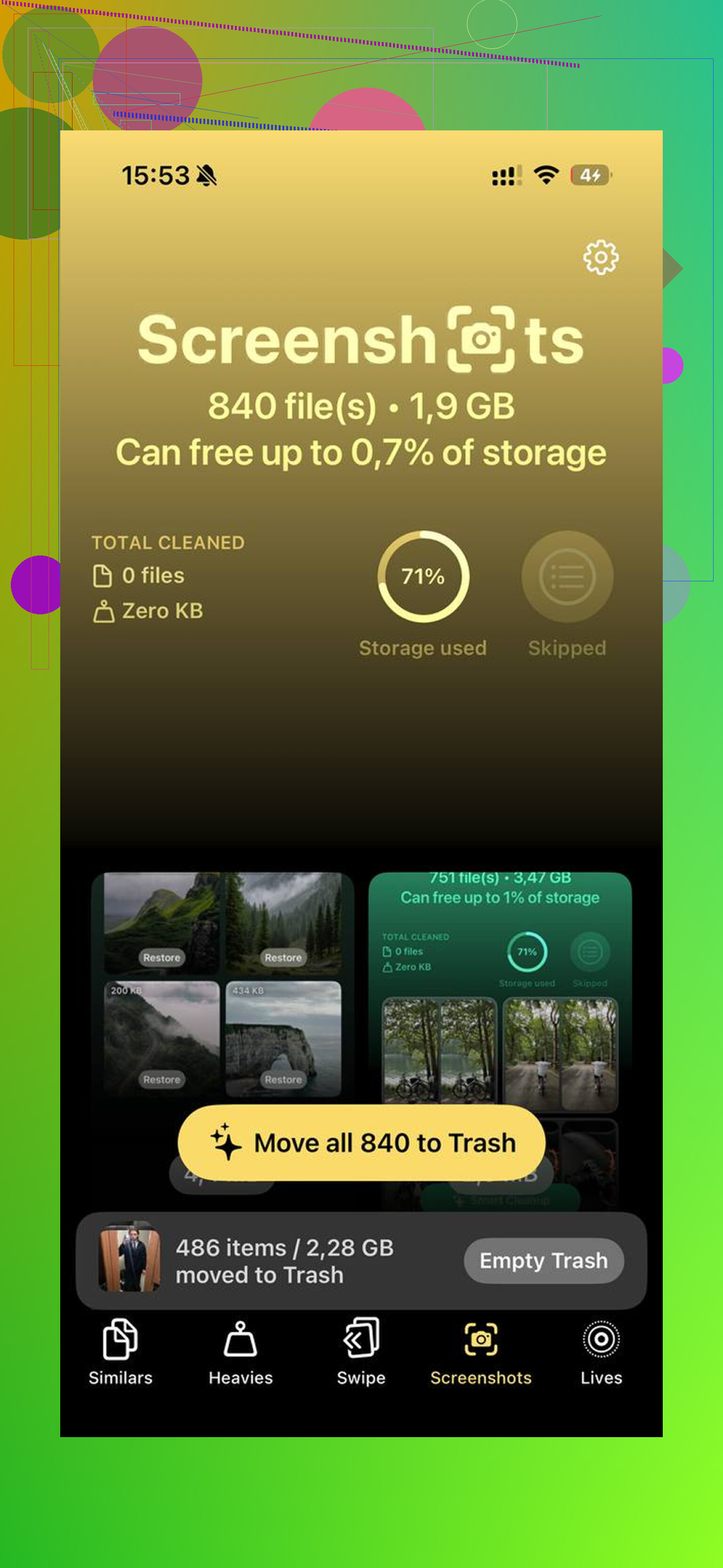
Se vuoi una pulizia più rapida, vale la pena dare un occhiata a Clever Cleaner per liberare spazio su iPhone. Aiuta a rimuovere rapidamente foto duplicate, video grandi e altri file multimediali inutili. Questa pagina lo mostra bene, guarda come Clever Cleaner libera rapidamente spazio su iPhone.
Inoltre, aspetta da 5 a 10 minuti dopo la pulizia. A volte iOS impiega un po di tempo per ricalcolare lo spazio libero.
Una cosa che aggiungerei a quanto hanno detto @mikeappsreviewer e @voyageurdubois: controlla il comportamento della sincronizzazione prima di dare per scontato che l’eliminazione “non sia riuscita”.
Se il file proviene da iCloud Drive, Google Drive, Dropbox o OneDrive, a volte stai solo rimuovendo la copia locale e a volte lo stai eliminando ovunque. Ecco perché i risultati sullo spazio di archiviazione possono sembrare dannatamente casuali. In File, tocca e tieni premuto l’elemento e cerca opzioni come Rimuovi download invece di Elimina. “Rimuovi download” libera spazio su iPhone ma mantiene il file nel cloud. Di solito è la scelta migliore se pensi di averne ancora bisogno in seguito.
Inoltre, vai su Impostazioni > Safari > Cancella cronologia e dati dei siti web se Safari occupa molto nello spazio di archiviazione di iPhone. È diverso dai download, ma i dati/cache dei siti web possono accumularsi più di quanto la gente pensi. Vale la stessa cosa per browser come Chrome: lì lo cancelli dall’interno dell’app.
Un altro elemento subdolo è Mail. I grandi allegati che hai aperto possono rimanere lì. Se lo spazio occupato da Mail è gonfio, rimuovere e aggiungere di nuovo l’account a volte cancella la spazzatura in cache più velocemente che scavare manualmente.
Non sono del tutto d’accordo con “i download di solito non sono il problema principale” perché su alcuni telefoni, Netflix offline, musica, episodi di podcast e file spazzatura in File sono assolutamente il problema. Dipende solo da come lo usi.
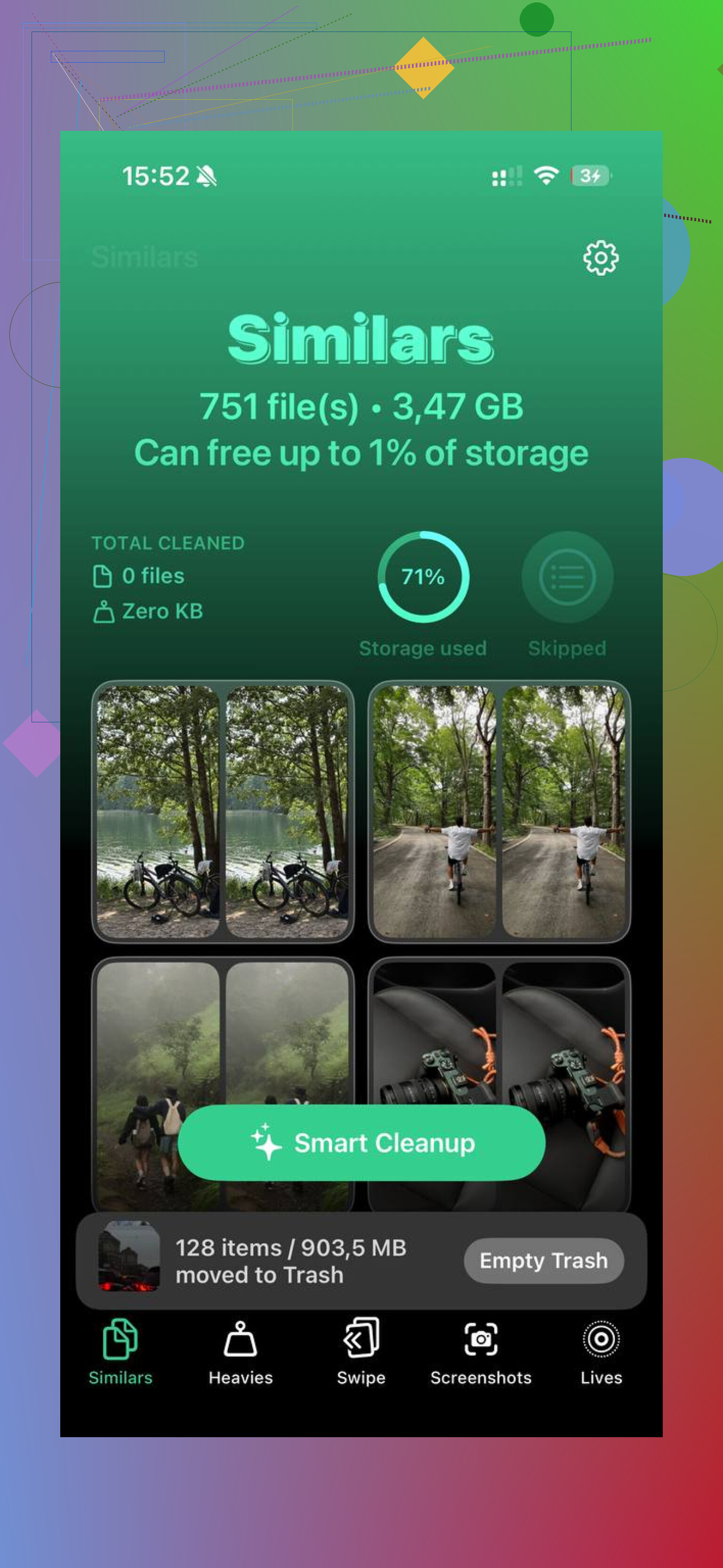
Se vuoi il secondo passaggio più veloce dopo la pulizia manuale, Clever Cleaner è utile per le cose che la pulizia dei download non intercetta, soprattutto foto duplicate, scatti simili e video di grandi dimensioni. Questa recensione offre una solida panoramica degli strumenti dell’app per ripulire lo spazio di archiviazione su iPhone: scopri come Clever Cleaner aiuta a liberare spazio su iPhone.
Ultima cosa che la gente dimentica: se hai eliminato un sacco di roba e lo spazio sembra ancora bloccato, collega il telefono, riavvialo e aspetta qualche minuto. I calcoli dello spazio di archiviazione di iOS a volte sono strani.
Un ulteriore aspetto che gli altri non hanno davvero sottolineato, inclusi @voyageurdubois, @himmelsjager e @mikeappsreviewer: controlla anche Eliminati di recente in Foto e Memo Vocali, non solo File. Molte persone cancellano i download, poi continuano a chiedersi perché lo spazio di archiviazione cambi a malapena, perché i video eliminati restano ancora lì per 30 giorni.
Inoltre, non sono del tutto d’accordo con chi dice che la soluzione principale sia “basta riavviare e aspettare”. Se lo spazio di archiviazione non cambia molto, spesso significa che i maggiori consumatori di spazio sono le librerie multimediali o i dati delle app, non i download.
Posti rapidi da controllare che è facile trascurare:
- Foto > Album > Eliminati di recente
- Memo Vocali > Eliminati di recente
- film/serie scaricati nell’app TV
- PDF e audiolibri scaricati nell’app Libri
- GarageBand, se lo hai mai usato, i file di progetto possono diventare stranamente grandi
Se vuoi una pulizia più rapida dopo l’eliminazione manuale, Clever Cleaner è valido per trovare foto duplicate e video di grandi dimensioni.
Pro:
- scansione rapida del disordine multimediale
- utile per foto duplicate e simili
- aiuta a individuare rapidamente i video enormi
Contro:
- non è davvero adatto per eliminare i download nelle app come Netflix o Spotify
- meno utile se il tuo problema di archiviazione riguarda soprattutto i documenti, non le foto
- per alcune app serve comunque una pulizia manuale
Quindi sì, elimina i download, svuota Eliminati di recente ovunque, poi verifica le categorie più grandi in Spazio iPhone. Di solito è questo che racconta la vera situazione.