Lo spazio di archiviazione del mio iPhone continua a riempirsi anche dopo che elimino app, foto e messaggi, quindi penso che file temporanei o dati memorizzati nella cache siano ancora bloccati su di esso. Ho bisogno di aiuto per capire come cancellare definitivamente i file temporanei perché il mio telefono sta esaurendo lo spazio e sta iniziando a rallentare.
Mi sono imbattuto nello stesso casino dopo un aggiornamento di iOS. A prima vista lo spazio di archiviazione sembrava a posto, poi i Dati di sistema sono aumentati a dismisura e il telefono è diventato lento. La digitazione aveva ritardo. Le app si bloccavano all’avvio. Quindi sì, iOS dovrebbe ripulire da solo i file temporanei. Nel mio caso, ha fatto un pessimo lavoro.
Poco spazio libero colpisce rapidamente le prestazioni su iPhone. Quando l’archiviazione si riempie, il telefono inizia a rallentare perché file nella cache, spazzatura temporanea e vecchi dati delle app si accumulano. Se il tuo dispositivo ha iniziato a sembrare lento subito dopo un aggiornamento, scommetterei che parte del problema sia spazzatura di sistema rimasta lì.
Un semplice riavvio aiuta meno di quanto la gente speri, anche se io faccio comunque uno spegnimento completo e riaccendo ogni settimana circa. Libera la RAM e ferma per un po’ alcuni processi in background. Non eliminerà tutta la spazzatura, ma ho notato meno intoppi facendolo regolarmente.
Un punto che molti trascurano è Safari. Il mio accumulava vecchi dati dei siti da mesi. Vai su Impostazioni > Safari > Cancella cronologia e dati dei siti web. Se usi Chrome, cancellali dall’interno di Chrome in Impostazioni > Privacy e sicurezza. Sembra una cosa da poco. Non sempre lo è.
Poi controlla Impostazioni > Generali > Spazio iPhone. È qui che salta fuori la roba brutta. Per me le app social erano le peggiori. Instagram e TikTok erano cresciuti molto oltre la dimensione dell’app indicata. Apple ancora non offre una vera opzione per svuotare la cache della maggior parte delle app, cosa che è fastidiosa. Scarica app mantiene documenti e dati e rimuove il binario dell’app, quindi aiuta in parte. Eliminare l’app e installarla di nuovo ha funzionato meglio per me quando volevo davvero che la cache sparisse.
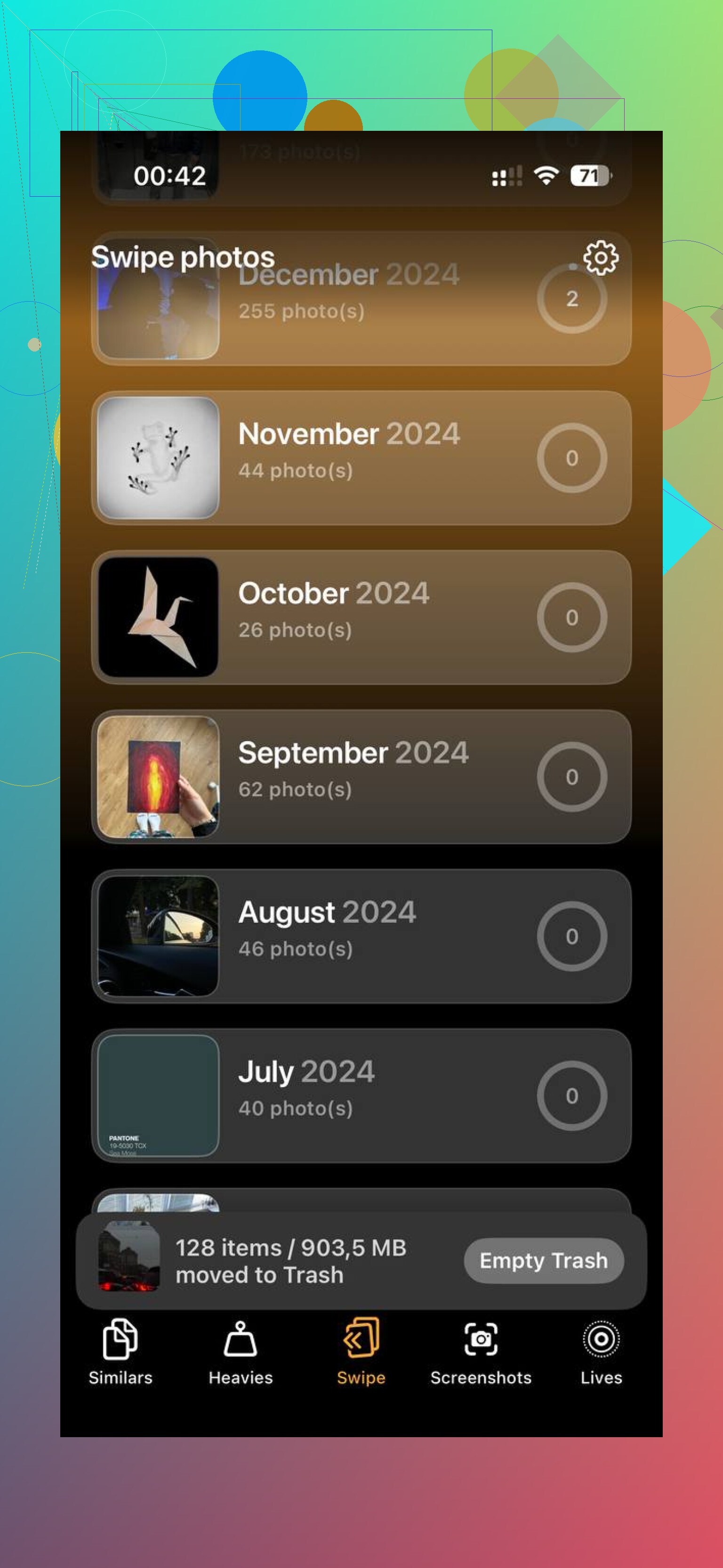
Ho passato fin troppo tempo a testare app di pulizia perché la maggior parte sembrava losca, piena di pubblicità, o cercava di spingere un abbonamento quasi subito. Quella con cui sono rimasto è stata Clever Cleaner. Mi è piaciuta perché era gratuita e non mi ha rifilato la solita spazzatura.
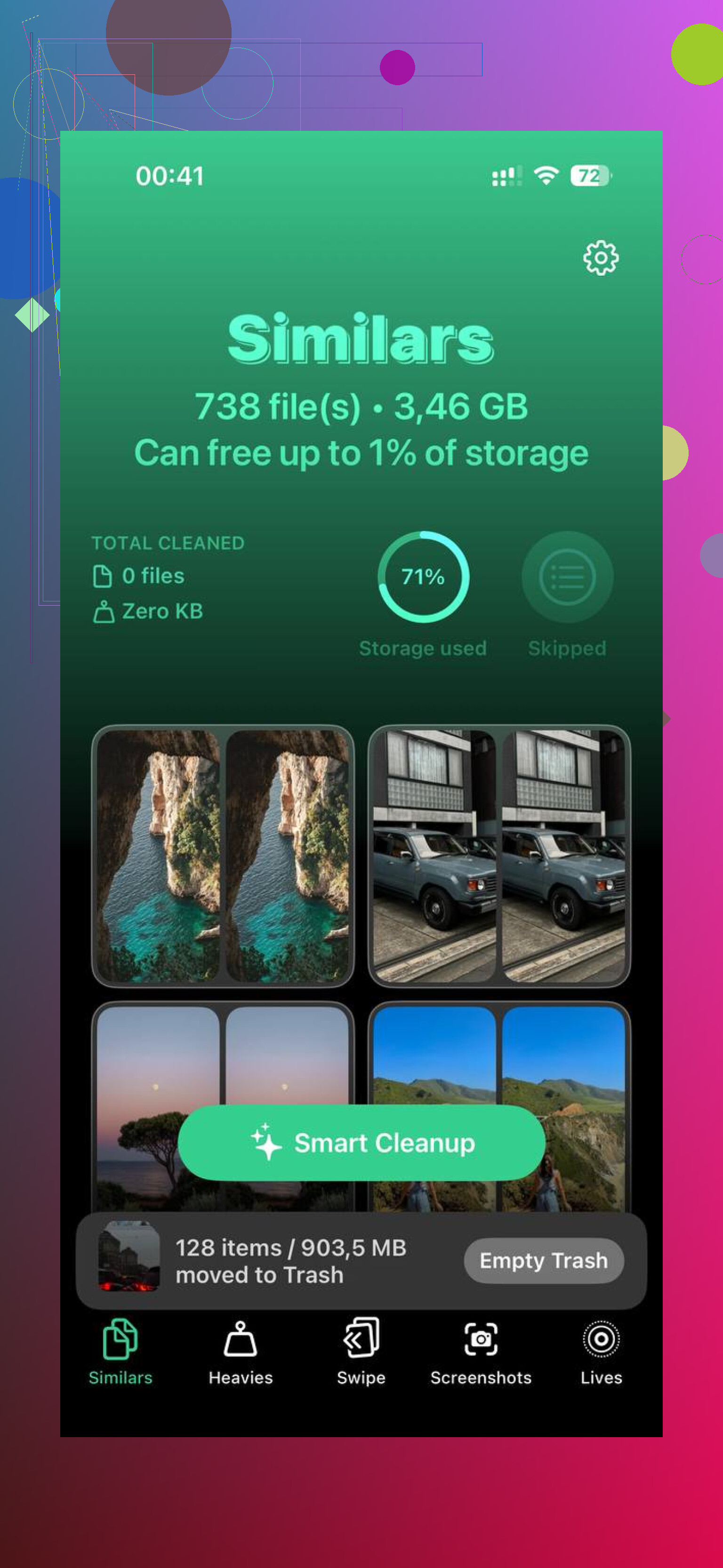
Quello che ha aiutato di più è stata la pulizia dei contenuti multimediali. Sul mio telefono, foto e video erano il problema maggiore, non solo il sistema operativo. La sezione Simili ha segnalato foto quasi duplicate, cosa utile per quelle raffiche in cui ho scattato sei foto della stessa cosa e poi me ne sono dimenticato. La sezione Pesanti ordinava i contenuti multimediali per dimensione, quindi ho trovato vecchi video che occupavano diversi gigabyte in circa un minuto. Elencava anche le dimensioni degli screenshot uno per uno, il che ha reso la pulizia meno alla cieca.
Anche la parte sulla privacy per me contava. Da quello che ho visto, l’elaborazione resta sul dispositivo. Non mi piaceva l’idea di spedire la mia libreria fotografica da qualche parte per l’analisi.
Dopo aver liberato circa 12GB, il telefono è tornato a sembrare normale. Il ritardo è diminuito. Anche i Dati di sistema si sono ridotti più tardi, il che mi ha fatto pensare che iOS avesse finalmente spazio per gestirsi meglio.
Se dovessi rifarlo, procederei in questo ordine.
- Spegni completamente il telefono e riaccendilo.
- Cancella i dati di Safari.
- Cancella anche i dati di Chrome, se lo usi.
- Apri Spazio iPhone e cerca le app social gonfiate.
- Elimina e reinstalla quelle peggiori.
- Pulisci foto grandi, video, duplicati e screenshot con Clever Cleaner.
Per me, mantenere libero almeno il 15 percento dello spazio di archiviazione ha fatto una differenza evidente. Sotto quella soglia, le cose diventavano strane in fretta. Se il tuo telefono è diventato un mattone dopo un aggiornamento, io partirei da lì.
Non troverai un singolo pulsante “elimina file temporanei” su iPhone. iOS nasconde la maggior parte di queste cose. Alcuni file inutili si cancellano da soli, altri no.
Sono d’accordo con alcune parti di ciò che ha detto @mikeappsreviewer, ma penso che le persone sopravvalutino i riavvii. Aiutano la RAM, non molto lo spazio di archiviazione a lungo termine. Se i tuoi “Dati di sistema” restano enormi per giorni, usa passaggi più incisivi.
Prova questo ordine.
-
Forza iOS a ricostruire i dati di archiviazione.
Vai su Impostazioni, Generali, Spazio iPhone, aspetta da 2 a 3 minuti. Le barre delle dimensioni spesso si ricalcolano lentamente. Ho visto i Dati di sistema scendere da 1GB a 4GB dopo una sincronizzazione o una pulizia. -
Rimuovi i contenuti offline scaricati.
Questo viene ignorato molto spesso.
Controlla:
Download di Musica
Download di Netflix, Prime Video, YouTube
Podcast e playlist di Spotify
Mappe offline di Google Maps
App File, cartella Download
Queste cache occupano decine di GB su alcuni telefoni. -
Elimina i vecchi file di aggiornamento di iOS.
Vai su Impostazioni, Generali, Spazio iPhone.
Se vedi un file di aggiornamento iOS nell’elenco, eliminalo. Una volta ne ho trovato uno che occupava 1.3GB. -
Disattiva e riattiva Foto di iCloud se la sincronizzazione si è bloccata.
A volte le foto eliminate restano in sospeso mentre la sincronizzazione si blocca. Controlla anche Foto, Eliminati di recente. Se lasci gli elementi lì, continuano comunque a occupare spazio. Stupido, ma vero. -
Reimposta le impostazioni di rete.
Sembra non collegato, ma cancella alcuni file inutili di sistema salvati come le cache di rete. Impostazioni, Generali, Trasferisci o inizializza iPhone, Inizializza, Ripristina impostazioni di rete. Perderai le password Wi-Fi salvate, quindi scrivile prima. -
Ultima risorsa, backup crittografato, inizializza, ripristina.
Questa è la cosa più vicina a eliminare i file temporanei “per davvero”.
Fai un backup su Finder o iTunes con la crittografia attiva, inizializza il telefono, ripristina il backup. Su iPhone più vecchi ho visto i “Dati di sistema” scendere da 18GB a 6GB dopo questo. Fastidioso, sì. Ma anche efficace.
Se il disordine dei contenuti multimediali fa parte del problema, Clever Cleaner aiuta più di iOS con gli sprechi nascosti nelle foto. Cose come scatti duplicati, video enormi, vecchi screenshot. Questa recensione di Fossbytes spiega in modo semplice come funziona l’app gratuita per pulire iPhone, scopri come Clever Cleaner aiuta a liberare spazio su iPhone.
Versione breve. Se lo spazio continua a riempirsi, i soliti colpevoli sono i download offline, la sincronizzazione delle foto bloccata, i Dati di sistema gonfiati e i residui delle app. Se niente di tutto questo risolve, inizializzare e ripristinare è il percorso più pulito. È una seccatura, ma funziona più della maggior parte dei trucchi di “pulizia”.
Non esiste davvero un vero pulsante per eliminare tutti i file temporanei su iPhone, ed è questa la parte fastidiosa. iOS nasconde gran parte della gestione della cache. In realtà non sono del tutto d’accordo con @mikeappsreviewer e @byteguru su una cosa però: la gente passa troppo in fretta a inizializzare e ripristinare. Funziona, certo, ma è una seccatura enorme se il problema è solo un’app difettosa o un processo di sincronizzazione.
Quello che controllerei e che loro non hanno davvero approfondito:
- Cache dell’app Mail. Se usi Apple Mail con più account, i vecchi allegati possono accumularsi. Rimuovi e aggiungi di nuovo l’account mail.
- Allegati di Messaggi. Anche dopo aver eliminato le chat, gli allegati grandi possono restare. In Impostazioni > Generali > Spazio iPhone > Messaggi, controlla foto/video/adesivi di grandi dimensioni.
- Memo Vocali, GarageBand, Podcast. Sono divoratori di spazio piuttosto subdoli.
- Cestino dell’app File. Controlla anche Su iPhone, non solo iCloud Drive.
- App di terze parti con una cattiva gestione della cache. Reddit, Facebook, Discord e le app per lo shopping sono i soliti sospetti.
Inoltre, se Foto è abilitato con Ottimizza spazio iPhone, il telefono può sembrare aver liberato spazio, per poi riempirsi di nuovo durante la sincronizzazione. Questa cosa confonde molte persone.
Per la spazzatura multimediale, Clever Cleaner è probabilmente la scorciatoia più semplice perché iPhone non mostra molto bene le foto duplicate e i video enormi. È diverso dai file temporanei, ma nella vita reale risolve lo stesso problema di spazio più in fretta.
Se vuoi l’opzione nucleare, fai un backup, inizializza e ripristina. Ma prima di farlo, io controllerei prima i contenuti multimediali nascosti e lo spazio specifico delle app. Inoltre questo video è valido se vuoi una guida visiva: guarda la guida completa alla pulizia dello spazio su iPhone.
Salterei un suggerimento comune di @byteguru e @mikeappsreviewer: fissarsi sui “Dati di sistema” come se tutto fosse eliminabile. Una parte è semplicemente iOS che esegue la normale indicizzazione dei file, i log e lo swap. Se quel numero cambia molto, non è sempre un bug.
Quello che farei per integrare le altre risposte:
- Controlla le cartelle di download specifiche delle app all’interno delle app stesse. Telegram, WhatsApp, Discord e le app per podcast spesso conservano contenuti multimediali molto tempo dopo che pensi siano stati eliminati.
- Rimuovi e aggiungi di nuovo gli account email troppo pesanti se Apple Mail occupa molto spazio.
- In Foto, assicurati che la Libreria condivisa e gli album nascosti non stiano conservando silenziosamente video di grandi dimensioni.
- Apri File e svuota anche lì Eliminati di recente. Le persone dimenticano che ha un suo cestino.
Una cosa su cui non sono d’accordo con @caminantenocturno: riavviare per prima cosa va bene, ma se lo spazio di archiviazione è davvero bloccato, io cercherei il responsabile esatto prima di fare una pulizia generica.
Per il disordine nelle foto, Clever Cleaner è utile se il vero problema sono foto duplicate, screenshot e video enormi piuttosto che file temporanei. Pro: gratis, semplice, bravo a individuare i contenuti multimediali pesanti. Contro: non libererà magicamente le cache di sistema profonde di iOS, e qualsiasi app di pulizia è utile solo quanto ciò che elimini davvero.
Quindi la verità nuda e cruda è: non esiste un pulsante permanente per eliminare definitivamente i file temporanei su iPhone. La soluzione permanente più vicina è trovare l’app o la categoria di contenuti multimediali che ricrea la spazzatura, non solo liberare spazio una volta.