Canon SD kartım, fotoğraflarımı yedeklemeden önce yanlışlıkla silindi ve yakın zamanda yaptığım bir çekimden silinen fotoğrafları kurtarmaya çalışıyorum. Bu görüntüler gerçekten çok önemli ve Canon kamera SD kartlarıyla çalışan en iyi fotoğraf kurtarma yöntemleri veya yazılımları hakkında tavsiyeye ihtiyacım var.
Daha önce silinen Canon çekimlerini kurtardım, bu yüzden kartın işinin bittiğini henüz söylemem. Benim ilk yaptığım şey ve sizin de yapmanız gereken şey, kamerayla hemen şimdi çekim yapmayı bırakmak. Bir fotoğraf silindiğinde, kamera genellikle dizin kaydını kaldırır. Görüntü verisi ise çoğu zaman üzerine yeni dosyalar yazılana kadar SD kartta kalır.
SD kartı Canon gövdeden çıkarın ve bir kart okuyucu ile bilgisayarınıza takın. Kartınızda küçük fiziksel kilit sekmesi varsa, bağlamadan önce kilitli konuma getirin. Ayrıca, Windows veya macOS bir onarma ya da biçimlendirme uyarısı gösterse bile kartı biçimlendirmeyin. İnsanların buna yanlışlıkla tıkladığını gördüm. Kötü hareket. Bu genellikle sistemin dosya yapısını düzgün okuyamadığı anlamına gelir, fotoğraflarınızın tamamen yok olduğu anlamına değil.
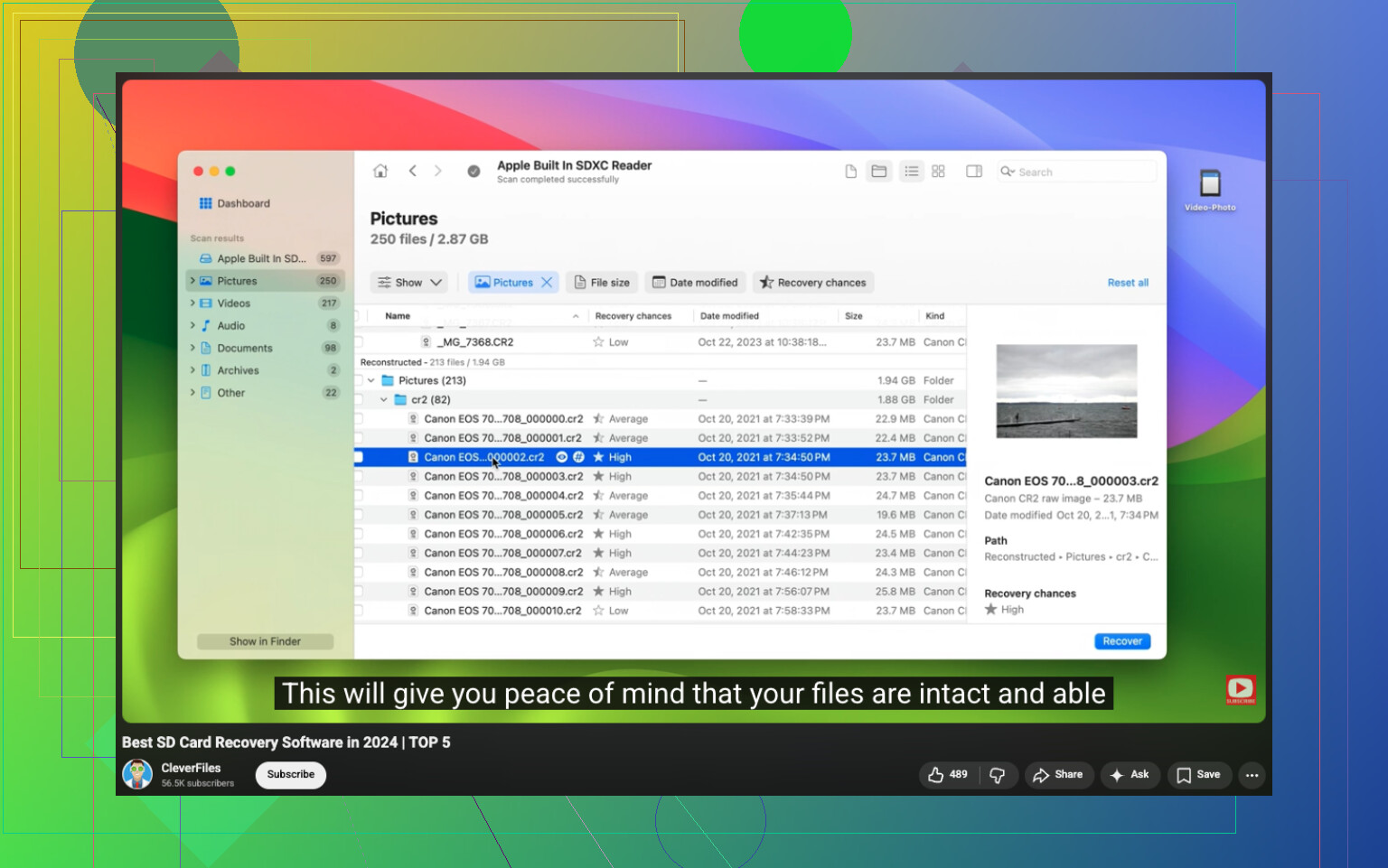
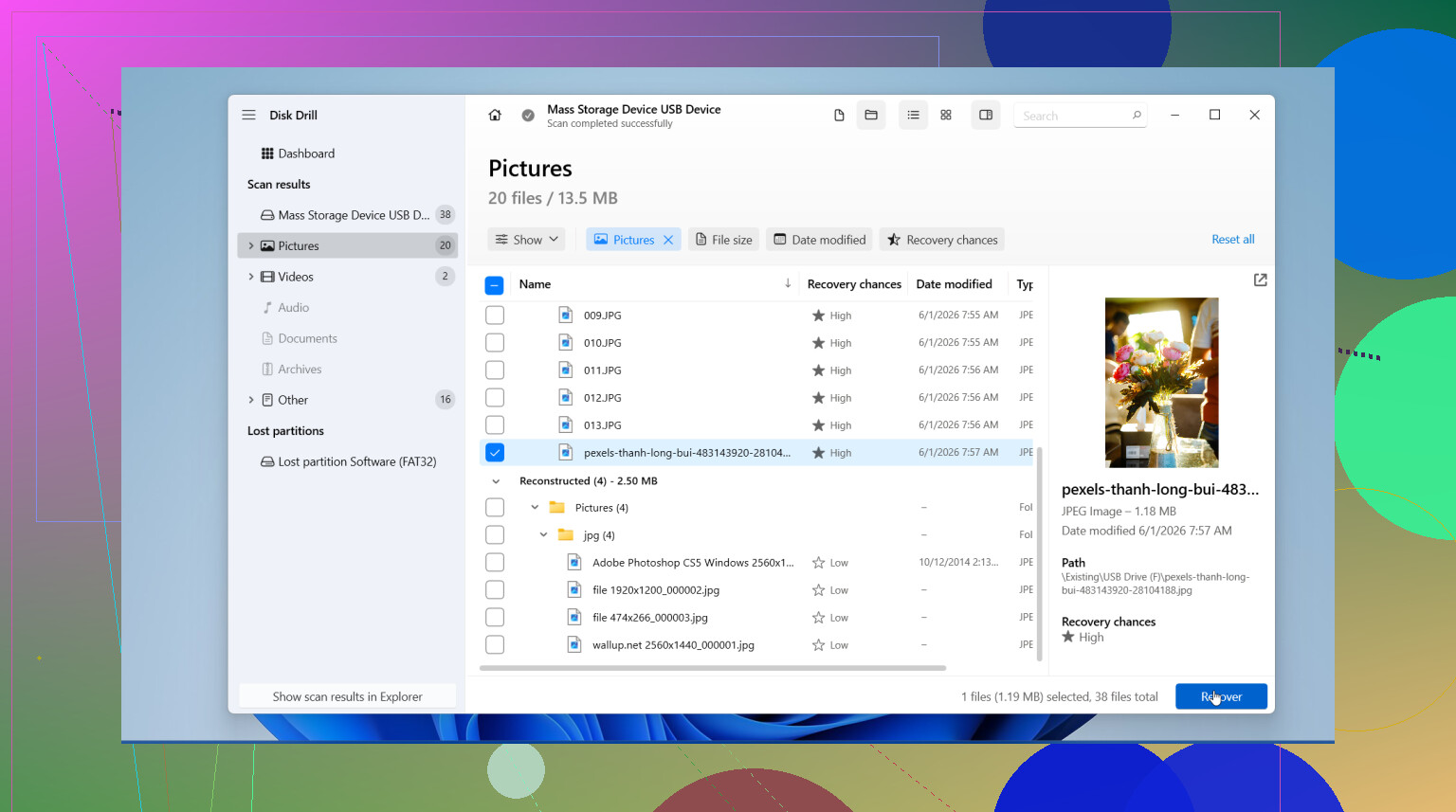
Sıfırdan başlıyor olsaydım, önce Disk Drill'i denerdim. Bir keresinde karmaşık bir silme ve yeniden kullanım paniğinden sonra bunu bir Canon SD kartta kullandım ve önizleme aracı bana zaman kazandırdı. Geri yüklemeden önce kurtarılabilir dosyaların hâlâ açılıp açılmadığını kontrol edebilirsiniz. Ayrıca RAW dosyaları dahil yaygın Canon görüntü türlerini de okur.
Ben olsam şunları yapardım:
- Bilgisayarınıza Disk Drill'i kurun.
- Bir kart okuyucu kullanarak Canon SD kartı takın.
- Disk Drill içinde SD kartı seçin.
- Universal Scan çalıştırın.
- Deleted veya Lost sonuçlarına gidin.
- Sonuçları Pictures olarak filtreleyin.
- Geri istediğiniz her şeyi önizleyin.
- Dosyaları aynı SD karta değil, bilgisayarınıza kurtarın.
Ayrıca insanların unuttuğu sıkıcı yerlere de bakın. Bir keresinde kayıp fotoğrafları eski bir senkronize klasörde bulmuştum; aynı anda hem saçma hem harika hissettirmişti. Daha önce kartı içe aktardıysanız veya senkronize ettiyseniz Geri Dönüşüm Kutusu, Çöp Kutusu, Time Machine, Dosya Geçmişi, Google Drive, OneDrive ve Canon'un image.canon uygulamasına bakın.
Kart silmeden sonra kullanılmadıysa şansınız en yüksek olur. Kayıptan sonra çekim yapmaya devam ettiyseniz veya video kaydettiyseniz, kurtarma çok daha belirsiz hale gelir. Yine de denemeye değer.
Kart kamera içinde hızlı biçimlendirme ile silindiyse, şansınız çoğu kişinin düşündüğünden genelde daha iyidir. Kötü olan, verilerin tamamen üzerine yazılmasıdır. Hızlı biçimlendirme genelde dosya tablosunu yeniden oluşturur ve yeni çekimler onların yerini alana kadar fotoğraf verilerini olduğu yerde bırakır.
Bu konuda @mikeappsreviewer ile bir noktada aynı fikirdeyim, kartı kullanmayı bırakın. Ayrıldığım nokta şu: Fotoğraflar gerçekten önemliyse, taramadan önce SD kartın bire bir imajını alın. Windows’ta USB Image Tool, Mac/Linux’ta dd kullanın. Kartla değil, imajla çalışın. Kurtarma yazılımı çökerse veya kart bozulmaya başlarsa, elinizde yine de temiz bir kopya olur. Bu özellikle eski SD kartlarda daha önemlidir.
Ardından Disk Drill’i imaj dosyasında veya kartta çalıştırın. Disk Drill, Canon cihazlardan çıkan JPG, CR2 ve CR3 dosyalarında genelde iyi sonuç verir ve önizleme, sağlam dosyaları bozuk olanlardan ayırmaya yardımcı olur. Kurtarılan fotoğrafları bilgisayarınıza veya başka bir sürücüye kaydedin. Asla tekrar SD karta kaydetmeyin. Bir tarama RAW dosyalarını bulmazsa, daha derin bir imza taraması da çalıştırın. Daha uzun sürer ama hızlı taramanın atladığı dosyaları çıkardığını gördüm.
İnsanların kaçırdığı iki kontrol daha var. Kartı farklı bir kart okuyucuda test edin, çünkü kötü okuyucular sürekli sahte ölü kart sorunları çıkarır. Ayrıca gizli dosyaları gösterecek şekilde ayarlanmış bir dosya gezginiyle gizli DCIM klasörlerine bakın. Kulağa saçma geliyor ama evet, oluyor.
Hızlı bir adım adım anlatım isterseniz, SD kartlar için fotoğraf kurtarma yazılımını anlatan şu video fena değil:
bu SD kart fotoğraf kurtarma rehberini izleyin
Disk Drill doğru önizlemelere sahip dosyalar bulursa, şansınız oldukça iyidir. Önizlemeler bozuksa veya gri görünüyorsa, bazı sektörlerin üzerine yazılmıştır.
@mikeappsreviewer ve @viajantedoceu’ya büyük ölçüde katılıyorum, ama onların biraz etrafından dolaştığı bir noktayı eklerdim: eğer bu fotoğraflar gerçekten yerine konulamazsa, hemen bir sürü uygulama deneme dürtüsünü bastırın ve kartı hassas bir kanıt gibi ele alın. Bazı kurtarma denemeleri zararsızdır, bazıları ise… o kadar da zararsız değildir.
Benim farklı yapacağım şeyler:
- Önce kartın sağlığını H2testw veya SD Card Formatter’ın bilgi okuması gibi bir şeyle kontrol edin. Kart fiziksel olarak bozuluyorsa, tekrarlanan taramalar işleri daha da kötüleştirebilir.
- Kart bağlanıyorsa, boş veya bozuk görünse bile önce görünen klasör yapısının tamamını kopyalayın.
- Canon kartlarında sadece dosya adına göre JPG/CR2/CR3 aramayın. Yan dosyalara, küçük THM dosyalarına ve DCIM/MISC içindeki garip klasör adlarına da bakın. Bazen bu, çekimin yapısal olarak hâlâ orada olup olmadığını gösterir.
- Disk Drill dosyaları bulursa, dev bir geri yükleme işi yapmadan önce önce küçük bir grubu kurtarın ve açın. Kullanılabilir sonuçlar alıp almadığınızı görmenin daha hızlı yolu budur.
Her şeyi hemen derin tarama yaklaşımına küçük bir itirazım var: derin taramalar harikadır, ama dosya adlarını ve klasör yapısını kaldırabilirler. Ben genelde önce dosya sistemi tabanlı kurtarmayı, sonra imza taramasını denerim.
Ayrıca, kart makinede silindiyse, Canon bazen arkasında şaşırtıcı derecede kurtarılabilir bir karmaşa bırakır. Formatlandıktan sonra yoğun şekilde yeniden kullanıldıysa, işte o zaman durum hızla çirkinleşir.
Ek okuma için, şu başlık ilgili: Bir Facebook tartışmasından Canon fotoğraf kurtarma tavsiyeleri
Disk Drill burada hâlâ sağlam bir seçim, özellikle önizlemeli Canon SD kart fotoğraf kurtarmaya ihtiyacınız varsa, ama bozuk gereksiz dosyaları geri yüklemek için saatler harcamamak adına kurtarılan dosyaları erkenden test edin.
@viajantedoceu, @byteguru ve @mikeappsreviewer’ın söylediklerine ekleyeceğim bir şey: silmeden hemen önce Canon’unuzun çift formatlı seri çekimler veya video klipler kaydedip kaydetmediğini kontrol edin. Canon kartları, özellikle RAW+JPG çektiyseniz veya fotoğrafları kısa videolarla karıştırdıysanız, insanların beklediğinden daha fazla parçalanmış hale gelebilir. Bu durumda, dosya oyma yöntemi görüntüleri kurtarabilir, ancak kurtarılan bazı RAW dosyaları kısmen açılabilir veya orijinal adlarını kaybedebilir.
Benim görüşüm: ilk tarama kötü sonuç verdiyse fiziksel kartı tekrar tekrar taramaya devam etmeyin. Bu tavsiye çok sık tekrarlanıyor, ancak sorunlu bir SD kartta tekrarlanan okumalar bedelsiz değildir.
Ben farklı olarak şunları yapardım:
- Mümkünse kartı salt okunur olarak bağlamayı deneyin.
- Disk Yönetimi / Sistem Bilgileri içinde kart kapasitesinin normal görünüp görünmediğini kontrol edin. Boyut yanlışsa, bu basit bir silmeden değil, denetleyici sorunundan kaynaklanıyor olabilir.
- Önce dosya sistemi farkındalığı olan bir tarama çalıştırın.
- Ancak ondan sonra klasör yapısı kaybolmuşsa Disk Drill veya başka bir araçla daha derin bir imza taraması kullanın.
Disk Drill artıları
- Fotoğraf kurtarma için iyi önizleme desteği
- Genellikle Canon JPG ve RAW formatlarını iyi bulur
- Kurtarılabilir dosyaları hızlıca sıralamak kolaydır
Disk Drill eksileri
- Derin taramalar çok fazla gereksiz veri döndürebilir
- Orijinal dosya adları/klasörler kaybolabilir
- En iyi özellikler aslında ücretsiz sınırsız kurtarma gibi bir durum sunmaz
Kart gerçekten üzerine yazılarak silindiyse, yazılım mucize yaratmaz. Hızlı biçimlendirme yapıldıysa, olasılıklar hâlâ fena değildir. Görüntüler bir ömürde bir kez yaşanacak kadar önemliyse ve kart garip davranışlar gösteriyorsa, dikkatli bir denemeden sonra kendin yap yöntemini bırakır ve denetleyici daha da bozulmadan önce bir laboratuvarı düşünürdüm.