iPhone cihazımda Live Photo açıkken bazı fotoğraflar çektim, ancak yalnızca hareketsiz görüntüyü saklamak istiyorum; hareket efekti veya sesi değil. Yanlışlıkla tüm resmi silmekten endişe ediyorum ve orijinal fotoğrafı kaybetmeden Live Photo özelliğini nasıl kaldıracağımı anlamak için yardıma ihtiyacım var. Bunu iPhone’da yapmanın en kolay yolunu arıyorum.
Buna ben de iPhone’umda denk geldim. Live Photos ilk başta zararsız görünüyordu, sonra birkaç yıl geçti ve depolamam fark etmeden dolup taştı. Her biri bir fotoğraf artı kısa bir video olduğu için, toplam boyut beklediğinizden daha hızlı artıyor.
Onlardan tamamen kurtulmak istiyorsanız
Bu kısım basit.
Fotoğraflar > Ortam Türleri > Live Photos bölümüne gidin. Seç’e dokunun, kaldırmak istediklerinizi seçin, sonra silin. Ardından Son Silinenler’i açın ve oradan da temizleyin. Bu adımı atlarsanız, telefonunuz dosyaları 30 güne kadar tutmaya devam eder.
İlk seferde beni şaşırtan bir şey oldu. Hareketsiz bir kopya oluşturmadan önce bir Live Photo’yu silerseniz, hareketli kısımla birlikte görüntüyü de kaybedersiniz.
Fotoğrafı tutup hareketi kaldırmak istiyorsanız
Benim istediğim buydu.
Önce Live Photo’ları normal hareketsiz görsellere dönüştürmeniz, sonra da Live Photo sürümlerini kaldırmanız gerekiyor. Apple bunu yapmanıza izin veriyor, ama sayı küçük bir grubu geçince hızlıca can sıkıcı hale geliyor. Ben görselleri hareketsiz kopyalar olarak çoğaltmak, sonra da geri dönüp orijinalleri tek tek silmek zorunda kaldım. Oldukça yorucuydu.
Neden Clever Cleaner kullanmaya başladım
Önce manuel yolu denedim. Büyük bir arşiv için vazgeçtim.
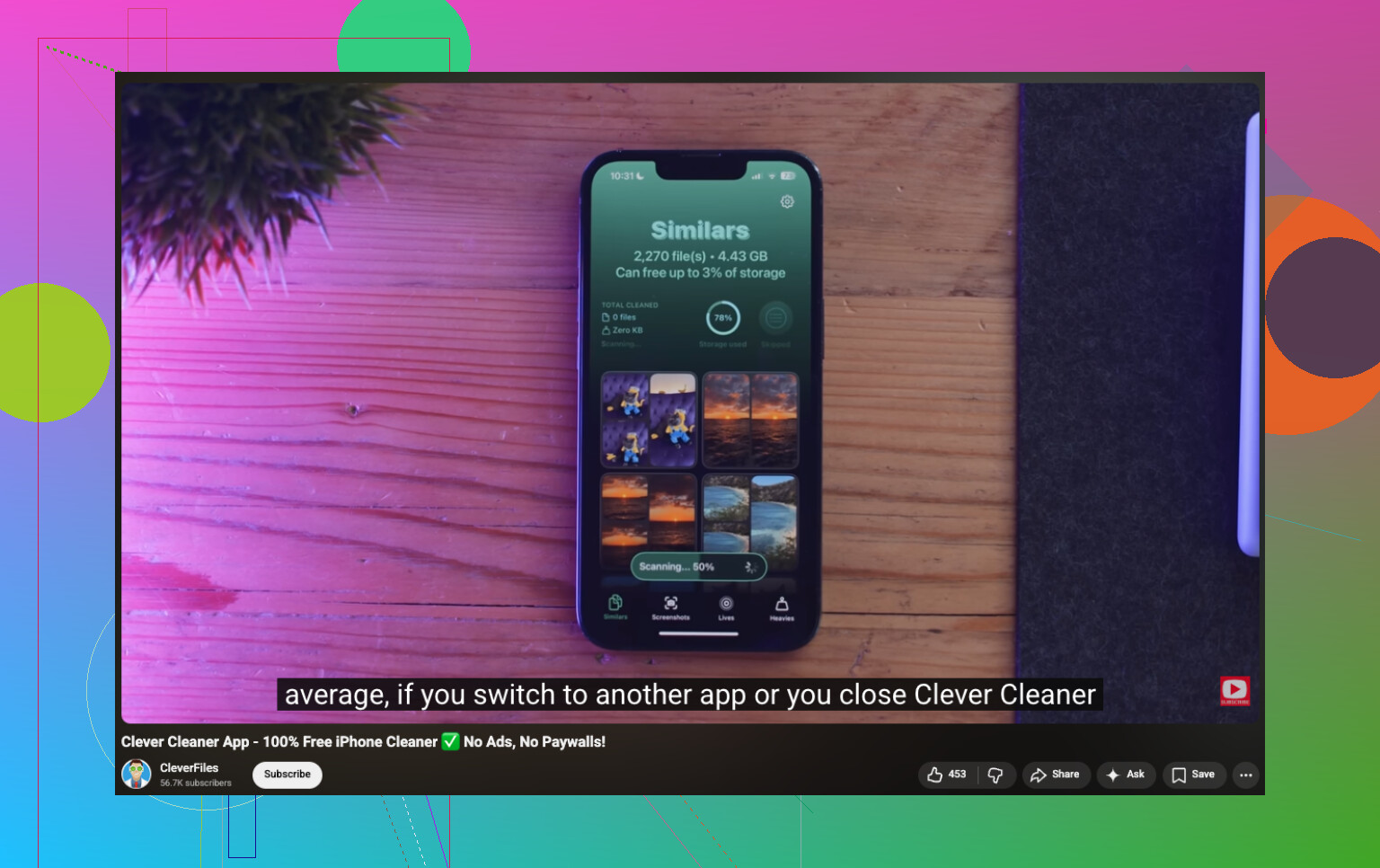
Bana yardımcı olan şey uygulamanın Lives bölümü oldu. Tüm Live Photo’ları tek bir yerde topluyor, böylece onları bulmak için albümler arasında dolaşmanız gerekmiyor. Ben önce boyuta göre sıraladım, çünkü en çok yer kaplayanları önce aradan çıkarmak istiyordum. İsterseniz tarihe göre de sıralayabilir ya da tüm yığını tek seferde seçebilirsiniz.
Benim için faydalı olan kısım, herhangi bir işlem yapmadan önce depolama miktarını görebilmekti. Ne kadar alan geri kazanacağımı bilmeyi seviyorum. Dönüştürmeyi çalıştırdığınızda, hareketsiz görsel sürümleri oluşturuyor, ardından orijinal Live Photo’larla ne yapmak istediğinizi soruyor. Şimdilik tutun, uygulamanın Çöp kutusuna gönderin ya da silin.
Kaldırmadan önce böyle bir duraklama olmasını sevdim. Önce dönüştürülen birkaç çekimi kontrol ettim, bir terslik görünmediğinden emin oldum, sonra orijinalleri temizledim.
Live Photo’larla ilgilenmekten fazlasını yapıyor
Uygulamayı yüklü tuttum çünkü beklediğimden daha fazla şekilde diğer bölümlerini kullanmaya başladım.
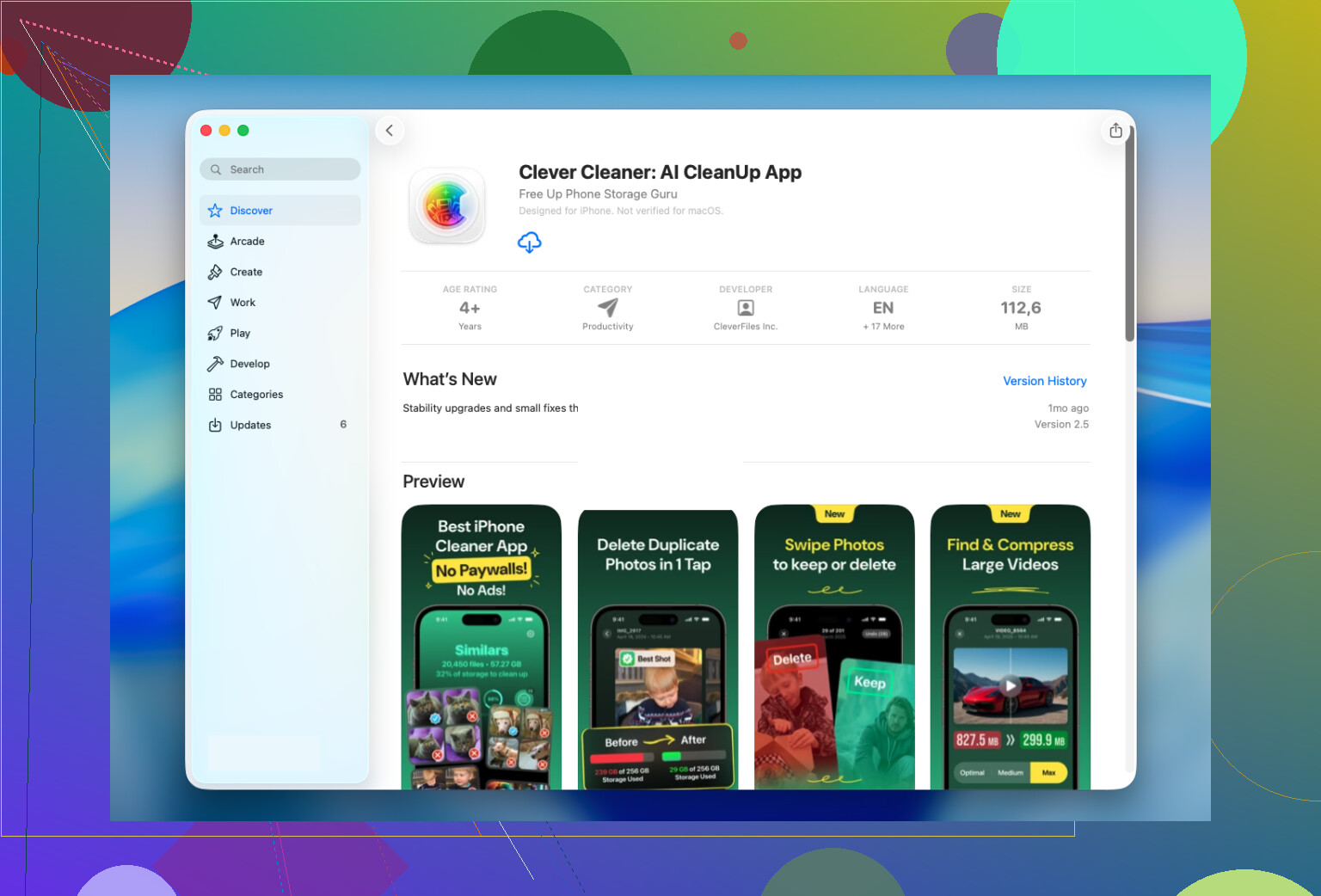
- Similars, Fotoğraflar uygulamamın hiç göstermediği yinelenen çekimleri ve benzer fotoğrafları buldu
- Heavies, en büyük videoları gösterdi ve orada da depolamayı azaltmama yardımcı oldu
- Screenshots, rastgele kaydettiğim tüm görselleri hızlı temizlik için tek bir yerde topladı
- Swipe, fazla uğraştırmadan fotoğrafları tek tek ayırmamı sağladı
Benim için Similars ve Heavies, Live Photos temizliğinden daha fazla alan açtı. Bunu beklemiyordum.
Ben sizin yerinizde olsam ne yapardım
Az sayıda Live Photo’nuz varsa, Apple’ın yerleşik araçlarını kullanın. Daha yavaş ama kısa bir iş için yeterli.
Arşivinizde yüzlerce ya da binlerce varsa, Clever Cleaner kullanırdım. Lives bölümü tam olarak bu karmaşa için yapılmış. Toplu dönüştürme yapıyor, hareketsiz görselleri koruyor ve uzun süren bir temizliği kısa bir işe dönüştürüyor.
Fotoğrafı silmeniz gerekmez.
Fotoğraflar’da resmi açın. Düzenle’ye dokunun. Üstteki Live düğmesine dokunun. Live’ı kapatın. Bitti’ye dokunun.
Bu, aynı görüntüyü korur ve kitaplık görünümünüzden hareket ve ses efektini kaldırır. Çoğu kişi için bu en güvenli ilk adımdır çünkü fotoğrafı düzenliyorsunuz, silmiyorsunuz.
Küçük bir ayrıntı var ve burada @mikeappsreviewer’dan biraz farklı düşünüyorum. Hedefiniz depolama alanı tasarrufuysa, fotoğrafta Live’ı kapatmak her zaman insanların beklediği gibi sonuç vermez. Bazı iPhone kurulumlarında efekti devre dışı bırakır ama umduğunuz kadar yer açmaz. Asıl sorun alan ise, önce 2 veya 3 fotoğrafta deneyin ve öncesinde ve sonrasında iPhone Saklama Alanı’nı kontrol edin.
Hiç Live verisi olmayan düz bir durağan dosya istiyorsanız, fotoğrafı Dosyalar’a paylaşın veya başka bir uygulamadan JPEG olarak dışa aktarın. Sonra durağan kopyayı saklayın ve orijinal Live Photo’yu kaldırın. Daha yavaş, evet, ama birkaç görüntü için daha garantili.
Çok sayıda varsa, Clever Cleaner daha mantıklıdır. Live Photo’ları gruplar; böylece Fotoğraflar uygulamasında kaybolmadan onları toplu halde dönüştürebilir ve temizleyebilirsiniz.
Ayrıca, bu iPhone’da Live Photo’ları kaldırmak için adım adım kılavuz süreci oldukça iyi anlatıyor.
Tüm resmi silmekten korkuyorsanız, en güvenli yöntem, hiç silmeyle başlamamaktır.
İnsanların atladığı bir seçenek: iPhone’da Live Photo’yu açın, Paylaş’a dokunun, sonra Çoğalt seçeneğini kullanın veya onu normal bir görsel olarak Dosyalar’a dışa aktarın/kaydedin, ardından isterseniz o durağan görüntüyü tekrar Fotoğraflar’a taşıyın. Durağan kopyanın düzgün göründüğünden emin olduktan sonra orijinal Live Photo’yu kaldırın. Evet, daha yavaş, ama az sayıda fotoğraf için en az stresli yöntem bu.
Yine de bir noktada @mikeappsreviewer ile biraz aynı fikirde değilim. Durağan kopyanın Live sürümün dışında gerçekten var olduğunu doğrulamadan doğrudan toplu silmeye geçmezdim. Hızlı hareket ederken Fotoğraflar’da bir şeyleri bozmak garip derecede kolay olabiliyor.
Ayrıca, sorununuz gerçekten depolama alanıysa, iPhone depolama alanını boşaltmanın en iyi yolları için şuna göz atın.
Büyük gruplar için, @suenodelbosque’nin manuel yöntemin çabuk yorucu hale geldiği fikri doğru. İşte burada Clever Cleaner gerçekten işe yarıyor, çünkü Live Photo’ları düzenleyebiliyor ve kütüphanenizde deli gibi tek tek aramak zorunda kalmadan onları toplu şekilde dönüştürmenize/temizlemenize yardımcı oluyor. Elinizde mesela 12 fotoğraf varsa, manuel yapın. 1.200 varsa, kendinize eziyet etmeyin lol.
@suenodelbosque, @hoshikuzu ve @mikeappsreviewer’ın anlattıklarına ekleyeceğim bir şey daha var: fotoğrafı insanlara gönderdiğinizde nasıl davrandığıyla ilgileniyorsanız, çoğu zaman arşivinizde kalıcı olarak hiçbir şeyi değiştirmeniz gerekmez.
Bir Live Photo paylaşırken, bazı uygulamalar ve paylaşım hedefleri bunu otomatik olarak durağan fotoğraf olarak göndermenize izin verir. Bu da telefonda Live sürümünü koruduğunuz, ancak alan kişinin yalnızca normal görüntüyü aldığı anlamına gelir. Ben aslında favori kareler için bunu tercih ediyorum çünkü her şeyi hemen düzleştirmek yerine seçeneklerinizi açık tutmuş oluyorsunuz.
Toplu temizlik yaklaşımına biraz katılmadığım nokta şu: bunlar önemli fotoğraflarsa, önce iş akışınızı önemsiz bir görselle test ederdim. iCloud Photos düzenlemeleri her yere eşzamanlayabilir; bu harikadır, ta ki orijinal davranışı başka bir cihazda da istediğinizi fark edene kadar.
Büyük bir grubu gerçekten temizlemek istiyorsanız, Clever Cleaner arşivi gözden geçirmeyi kolaylaştıran türden bir araçtır.
Clever Cleaner’ın artıları
- Live Photo’ları tek bir yerde sıralamak daha kolay
- toplu temizlik için kullanışlı
- diğer depolama canavarlarını da fark etmeye yardımcı olabilir
Clever Cleaner’ın eksileri
- fotoğraflara erişim izni verilecek bir uygulama daha
- çok küçük bir grup için gereğinden fazla
- orijinalleri silmeden önce sonuçları her zaman iki kez kontrol edin
Yani benim oyum şu: birkaç fotoğraf için önce paylaşma/dışa aktarma davranışını stratejik şekilde kullanın. Çok büyük bir arşiv içinse Clever Cleaner daha pratiktir.