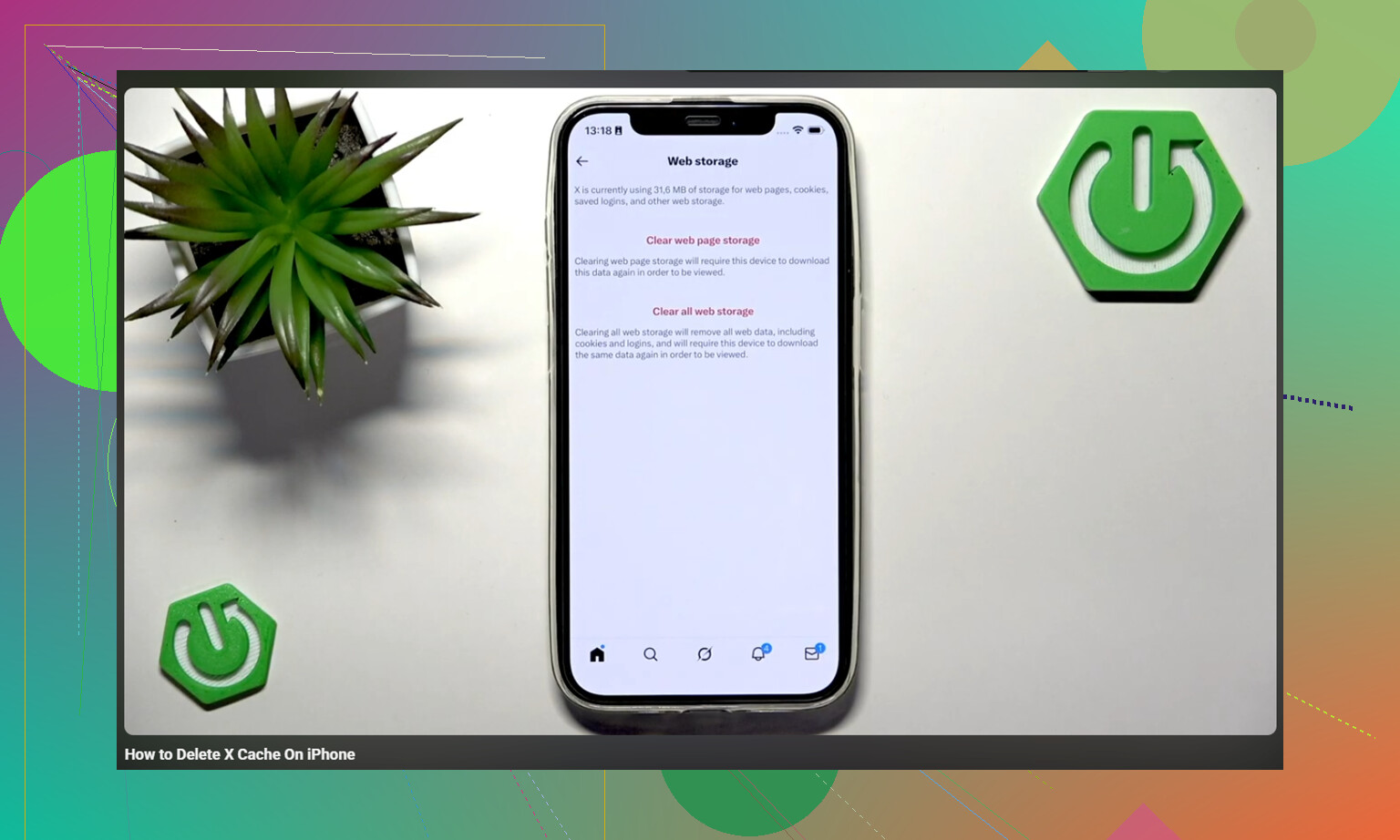
Lo spazio di archiviazione del mio iPhone continua a esaurirsi e Twitter/X sembra accumulare di nuovo una cache enorme poco dopo che la svuoto. Sto cercando di capire perché la cache di Twitter cresce così rapidamente su iPhone e qual è il modo migliore per cancellarla senza eliminare dati importanti dell’app.
Quando Twitter occupa diversi gigabyte su un iPhone, di solito sembra peggio di quanto sia in realtà. Gran parte di quello spazio è composta da dati temporanei che l'app ha salvato mentre scorrevi, aprivi link, guardavi clip e caricavi immagini. Puoi liberarlo senza cancellare il tuo account.
Il tuo account Twitter non è memorizzato sul telefono
I tuoi tweet, follower, segnalibri e messaggi diretti sono collegati al tuo account Twitter sui server di Twitter. Cancellare la cache rimuove solo i file temporanei locali dall'iPhone. Non elimina i tuoi post, messaggi, elementi salvati o dati dell'account.
Cancella la cache di Twitter dall'interno dell'app
L'impostazione è un po nascosta, ma c'è:
- Apri Twitter e tocca l'icona del profilo in alto a sinistra
- Vai su Impostazioni e supporto, poi su Impostazioni e privacy
- Tocca Accessibilità, schermo e lingue
- Apri Utilizzo dei dati
- Scorri verso il basso fino alla sezione Archiviazione
Lì dovresti vedere due opzioni di archiviazione.
L'archiviazione multimediale è quella più sicura da cancellare per prima. Rimuove foto memorizzate nella cache, GIF, miniature video e file simili che Twitter ha salvato mentre usavi l'app. Rimani connesso.
L'archiviazione web riguarda pagine e cookie dei link aperti all'interno di Twitter. Cancellare l'archiviazione delle pagine web nella maggior parte dei casi rimuove solo i dati dei siti memorizzati nella cache. Cancellare tutta l'archiviazione web rimuove anche i cookie, quindi potresti essere disconnesso. Assicurati di conoscere la tua password prima di usare quell'opzione.
Se questo non libera abbastanza spazio, alleggerisci l'app
Per una pulizia più profonda, usa invece le impostazioni di archiviazione dell'iPhone:
Impostazioni iPhone → Generali → Spazio iPhone → Twitter → Rimuovi app
Alleggerire l'app rimuove l'app ma conserva i suoi documenti e i dati relativi all'accesso. Dopo, tocca Reinstalla app. Questo può eliminare precaricamenti video memorizzati nella cache e altri file inutili che i pulsanti della cache nell'app non sempre rilevano. In molti casi, Twitter si riapre con l'account ancora connesso.
La cache di Twitter potrebbe non essere il vero problema di archiviazione
Cancellare la cache di Twitter può aiutare, ma di solito restituisce solo circa 1-3 GB. Se il tuo iPhone continua a sembrare lento, o l'avviso di archiviazione torna subito, probabilmente Twitter non era il problema principale.
iOS ha bisogno di spazio libero per funzionare correttamente. Quando l'archiviazione è quasi piena, tutto il telefono inizia a funzionare peggio. Le app si aprono più lentamente, la fotocamera può avere ritardi e il passaggio da un'app all'altra diventa meno fluido. La cache di Twitter può contribuire al problema, ma foto e video di solito si accumulano molto più velocemente nel tempo.
La libreria foto è spesso il punto in cui si nasconde il vero consumo di spazio
Dopo aver cancellato la cache di Twitter, il problema più grande potrebbero essere ancora vecchi screenshot, video enormi, foto a raffica e foto duplicate che sono rimaste lì per mesi. Questi elementi possono occupare molto più spazio della cache di Twitter.
Clever Cleaner aiuta proprio in questa parte. È gratis, non ha pubblicità e non richiede un abbonamento. Non cancella la cache di Twitter né tocca i dati di Twitter, quindi devi comunque seguire manualmente i passaggi di Twitter. Quello che fa è rendere la pulizia delle foto meno fastidiosa.
La scheda Heavies ordina la tua libreria foto in base alla dimensione del file, dal più grande al più piccolo, mostrando la dimensione per ogni elemento. Un vecchio video vicino all'inizio può occupare più spazio di un intero accumulo di cache di Twitter.
La scheda Similars raggruppa le foto che sembrano quasi uguali e sceglie uno Scatto migliore per ogni gruppo. Questo rende più facile rimuovere foto a raffica o tentativi ripetuti senza controllare ogni singola immagine una per una.
Mostra anche le dimensioni dei file negli screenshot prima che tu li elimini, il che rende piuttosto evidente quando i vecchi screenshot sono arrivati a occupare diversi gigabyte.
Tutto viene eseguito sul dispositivo, quindi la tua libreria non viene inviata a un server esterno.
L'ordine pratico
Inizia cancellando l'archiviazione multimediale di Twitter. Se il telefono continua a sembrare pieno o lento, controlla poi la libreria foto invece di fissarti su Twitter. Usa i passaggi manuali della cache di Twitter per una pulizia rapida, usa Clever Cleaner per il disordine più pesante di foto e video, poi apri Foto e svuota Eliminati di recente. Le foto e i video eliminati possono restare lì per 30 giorni e continuare a occupare spazio di archiviazione finché non svuoti quella cartella.
Svuotare la cache può effettivamente far sembrare Twitter peggiore per un po’, perché deve scaricare di nuovo gli stessi avatar, immagini, video e anteprime dei link non appena ricominci a scorrere.
Se si riempie di nuovo rapidamente, di solito significa che il tuo utilizzo include molti video, non che il pulsante per svuotare non abbia funzionato. Disattivare la riproduzione automatica o usare Risparmio dati dentro X rallenterà la ricostruzione più che svuotare ripetutamente l’archiviazione.

Aspettati che torni a riempirsi entro un giorno se la tua timeline è piena di video, GIF, annunci, anteprime di immagini e schede di link. Questo è un comportamento normale dell’app, di solito non è un segno che qualcosa si sia rotto.
Quello che la gente tende a trascurare è che X non memorizza nella cache solo i post che apri intenzionalmente. Può archiviare miniature, foto del profilo, anteprime video, contenuti multimediali degli annunci, dati del browser incorporato e parti della timeline che pensa potresti scorrere subito dopo. Il feed Per te peggiora la situazione perché continua a mostrarti contenuti multimediali di account che non segui. Se la riproduzione automatica è attiva, l’app può iniziare a caricare un video prima ancora che tu lo tocchi.
Sono d’accordo con quanto detto sopra sul disattivare la riproduzione automatica o usare Risparmio dati. Questo conta più che svuotare la cache ogni mattina. Svuotare la cache è un pulsante di ripristino. Risparmio dati cambia la velocità con cui il disordine si ricostruisce.
La piccola precisazione che aggiungerei è questa: Archiviazione iPhone può far sembrare tutto più confuso di quanto non sia davvero. Il numero mostrato sotto Twitter/X non è sempre un valore pulito della cache. Può includere l’app stessa, documenti e dati locali, dati web, registri di arresto anomalo, file di accesso e sessione e contenuti multimediali memorizzati nella cache. Quindi, se Impostazioni dice che X sta usando diversi GB, i pulsanti nell’app per svuotare la cache potrebbero non rimuovere tutto. A volte il numero non si aggiorna nemmeno subito, finché iOS non ricalcola lo spazio di archiviazione.
Se hai bisogno di una pulizia rapida, io procederei in questo ordine:
- Attiva prima Risparmio dati in X, oppure almeno disattiva la riproduzione automatica dei video.
- Svuota l’archiviazione dei contenuti multimediali dentro X.
- Svuota l’archiviazione web solo se per te va bene il rischio di essere disconnesso dai siti aperti dentro X.
- Riavvia il telefono se il numero relativo allo spazio di archiviazione sembra ancora sbagliato.
- Se ti serve ancora spazio subito, elimina e reinstalla l’app invece di continuare a svuotare la cache all’infinito.
Su quest’ultimo punto non concordo del tutto con l’idea di affidarsi a Rimuovi app come soluzione più efficace. Rimuovi app può aiutare in alcuni casi, ma il suo scopo è rimuovere l’app mantenendo documenti e dati. Se il materiale inutile si trova proprio in quei dati salvati, rimuovere l’app potrebbe non essere così pulito come molti si aspettano. Elimina app è più drastico. Lo svantaggio è ovvio: prima di farlo dovresti conoscere la password di X e avere accesso al tuo metodo di autenticazione a due fattori.
Un’alternativa che richiede poco sforzo è smettere di usare per un po’ l’app X e usare invece x.com in Safari. Non è altrettanto fluido, le notifiche sono peggiori e alcune funzioni dell’app possono risultare più macchinose, ma impedisce all’app dedicata di gonfiarsi di nuovo. Anche Safari memorizza dati nella cache, ma è più facile da gestire se stai solo cercando di tirare avanti con un iPhone quasi pieno.
La soluzione principale non è svuota la cache con più insistenza. È fare in modo che l’app scarichi meno roba. Risparmio dati, niente riproduzione automatica, meno scorrimento di video ed evitare il browser integrato nell’app rallenteranno il problema. Se però il tuo telefono è costantemente sotto il 5-10 percento di spazio libero, probabilmente X è solo l’app che hai notato per prima. Foto, video, allegati di Messaggi e musica o podcast scaricati sono di solito i punti in cui si nasconde il problema di spazio più grande a lungo termine.