Mein iPhone-Speicher wird ständig knapp, und Twitter/X scheint kurz nach dem Leeren erneut einen riesigen Cache aufzubauen. Ich versuche herauszufinden, warum der Twitter-Cache auf dem iPhone so schnell wächst und wie ich ihn am besten leeren kann, ohne wichtige App-Daten zu löschen.
Wenn Twitter auf einem iPhone mehrere Gigabyte belegt, sieht es meistens schlimmer aus, als es ist. Ein großer Teil dieses Speicherplatzes besteht aus temporären Dateien, die die App gespeichert hat, während du gescrollt, Links geöffnet, Clips angesehen und Bilder geladen hast. Du kannst das löschen, ohne dein Konto zurückzusetzen.
Dein Twitter-Konto ist nicht auf dem iPhone gespeichert
Deine Tweets, Follower, Lesezeichen und Direktnachrichten sind mit deinem Twitter-Konto auf den Servern von Twitter verknüpft. Das Leeren des Cache entfernt nur lokale temporäre Dateien vom iPhone. Deine Beiträge, Nachrichten, gespeicherten Elemente oder Kontodaten werden dadurch nicht gelöscht.
Twitter-Cache direkt in der App leeren
Die Einstellung ist etwas versteckt, aber sie ist vorhanden:
- Öffne Twitter und tippe oben links auf dein Profilsymbol
- Gehe zu Einstellungen und Support, dann zu Einstellungen und Datenschutz
- Tippe auf Barrierefreiheit, Anzeige und Sprachen
- Öffne Datennutzung
- Scrolle nach unten zum Abschnitt Speicher
Dort solltest du zwei Speicheroptionen sehen.
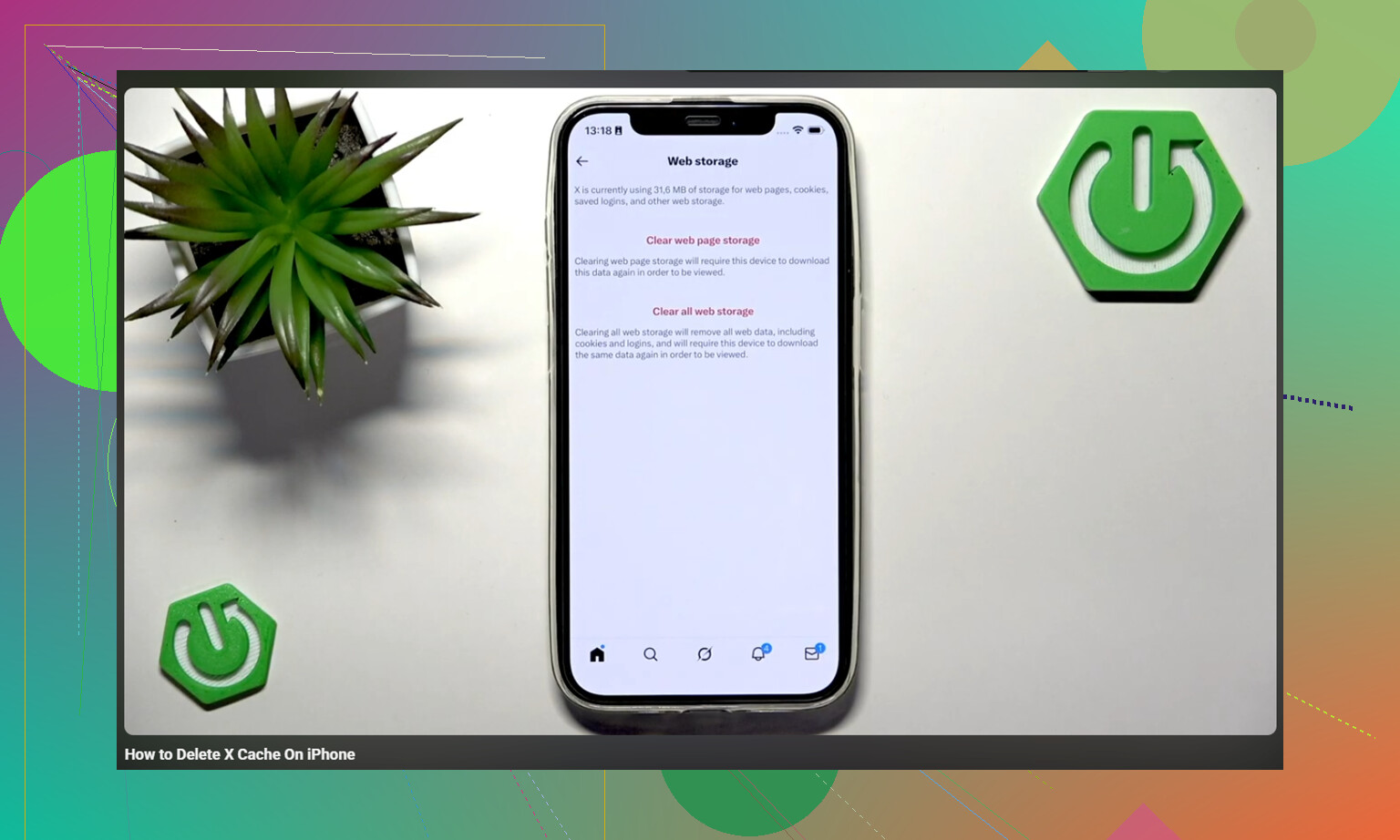
Medienspeicher ist die sichere Option, die du zuerst leeren solltest. Dabei werden zwischengespeicherte Fotos, GIFs, Video-Miniaturansichten und ähnliche Dateien entfernt, die Twitter während der Nutzung der App gespeichert hat. Du bleibst angemeldet.
Webspeicher ist für Seiten und Cookies von Links, die innerhalb von Twitter geöffnet wurden. Das Leeren des Webseitenspeichers entfernt in den meisten Fällen nur zwischengespeicherte Webseitendaten. Das Leeren des gesamten Webspeichers entfernt auch Cookies, wodurch du abgemeldet werden kannst. Stelle sicher, dass du dein Passwort kennst, bevor du diese Option verwendest.
Wenn das nicht genug Speicherplatz freigibt, lagere die App aus
Für eine gründlichere Bereinigung verwende stattdessen die iPhone-Speichereinstellungen:
iPhone-Einstellungen → Allgemein → iPhone-Speicher → Twitter → App auslagern
Beim Auslagern wird die App entfernt, aber ihre Dokumente und anmeldungsbezogenen Daten bleiben erhalten. Tippe danach auf App erneut installieren. So lassen sich zwischengespeicherte Video-Vorladevorgänge und anderer Datenmüll entfernen, den die Cache-Schaltflächen in der App nicht immer erfassen. In vielen Fällen wird Twitter danach wieder geöffnet, während das Konto weiterhin angemeldet bleibt.
Der Twitter-Cache ist möglicherweise nicht das eigentliche Speicherproblem
Das Leeren des Twitter-Cache kann helfen, bringt aber meist nur etwa 1 bis 3 GB zurück. Wenn sich dein iPhone immer noch langsam anfühlt oder die Speicherwarnung sofort wieder erscheint, war Twitter wahrscheinlich nicht das Hauptproblem.
iOS benötigt freien Speicherplatz, um richtig zu funktionieren. Wenn der Speicher fast voll ist, fühlt sich das ganze iPhone schlechter an. Apps öffnen sich langsamer, die Kamera kann verzögert reagieren und der Wechsel zwischen Apps wird ruckelig. Der Twitter-Cache kann zum Problem beitragen, aber Fotos und Videos sammeln sich mit der Zeit meist viel schneller an.
In der Fotomediathek versteckt sich oft der eigentliche Speicherfresser
Nach dem Leeren des Twitter-Cache können alte Screenshots, riesige Videos, Serienaufnahmen und doppelte Fotos, die seit Monaten herumliegen, immer noch das größere Problem sein. Diese Dinge können deutlich mehr Speicherplatz verbrauchen als der Twitter-Cache.
Clever Cleaner hilft bei diesem Teil. Die App ist kostenlos, enthält keine Werbung und erfordert kein Abonnement. Sie leert weder den Twitter-Cache noch greift sie auf Twitter-Daten zu, daher musst du die Twitter-Schritte weiterhin manuell ausführen. Was sie tut: Sie macht das Aufräumen der Fotomediathek deutlich weniger mühsam.
Der Tab Heavies sortiert deine Fotomediathek nach Dateigröße, größte zuerst, wobei die Größe für jedes Element angezeigt wird. Ein altes Video weit oben in der Liste kann mehr Platz belegen als ein ganzer Haufen Twitter-Cache.
Der Tab Similars gruppiert Fotos, die fast gleich aussehen, und wählt aus jedem Satz ein Bestes Foto aus. Dadurch wird es einfacher, Serienfotos oder wiederholte Versuche zu entfernen, ohne jedes einzelne Bild nacheinander prüfen zu müssen.
Außerdem werden vor dem Löschen die Dateigrößen von Screenshots angezeigt, sodass schnell klar wird, wenn alte Screenshots bereits mehrere Gigabyte belegen.
Alles läuft auf dem Gerät, sodass deine Mediathek nicht an einen externen Server gesendet wird.
Die praktische Reihenfolge
Beginne damit, den Twitter-Medienspeicher zu leeren. Wenn sich das iPhone danach immer noch voll oder träge anfühlt, prüfe als Nächstes die Fotomediathek, statt dich auf Twitter zu versteifen. Nutze die manuellen Twitter-Cache-Schritte für die schnelle Bereinigung, verwende Clever Cleaner für größere Unordnung bei Fotos und Videos und öffne danach Fotos, um Zuletzt gelöscht zu leeren. Gelöschte Fotos und Videos können dort 30 Tage lang verbleiben und weiterhin deinen Speicher belegen, bis du diesen Ordner leerst.
Das Leeren des Caches kann dazu führen, dass sich Twitter zunächst etwas schlechter anfühlt, weil dieselben Avatare, Bilder, Videos und Link-Vorschauen erneut heruntergeladen werden müssen, sobald du wieder anfängst zu scrollen.
Wenn er sich schnell wieder füllt, bedeutet das normalerweise, dass deine Nutzung viele Videos umfasst, nicht dass die Schaltfläche zum Leeren nicht funktioniert hat. Das Deaktivieren der automatischen Wiedergabe oder die Verwendung des Datensparmodus in X verlangsamt den Neuaufbau stärker, als den Speicher wiederholt zu leeren.

Rechnen Sie damit, dass es innerhalb eines Tages wieder zurückkommt, wenn Ihre Timeline voller Videos, GIFs, Werbung, Bildvorschauen und Link-Karten ist. Das ist normales Verhalten der App und normalerweise kein Zeichen dafür, dass etwas kaputt ist.
Was Menschen übersehen, ist, dass X nicht nur Beiträge zwischenspeichert, die Sie absichtlich öffnen. Es kann Miniaturansichten, Profilbilder, Videovorschauen, Werbemedien, eingebettete Browserdaten und Teile der Timeline speichern, von denen es denkt, dass Sie als Nächstes dorthin scrollen könnten. Der Für dich-Feed macht das schlimmer, weil er Ihnen ständig Medien von Accounts anzeigt, denen Sie nicht folgen. Wenn Autoplay eingeschaltet ist, kann die App anfangen, Videos zu laden, bevor Sie überhaupt darauf tippen.
Ich stimme dem obigen Punkt zu, Autoplay auszuschalten oder den Datensparmodus zu verwenden. Das ist wichtiger, als jeden Morgen den Cache zu leeren. Das Leeren des Cache ist ein Reset-Knopf. Der Datensparmodus verändert, wie schnell das Chaos wieder aufgebaut wird.
Die kleine Einschränkung, die ich hinzufügen würde: Der iPhone-Speicher kann das verwirrender aussehen lassen, als es wirklich ist. Die unter Twitter/X angezeigte Zahl ist nicht immer eine saubere Cache-Zahl. Sie kann die App selbst, lokale Dokumente/Daten, Webdaten, Absturzprotokolle, Login-/Sitzungsdateien und zwischengespeicherte Medien enthalten. Wenn die Einstellungen also sagen, dass X mehrere GB verwendet, entfernen die Cache-Schaltflächen in der App möglicherweise nicht alles davon. Manchmal aktualisiert sich die Zahl auch nicht sofort, bis iOS den Speicher neu berechnet.
Wenn Sie eine schnelle Bereinigung brauchen, würde ich es in dieser Reihenfolge machen:
- Aktivieren Sie zuerst den Datensparmodus in X oder schalten Sie zumindest die Video-Autowiedergabe aus.
- Löschen Sie den Medienspeicher innerhalb von X.
- Löschen Sie den Webspeicher nur, wenn es für Sie in Ordnung ist, möglicherweise von Seiten abgemeldet zu werden, die innerhalb von X geöffnet wurden.
- Starten Sie das Telefon neu, wenn die Speicherzahl immer noch falsch aussieht.
- Wenn Sie jetzt sofort noch Speicherplatz brauchen, löschen Sie die App und installieren Sie sie neu, anstatt den Cache endlos zu leeren.
Bei diesem letzten Punkt widerspreche ich der Einschätzung leicht, dass App auslagern die stärkere Lösung sei. Auslagern kann in manchen Fällen helfen, aber der ganze Zweck davon ist, die App zu entfernen und dabei ihre Dokumente und Daten zu behalten. Wenn der Müll in diesen gespeicherten Daten steckt, ist das Auslagern möglicherweise nicht so gründlich, wie Menschen erwarten. App löschen ist aggressiver. Der Nachteil liegt auf der Hand: Sie sollten Ihr X-Passwort kennen und Zugriff auf Ihre Zwei-Faktor-Methode haben, bevor Sie das tun.
Eine einfache Behelfslösung ist, die X-App eine Weile nicht zu benutzen und stattdessen x.com in Safari zu verwenden. Es ist nicht ganz so flüssig, Benachrichtigungen sind schlechter und manche App-Funktionen können umständlicher sein, aber so wird verhindert, dass die dedizierte App wieder anschwillt. Safari speichert zwar auch Dinge im Cache, aber das ist leichter zu verwalten, wenn Sie nur mit einem fast vollen iPhone über die Runden kommen wollen.
Die wichtigste Lösung ist nicht Cache härter leeren. Sie lautet dafür sorgen, dass die App weniger Dinge herunterlädt. Datensparmodus, keine automatische Wiedergabe, weniger Video-Scrolling und das Vermeiden des In-App-Browsers werden es verlangsamen. Wenn Ihr Telefon jedoch ständig unter 5 bis 10 Prozent freien Speicher hat, ist X wahrscheinlich nur die App, die Ihnen zuerst aufgefallen ist. Fotos, Videos, Anhänge in Nachrichten und heruntergeladene Musik/Podcasts sind normalerweise dort, wo sich das größere langfristige Speicherproblem versteckt.