USB belleğim çıkardıktan sonra aniden bozuldu ve şimdi bilgisayarım açabilmem için önce biçimlendirilmesi gerektiğini söylüyor. İçinde gerçekten kurtarmam gereken önemli iş dosyaları ve kişisel fotoğraflar var. Sorunu daha da kötüleştirmeden bozuk bir USB bellekten veri kurtarmanın en iyi yolunu arıyorum.
Daha önce bu karmaşanın içindeydim. Bir USB bellek bir gün gayet normal görünür, sonra Windows onu açmayı reddeder ya da yüzünüze biçimlendirme istemini fırlatır.
İlk adım, yavaşlayın. Ben olsam henüz biçimlendirmezdim. CHKDSK de henüz çalıştırmazdım. Arama sonuçlarında çıkan rastgele kurtarma uygulamaları için de aynısı geçerli. Bunu bir kez iş belgelerimin olduğu eski bir bellekte yaptım ve sonrasındaki kurtarmayı daha da zorlaştırdı. Dosyalarınız önemliyse, önce veriyi koruyun, sürücüyü sonra düzeltin.
USB sürücüler neden bozulur
Gördüğüm kadarıyla nedenler çok çeşitli:
- Aktarım sırasında sürücüyü çıkarmak
- Dosya sistemi hasarı
- Yıllarca kullanımdan sonra NAND aşınması
- Kötü amaçlı yazılım
- Yazma sırasında güç kesintisi
- Hatalı USB sürücüleri veya sorunlu bağlantı noktaları
- Bağlantı ucu veya kartta fiziksel hasar
Eski flash sürücüler tuhaf davranmaya başlar. Bir gün bağlanırlar. Ertesi gün RAW olarak görünürler, Explorerı dondururlar veya kopyalama sırasında aniden kaybolurlar. Üçünü de gördüm.
Yazılımı ne zaman önce denerdim
Sürücü hâlâ bazı yaşam belirtileri gösteriyorsa, yine de kurtarma yazılımını denerdim:
- Disk Yönetiminde görünüyorsa
- Boyut doğru görünüyorsa
- Windows onu biçimlendirmeyi istiyorsa
- Bölüm RAW veya erişilemez olarak görünüyorsa
Bu durumlardan birindeyseniz, aygıtı açmadan veya servise göndermeden dosyaları kurtarma konusunda hâlâ makul bir şans vardır.
Onunla uğraşmayı ne zaman bırakırdım
Evde çözme yolunu hızla bırakacağım birkaç kırmızı bayrak var:
- Sürücü hiçbir yerde algılanmıyor
- Bağlantı sürekli kopuyor
- USB konnektörü eğilmiş, gevşek veya kırık
- Hızla ısınıyor
- Dosyalar, yerine koyamayacağınız türden
Isınma meselesi kötü haber. Bir keresinde küçücük bir USB 3.0 bellek bende bunu yapmıştı. Saniyeler içinde ısınıyor ve sistemden tekrar tekrar kayboluyordu. Bundan sonra ona dokunmadım.
Dosya kurtarma için ne kullanırdım
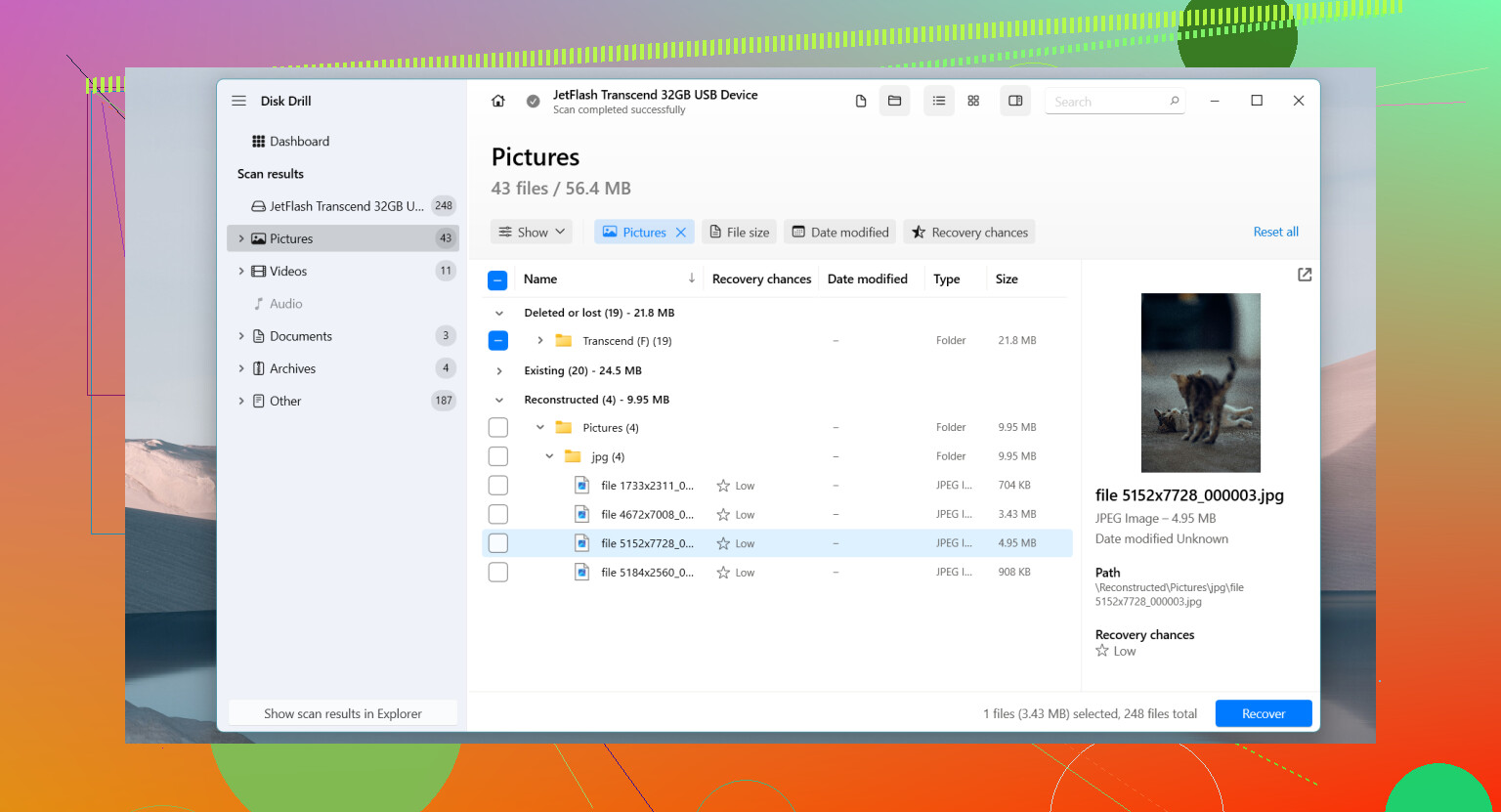
Cihaz hâlâ bir düzeyde okunabiliyorsa, Disk Drill kullanırdım. Bunu, Windowsun bağlayamadığı flash belleklerde, hasarlı bölümlerde ve RAW olarak görünen bir bellekte kullandım.
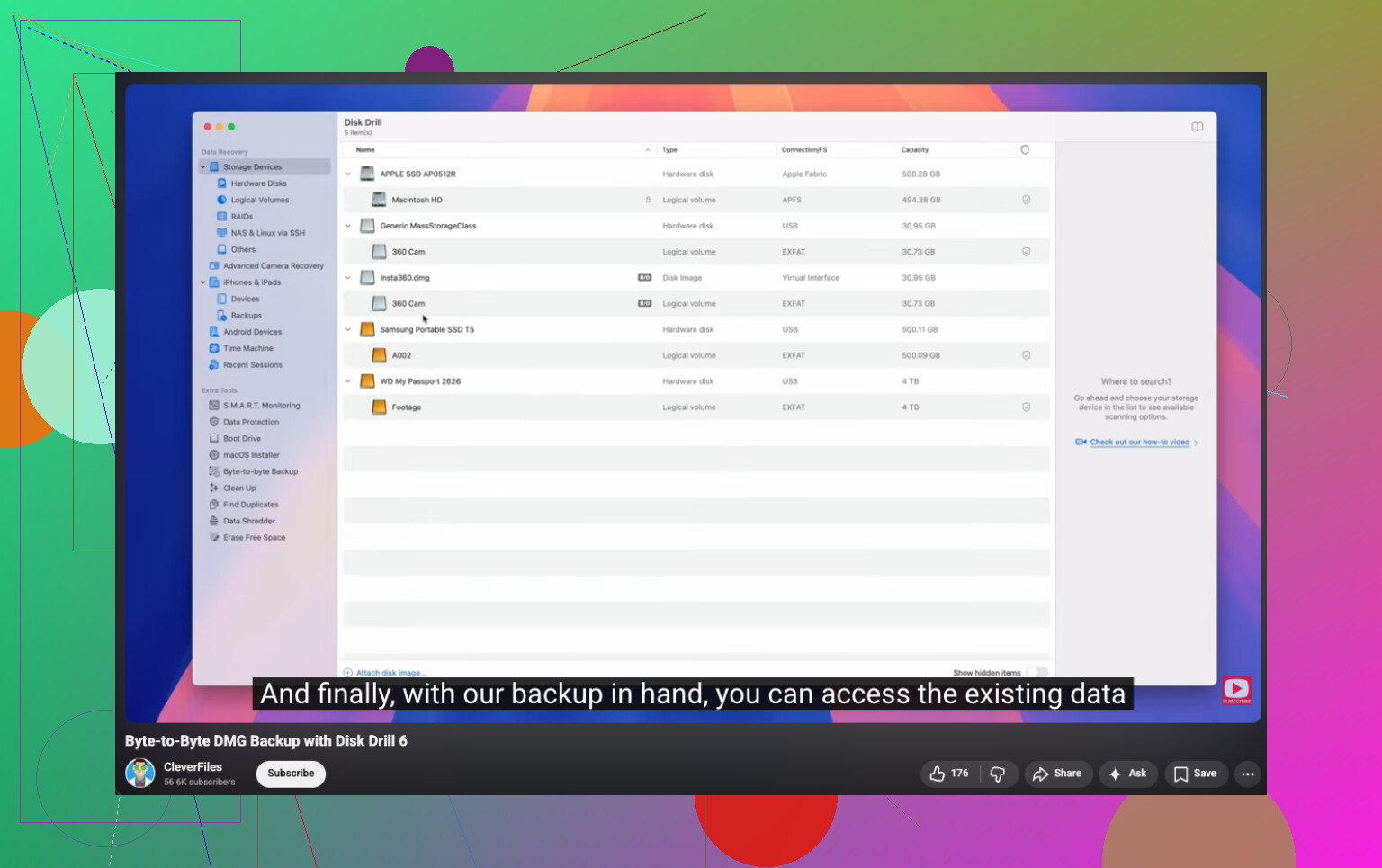
En çok sevdiğim kısım, bayt bayt yedekleme seçeneği. USB kararsızsa, önce bir imaj oluşturun ve orijinal donanıma yük bindirmek yerine imajı tarayın. Bu, insanların düşündüğünden daha önemlidir.
https://www.youtube.com/watch?v=oJ1aQPFxTag&t=168s
Kurtarmayı nasıl ele alırdım
- Disk Drill'i USB sürücüye değil, bilgisayarınıza yükleyin
- USB belleği takın
- Uygulamayı açın ve USB cihazını seçin
- Kararsız görünüyorsa, önce bire bir yedek oluşturun
- Tam taramayı çalıştırın
- Bulduklarını önizleyin
- Önemli dosyaları başka bir sürücüye kurtarın
Kurtarılan dosyaları aynı USB'ye geri kaydetmeyin. Kulağa bariz gelebilir ama insanlar stresli ve aceleci olduklarında bunu yapıyor.
Dosyalar güvendeyken sonrası
Verilerinizi kurtardıktan sonra onarım adımlarıyla uğraşırdım.
Denemeye değer şeyler:
- Disk Yönetimi'nde yeni bir sürücü harfi atayın
- Dosya sistemi hasarlı görünüyorsa CHKDSK çalıştırın
- Windows Hata Denetimi'ni deneyin
- Aygıt Yöneticisi'nde USB aygıtını kaldırıp yeniden yükleyin
- Bozulma tekrar etmeye devam ederse sürücüyü biçimlendirin
Benim kuralım basit. Bir flash sürücü biçimlendirmeden sonra da arızalanmaya devam ediyorsa ona güvenmeyi bırakırım. Kayıp dosyalar, başarısız yazmalar, rastgele bağlantı kopmaları, tekrarlayan bozulmalar, bunlardan herhangi biri benim için yeterlidir. Bu şeyler ucuz. Verileriniz değil.
Biçimlendirmeyin. Ve ben de ilk başta CHKDSK konusunda beklerdim, @mikeappsreviewer’ın dediği gibi. Benim biraz farklı düşündüğüm nokta şu: üzerine kurtarma yazılımı yüklenmeden önce, ne tür bir arıza olduğunu kontrol edin.
Hızlı kontrol:
- Disk Yönetimi’ni açın.
- USB’nin doğru kapasiteyi gösterip göstermediğine bakın.
- Kapasite yanlışsa, örneğin 0 bayt ya da garip bir sayı görünüyorsa, bu daha çok donanım veya denetleyici arızasına işaret eder.
- Farklı bir USB bağlantı noktası deneyin, varsa farklı bir bilgisayarda da deneyin.
- Linux erişiminiz varsa, canlı USB ile başlatın ve orada bağlanıp bağlanmadığına bakın. Linux bazen Windows’un açmayı reddettiği sürücüleri okuyabilir.
Sürücü kararlıysa ve görünüyorsa, Disk Drill USB veri kurtarma için sağlam bir seçimdir. Önce en önemli fotoğrafları ve iş dosyalarını kurtarırdım, her şeyi aynı anda değil. Küçük partiler halinde kurtarma yapmak sorunlu ortamlarda hataları azaltır. Önizlemeler çalışıyorsa, şansınız daha iyidir.
USB bağlantısı kopuyorsa, tıklama sesi çıkarıyorsa, Dosya Gezgini’ni donduruyorsa veya ısınıyorsa, durun. Her yeniden bağlama durumu daha da kötüleştirebilir. Bu noktada profesyonel kurtarma daha güvenli yoldur.
Bu video USB dosya kurtarma adımlarını sade bir dille açıklamaya yardımcı oldu:
adım adım USB sürücü dosya kurtarma video rehberi
Kurtarmadan sonra belleği kullanımdan çıkarın. Bir kez çıkarma sonrası bozulması can sıkıcıdır. İkinci kez bozulursa çöpe atın.
Sürücü hâlâ bir şekilde görünüyorsa, @mikeappsreviewer ve @ombrasilente’in söylediklerine ekleyeceğim bir şey şu olurdu: USB denetleyiciniz bunu sunuyorsa S.M.A.R.T.-benzeri sağlık bilgilerini kontrol edin ya da en azından taktıktan hemen sonra Windows Olay Görüntüleyicisi’ne bakın. Kulağa biraz teknik geliyor ama oradaki tekrarlanan disk/sıfırlama hataları bunun dosya sistemi bozulması mı yoksa belleğin kendisinin mi ölmekte olduğunu çok hızlı şekilde gösterebilir.
Farklı sistemlerde bağlamaya devam ettikçe bazı sorunlu USB bellekler daha kötü davranabildiği için “erken Linux deneyin” tavsiyesine biraz katılmıyorum. Dosyalar çok önemliyse denemeleri en aza indirip doğrudan imaj almaya ya da taramaya geçerdim.
Ayrıca, sürücüye tıkladığınızda Dosya Gezgini takılıyorsa, zorlamaya devam etmeyin. Aygıtı daha dikkatli okuyan bir şey kullanın. Disk Drill bunun için uygundur, özellikle de USB’yi tarayıp önce en kritik klasörleri çekebiliyorsanız. Ben önce sadece belgelerle/fotoğraflarla başlardım, hepsini tek seferde değil. Arızalanan bir belleğe daha az yük bindirir.
Gözden kaçan bir başka yöntem: bozulmadan sonra dosyalarınızın gerçekten gizli bir klasör yapısına kopyalanıp kopyalanmadığını kontrol edin. Bazen veriler hâlâ oradadır ama dizin tablosu mahvolmuştur. Doğru bir kurtarma taraması bunları imzaya göre yine de ortaya çıkarabilir.
USB kurtarma araçları hakkında daha fazla görüş istiyorsanız, şu başlığa göz atmaya değer:
en iyi flash bellek kurtarma yazılımı önerileri
İnsanların unuttuğu bir şey daha: USB, BitLocker veya üretici güvenlik yazılımıyla şifrelenmişse kurtarma çok daha can sıkıcı hale gelir, bu yüzden rastgele çözümler denemeden önce bundan bahsedin. Ve evet, bağlantısı kopmaya başlarsa onunla uğraşmayı bırakın. İşte o nokta, kendin yap yaklaşımının bunu nasıl daha kötü hale getirdim bölgesine gerçekten çok hızlı geçtiği yerdir.
Eklemek istediğim bir şey var; @ombrasilente, @sognonotturno ve @mikeappsreviewer buna sadece dolaylı olarak değinmiş: sorunun yalnızca dosya sistemi değil, bölüm tablosu olup olmadığını kontrol edin. Disk Yönetimi’nde USB ayrılmamış olarak görünüyorsa ama tam kapasite oradaysa, bu bazen bölüm meta verilerinin silindiği ancak gerçek dosya verilerinin hâlâ mevcut olduğu anlamına gelir. Bu durumda, çok erken “onarım” yapmak tam da ihtiyacınız olan şeyi üzerine yazabilir.
Benim görüşüm: sadece test etmek için onu tekrar tekrar takıp çıkarmayın. Bellek kararsız davranıyorsa çok sayıda ortam deneme yaklaşımına biraz katılmıyorum. Her bağlama denemesi daha fazla okuma, daha fazla denetleyici etkinliği ve çökme ihtimalinin artması demektir.
Ben olsam sırada şunları yapardım:
- Mümkünse önce sektör düzeyinde bir imaj alma aracı kullanın
- USB’den değil, imajdan çalışın
- Ardından imajı Disk Drill ile tarayın
Disk Drill artıları:
- RAW/bozuk çıkarılabilir medyada dosya bulmada iyidir
- önizleme, kaydetmeden önce kurtarmanın gerçekten işe yarayıp yaramadığını doğrulamaya yardımcı olur
- imaj/yedekleme iş akışı zayıf USB belleklerde kullanışlıdır
Disk Drill eksileri:
- derin taramalar biraz zaman alabilir
- kurtarılan dosya adları/klasör yapısı her zaman kusursuz olmaz
- en iyi sonuçlar genellikle ücretli sürümden gelir
Disk Drill anlamlı veri göremiyorsa, bu her zaman dosyaların kaybolduğu anlamına gelmez. Bu aynı zamanda denetleyici düzeyinde bir arıza anlamına da gelebilir; yazılımla kurtarma bunu genellikle düzeltemez. Dosyalar gerçekten yeri doldurulamazsa, denemeler birikmeden önce durun. İşte bu noktada profesyonel kurtarma, evde yapılan denemelerden daha mantıklı olmaya başlar.