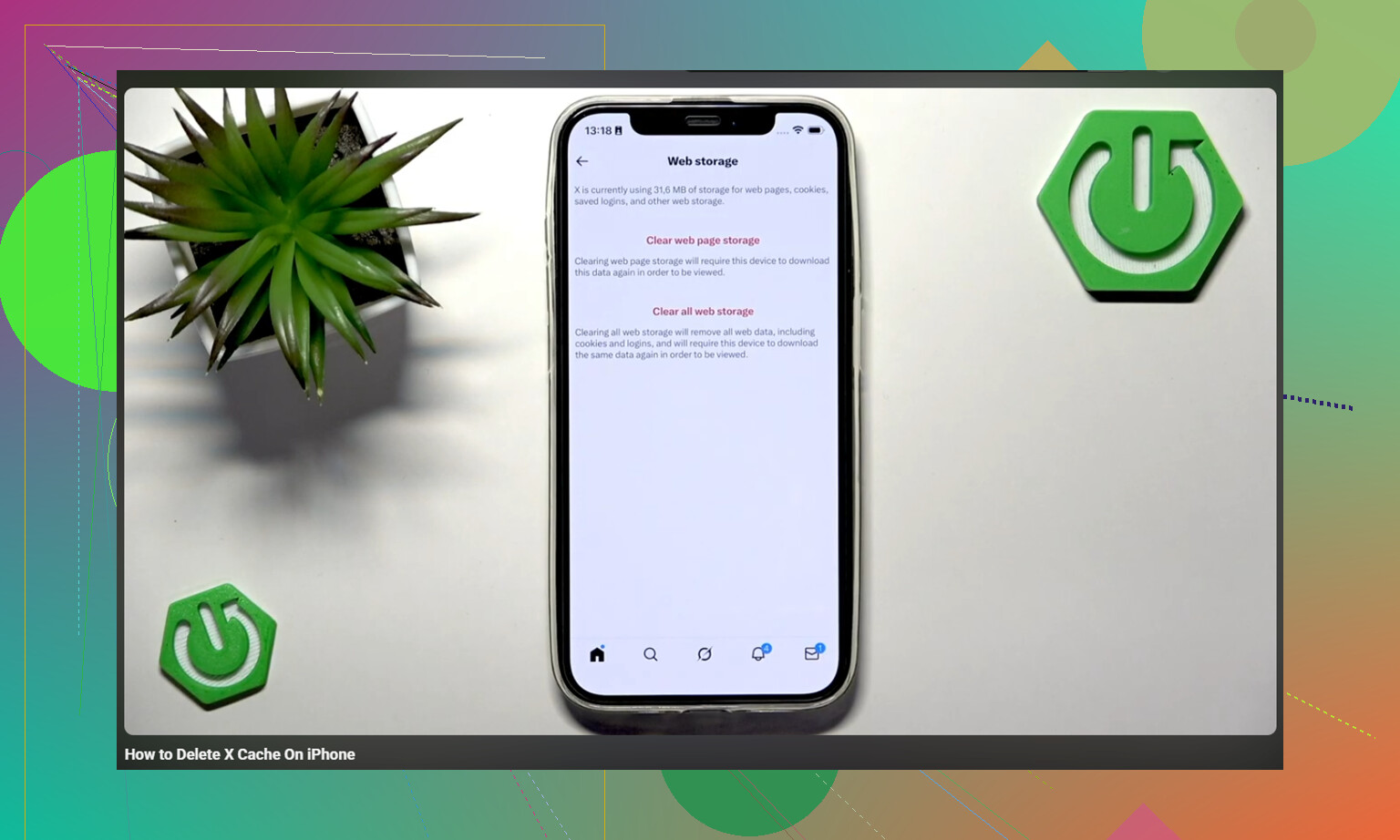
El almacenamiento de mi iPhone sigue quedándose sin espacio, y Twitter/X parece volver a acumular una caché enorme poco después de que la borro. Estoy intentando averiguar por qué la caché de Twitter crece tan rápido en iPhone y cuál es la mejor manera de borrarla sin eliminar datos importantes de la aplicación.
Cuando Twitter ocupa varios gigabytes en un iPhone, normalmente parece peor de lo que es. Gran parte de ese espacio son archivos temporales que la app guardó mientras te desplazabas, abrías enlaces, veías clips y cargabas imágenes. Puedes borrarlo sin eliminar tu cuenta.
Tu cuenta de Twitter no se guarda en el teléfono
Tus tuits, seguidores, marcadores y mensajes directos están vinculados a tu cuenta de Twitter en los servidores de Twitter. Borrar la caché solo elimina archivos temporales locales del iPhone. No borra tus publicaciones, mensajes, elementos guardados ni datos de la cuenta.
Borra la caché de Twitter desde dentro de la app
La opción está un poco escondida, pero sí existe:
- Abre Twitter y toca el icono de tu perfil en la esquina superior izquierda
- Ve a Configuración y soporte, luego a Configuración y privacidad
- Toca Accesibilidad, pantalla e idiomas
- Abre Uso de datos
- Desplázate hacia abajo hasta la sección Almacenamiento
Deberías ver allí dos opciones de almacenamiento.
El almacenamiento multimedia es la opción segura para borrar primero. Elimina fotos en caché, GIF, miniaturas de vídeo y archivos similares que Twitter guardó mientras usabas la app. Seguirás con la sesión iniciada.
El almacenamiento web es para páginas y cookies de enlaces abiertos dentro de Twitter. Borrar el almacenamiento de páginas web solo elimina datos de sitios en caché en la mayoría de los casos. Borrar todo el almacenamiento web también elimina las cookies, así que eso puede cerrar tu sesión. Asegúrate de saber tu contraseña antes de usar esa opción.
Si eso no libera suficiente espacio, descarga la app
Para una limpieza más profunda, usa en su lugar los ajustes de almacenamiento del iPhone:
Ajustes del iPhone → General → Almacenamiento del iPhone → Twitter → Descargar app
Descargar la app elimina la aplicación pero conserva sus documentos y los datos relacionados con el inicio de sesión. Después, toca Reinstalar app. Esto puede eliminar precargas de vídeo en caché y otros archivos basura que los botones de caché dentro de la app no siempre detectan. En muchos casos, Twitter se abre de nuevo con la cuenta todavía iniciada.
Puede que la caché de Twitter no sea el verdadero problema de almacenamiento
Borrar la caché de Twitter puede ayudar, pero normalmente solo recupera entre 1 y 3 GB. Si tu iPhone sigue sintiéndose lento, o el aviso de almacenamiento vuelve enseguida, probablemente Twitter no era el problema principal.
iOS necesita espacio libre para funcionar correctamente. Cuando el almacenamiento está casi lleno, todo el teléfono empieza a funcionar peor. Las apps se abren más despacio, la cámara puede ir con retraso y cambiar entre apps se vuelve entrecortado. La caché de Twitter puede contribuir al problema, pero las fotos y los vídeos normalmente se acumulan mucho más rápido con el tiempo.
La fototeca suele ser donde se esconde el verdadero consumo de almacenamiento
Después de borrar la caché de Twitter, el problema mayor puede seguir siendo capturas de pantalla antiguas, vídeos enormes, ráfagas y fotos repetidas que llevan meses acumuladas. Todo eso puede ocupar mucho más espacio que la caché de Twitter.
Clever Cleaner ayuda con esa parte. Es gratis, no tiene anuncios y no requiere suscripción. No borra la caché de Twitter ni toca los datos de Twitter, así que todavía necesitas hacer los pasos de Twitter manualmente. Lo que sí hace es que la limpieza de fotos sea menos molesta.
La pestaña Heavies ordena tu fototeca por tamaño de archivo, de mayor a menor, mostrando el tamaño de cada elemento. Un solo vídeo antiguo cerca de la parte superior puede ocupar más espacio que un montón entero de caché de Twitter.
La pestaña Similars agrupa fotos que se ven casi iguales y elige una Mejor toma de cada conjunto. Eso facilita eliminar fotos en ráfaga o intentos repetidos sin revisar cada imagen una por una.
También muestra los tamaños de archivo de las capturas de pantalla antes de que las borres, lo que deja bastante claro cuándo las capturas antiguas han crecido hasta varios gigabytes.
Todo funciona en el dispositivo, así que tu fototeca no se envía a un servidor externo.
El orden práctico
Empieza borrando el almacenamiento multimedia de Twitter. Si el teléfono sigue sintiéndose lleno o lento, revisa después la fototeca en lugar de obsesionarte con Twitter. Usa los pasos manuales de caché de Twitter para la limpieza rápida, usa Clever Cleaner para el desorden mayor de fotos y vídeos, y luego abre Fotos y vacía Eliminado recientemente. Las fotos y vídeos eliminados pueden quedarse allí durante 30 días y seguir contando para tu almacenamiento hasta que vacíes esa carpeta.
Borrar la caché puede hacer que Twitter se sienta peor por un rato, porque tiene que volver a descargar los mismos avatares, imágenes, videos y vistas previas de enlaces en cuanto empieces a desplazarte de nuevo.
Si se vuelve a llenar rápido, eso normalmente significa que tu uso incluye muchos videos, no que el botón de borrar haya fallado. Desactivar la reproducción automática o usar Ahorro de datos dentro de X hará que se reconstruya más lentamente que borrar el almacenamiento repetidamente.

Espéralo de vuelta en un día si tu cronología está llena de videos, GIF, anuncios, vistas previas de imágenes y tarjetas de enlaces. Ese es un comportamiento normal de la app, no suele ser señal de que algo esté roto.
Lo que la gente pasa por alto es que X no solo almacena en caché las publicaciones que abres a propósito. Puede guardar miniaturas, fotos de perfil, vistas previas de video, contenido multimedia de anuncios, datos del navegador integrado y partes de la cronología que cree que podrías desplazar a continuación. El feed Para ti empeora esto porque sigue mostrándote contenido multimedia de cuentas que no sigues. Si la reproducción automática está activada, la app puede empezar a cargar video antes de que siquiera lo toques.
Estoy de acuerdo con el punto anterior sobre desactivar la reproducción automática o usar Ahorro de datos. Eso importa más que borrar la caché cada mañana. Borrar la caché es un botón de reinicio. Ahorro de datos cambia la rapidez con la que se vuelve a acumular el desorden.
La pequeña salvedad que añadiría es que Almacenamiento del iPhone puede hacer que esto parezca más confuso de lo que realmente es. El número que aparece bajo Twitter/X no siempre es un número limpio de caché. Puede incluir la app en sí, documentos/datos locales, datos web, registros de fallos, archivos de inicio de sesión/sesión y contenido multimedia en caché. Así que si Ajustes dice que X está usando varios GB, es posible que los botones de caché dentro de la app no eliminen todo eso. A veces el número tampoco se actualiza al instante hasta que iOS vuelve a calcular el almacenamiento.
Si necesitas una limpieza rápida, yo lo haría en este orden:
- Activa primero Ahorro de datos en X, o al menos desactiva la reproducción automática de video.
- Borra el almacenamiento multimedia dentro de X.
- Borra el almacenamiento web solo si te parece bien que posiblemente se cierre tu sesión en sitios abiertos dentro de X.
- Reinicia el teléfono si el número de almacenamiento todavía parece incorrecto.
- Si aún necesitas espacio ahora mismo, elimina y reinstala la app en lugar de borrar la caché sin parar.
Ese último punto es donde discrepo un poco con confiar en Desinstalar app como la solución más fuerte. Desinstalar puede ayudar en algunos casos, pero su propósito entero es eliminar la app mientras conserva sus documentos y datos. Si la basura está en esos datos guardados, desinstalar puede no ser tan limpio como la gente espera. Eliminar app es más agresivo. La desventaja es obvia: deberías saber tu contraseña de X y tener acceso a tu método de autenticación en dos pasos antes de hacerlo.
Una solución alternativa de poco esfuerzo es dejar de usar la app de X durante un tiempo y usar x.com en Safari en su lugar. No es tan fluido, las notificaciones son peores y algunas funciones de la app pueden ser más torpes, pero evita que la app dedicada vuelva a inflarse. Safari también almacena cosas en caché, pero es más fácil de gestionar si solo estás intentando sobrevivir con un iPhone casi lleno.
La solución principal no es borrar la caché con más fuerza. Es hacer que la app descargue menos cosas. Ahorro de datos, sin reproducción automática, menos desplazamiento de videos y evitar el navegador integrado de la app harán que se ralentice. Sin embargo, si tu teléfono está constantemente por debajo del 5 al 10 por ciento de almacenamiento libre, probablemente X sea solo la app que notaste primero. Fotos, videos, archivos adjuntos de Mensajes y música/podcasts descargados suelen ser donde se esconde el problema mayor de espacio a largo plazo.