Ich habe eine alte Mac-Festplatte im HFS-Format aus dem Lager geholt, aber sie lässt sich nicht richtig einbinden, und ich muss Fotos und Dokumente davon wiederherstellen. Ich suche nach zuverlässiger HFS-Wiederherstellungssoftware für macOS oder Windows, die ein älteres Mac-Laufwerk scannen kann, ohne den Datenverlust zu verschlimmern.
Wenn die Daten wichtig sind, behandeln Sie das Laufwerk nicht wie etwas, das Sie reparieren wollen. Behandeln Sie es wie etwas, von dem Sie Daten kopieren möchten, bevor sich irgendetwas verschlimmert. Das bedeutet: kein Formatieren, keine wiederholten Erste-Hilfe-Durchläufe, keine neuen Dateien darauf speichern und keine Wiederherstellungssoftware auf genau diesem Laufwerk installieren.
Bei HFS- und HFS+-Laufwerken existieren gelöschte Dateien oft noch eine Zeit lang. Das Dateisystem markiert diesen Speicherplatz normalerweise nur als frei, daher besteht die eigentliche Gefahr darin, dass neue Daten darübergeschrieben werden. Das kann nach dem Löschen von Dateien, dem Leeren des Papierkorbs und manchmal sogar nach einer Schnellformatierung gelten. Externe Laufwerke können etwas nachsichtiger sein als interne, weil macOS normalerweise nicht ständig Systemdateien auf sie schreibt.
Bevor ich einen Scan starte, würde ich kurz Folgendes prüfen:
- Prüfen Sie, ob das Laufwerk im Festplattendienstprogramm mit der richtigen Kapazität angezeigt wird.
- Wenn es ständig verschwindet, probieren Sie ein anderes Kabel, einen anderen USB-Anschluss oder einen anderen Mac.
- Prüfen Sie den SMART-Status, falls das Gehäuse diese Informationen tatsächlich durchreicht.
- Wenn das Laufwerk einfriert, die Verbindung trennt, Lesefehler ausgibt oder SMART schlecht aussieht, erstellen Sie zuerst ein Disk-Image und scannen Sie das Image, anstatt das ursprüngliche Laufwerk weiter zu belasten.
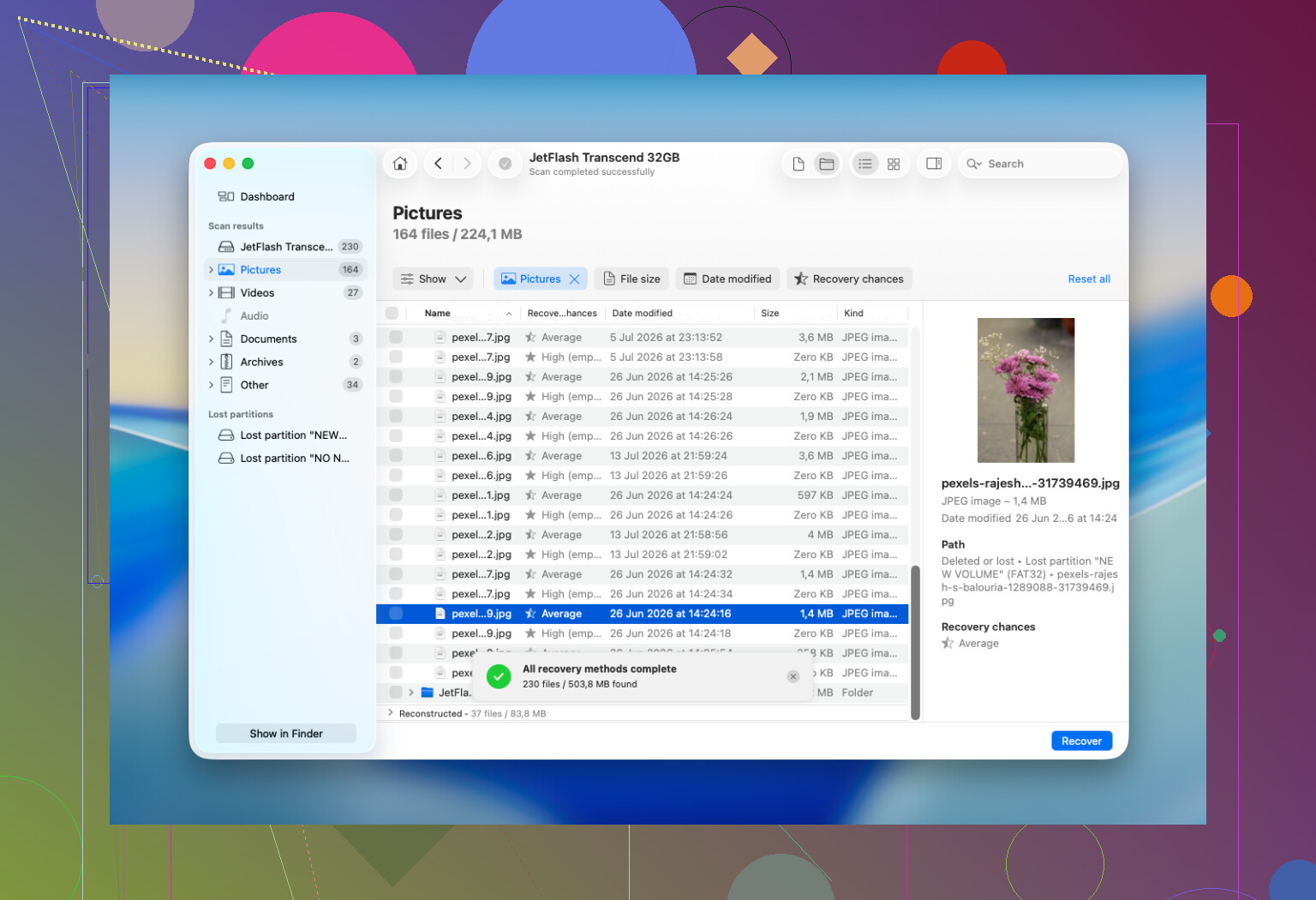
Für die HFS-Wiederherstellung ist Disk Drill normalerweise das erste Tool, das ich Leuten empfehlen würde. Es unterstützt HFS und HFS+, funktioniert mit internen und externen Mac-Laufwerken und kann ein Gerät sogar dann scannen, wenn Finder das Volume nicht einhängen kann, solange die Festplatte noch mit der korrekten Größe angezeigt wird. Auch die Vorschauen und Anzeigen zur Wiederherstellungschance sind nützlich, weil Sie damit prüfen können, ob die Dateien tatsächlich lesbar sind, bevor Sie die Wiederherstellung starten.
Der grundlegende Ablauf ist:
- Installieren Sie Disk Drill auf Ihrem Mac, nicht auf dem HFS-Laufwerk, von dem Sie Daten wiederherstellen.
- Schließen Sie das alte externe Laufwerk an.
- Öffnen Sie Disk Drill und wählen Sie wenn möglich die physische Festplatte aus, nicht nur das sichtbare Volume.
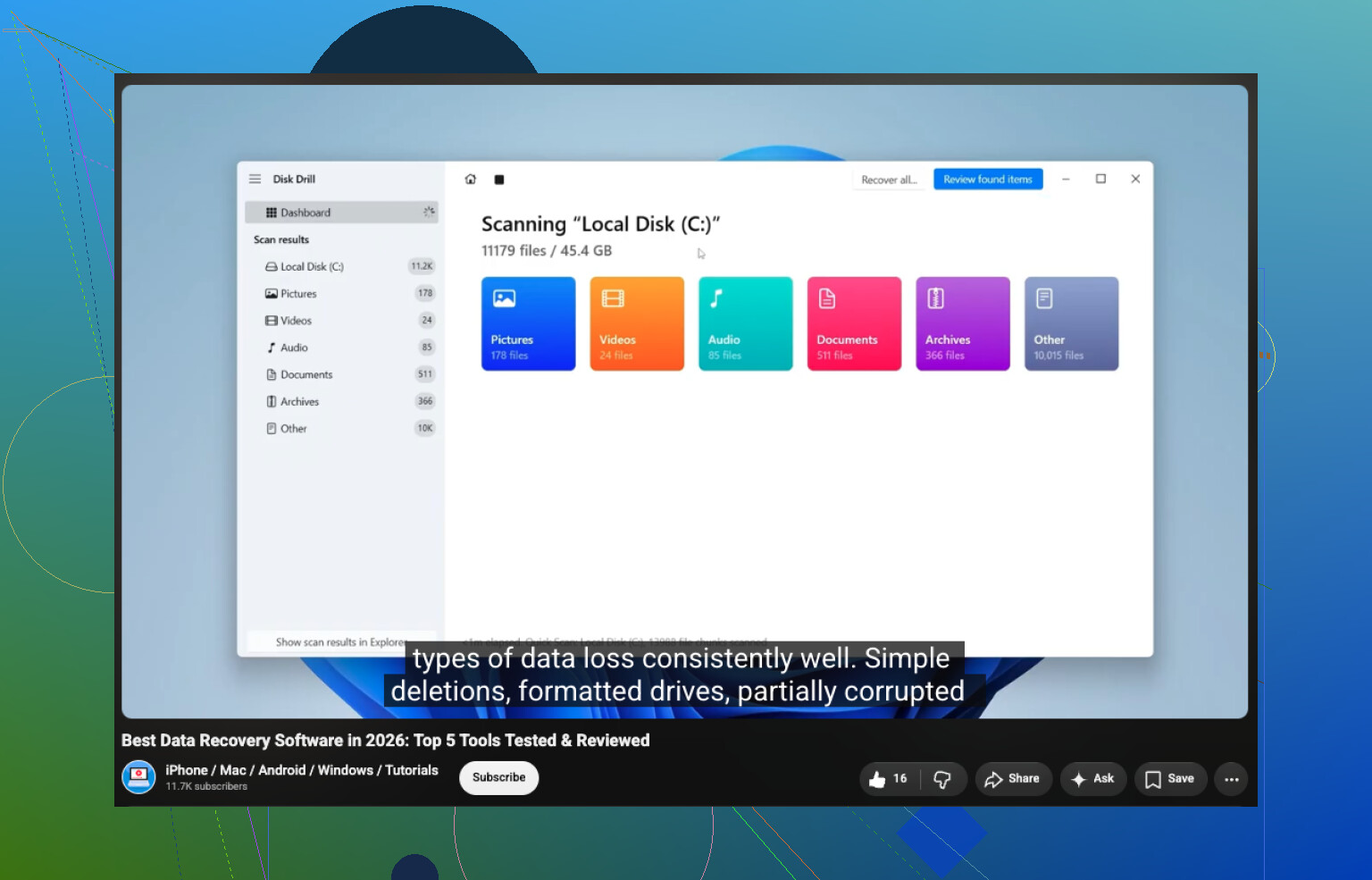
- Führen Sie Nach verlorenen Daten suchen mit Universal Scan aus.
- Warten Sie, bis der Scan abgeschlossen ist, und gehen Sie dann zu Gefundene Objekte überprüfen.
- Sehen Sie sich Gelöscht oder verloren und Rekonstruiert an.
- Zeigen Sie eine Vorschau der wichtigen Dateien an, besonders von Fotos, Dokumenten und Videos.
- Wählen Sie aus, was Sie möchten, und klicken Sie auf Wiederherstellen.
- Speichern Sie die wiederhergestellten Dateien auf einem anderen intakten Laufwerk.
Stellen Sie Dateien nicht wieder auf derselben HFS-Festplatte her. Dadurch können andere wiederherstellbare Daten überschrieben werden, die noch nicht kopiert wurden.
Wenn das Laufwerk alt ist und sich unzuverlässig verhält, würde ich vor dem normalen Scan die Disk-Image-Funktion von Disk Drill verwenden:
Erstellen Sie das Image auf einem separaten Laufwerk mit genügend freiem Speicherplatz, binden Sie dieses Image dann in Disk Drill ein und scannen Sie die Kopie. Dadurch wird die ursprüngliche Festplatte nicht repariert, aber es reduziert die Belastung fehlerhafter Hardware.
Prüfen Sie außerdem zuerst die einfachen Dinge. Sehen Sie im Papierkorb nach, da externe Laufwerke ebenfalls versteckte Papierkorb-Ordner haben können. Wenn Time Machine ein Backup von vor dem Verschwinden der Dateien hat, verwenden Sie dieses vor einer Wiederherstellungssoftware. TestDisk kann nützlich sein, wenn die gesamte HFS-Partition verloren ging oder gelöscht wurde, aber es ist textbasiert und man kann leichter etwas falsch machen. Ich würde es eher als Tool zur Partitionswiederherstellung sehen als als beste Option, um einen einzelnen gelöschten Ordner wiederherzustellen.
Eine Schnellformatierung bedeutet nicht immer, dass die Daten weg sind. Oft ersetzt sie Metadaten des Dateisystems, während ein großer Teil des alten Dateiinhalts weiterhin auf der Festplatte liegt. Der entscheidende Faktor ist, was danach passiert ist. Wenn das Laufwerk nach der Formatierung viel benutzt wurde, sinken die Wiederherstellungschancen. Außerdem können ursprüngliche Dateinamen und Ordnerpfade verloren gehen, besonders wenn die Software Dateien anhand von Signaturen neu aufbauen muss, anstatt intakte HFS-Einträge zu verwenden.
Eine Warnung, falls Sie das Laufwerk an Windows anschließen: Windows kann HFS+ nicht nativ lesen, daher kann es die Festplatte als RAW bezeichnen und zum Formatieren auffordern. Tun Sie das nicht. Brechen Sie die Aufforderung ab. Manche Wiederherstellungstools unter Windows können sie trotzdem scannen, aber ein Scan auf einem Mac hat normalerweise bessere Chancen, die ursprüngliche Struktur zu erhalten.
Ich würde aufhören, selbst eine Wiederherstellung zu versuchen, wenn das Laufwerk:
- klickt, schleift, summt oder immer wieder hochdreht
- aus dem Festplattendienstprogramm verschwindet
- sich alle paar Sekunden trennt
- den Mac einfrieren lässt
- extrem langsam scannt wegen ständiger Lesefehler
- unersetzliche Daten enthält und dies die einzige noch lesbare Kopie ist
Das sind Anzeichen für einen möglichen physischen Defekt, nicht nur für gelöschte Dateien oder HFS-Beschädigung. Software kann keine defekten Köpfe, beschädigte Elektronik, Firmware-Probleme oder stark beschädigten Plattenoberflächen reparieren. An diesem Punkt können wiederholte Scans alles verschlimmern, und ein Datenrettungslabor ist der sicherere Weg.
Bei einem normalen versehentlichen Löschen auf einem funktionierenden alten externen HFS-Laufwerk lautet die Kurzfassung: Benutzen Sie das Laufwerk nicht weiter, prüfen Sie Papierkorb und Time Machine, scannen Sie mit Disk Drill, sehen Sie sich die Dateien in der Vorschau an und stellen Sie alles auf einer anderen Festplatte wieder her. Wenn das Laufwerk instabil ist, erstellen Sie zuerst ein Image. Wenn es klickt, verschwindet oder ernsthaft beschädigt wirkt, schalten Sie es nicht weiter ein und ziehen Sie ein Labor in Betracht.
https://www.youtube.com/watch?v=oJ1aQPFxTag
Zuerst klonen, später durchsuchen. Wenn dies wirklich eine alte HFS- oder HFS±Festplatte ist, ist der lästige Teil, dass einige neuere Macs und Wiederherstellungs-Apps das Gerät zwar erkennen, aber dennoch die ursprüngliche Ordnerstruktur nur schlecht wiederherstellen, besonders wenn die Katalogdatei beschädigt ist. Disk Drill ist ein vernünftiger erster Versuch, wenn das Laufwerk stabil ist, aber ich würde es nach den Vorschauen beurteilen, nicht nach der Anzahl der gemeldeten „gefundenen Dateien“. Viele wiederhergestellte JPGs mit zufälligen Namen sind vielleicht besser als nichts, aber das ist nicht dasselbe wie eine saubere Wiederherstellung. Wenn du Zugriff auf einen älteren Mac hast, der das Laufwerk normaler lesen kann, probiere das aus, bevor du unter Windows einen großen Wiederherstellungslauf startest. Und lass Windows nichts „initialisieren“ oder „reparieren“, was es nicht versteht.
Erwarten Sie, dass der erste Scan Ihnen einen Haufen teilweiser Ergebnisse liefert, nicht eine saubere Kopie des alten Desktops genau so, wie Sie ihn in Erinnerung haben. Die HFS-Wiederherstellung ist oft dadurch begrenzt, wie viel vom Katalog noch lesbar ist, daher würde ich mich weniger darum kümmern, welche App die größte Anzahl findet, sondern eher darum, ob sie Namen und Ordner beibehält und eine Vorschau der Dateien anzeigt, die Sie tatsächlich möchten. Disk Drill ist für diesen ersten Durchlauf in Ordnung, aber wenn es Ihnen nur rekonstruierte Dateien liefert, probieren Sie vor dem Bezahlen oder einer sehr großen Wiederherstellung ein zweites Tool aus, denn ein anderer Scanner könnte die Verzeichniseinträge anders lesen. Und wenn dies ein wirklich altes Laufwerk in einem USB-Adapter ist, übersehen Sie nicht den Adapter selbst. Eine defekte Bridge-Platine kann eine gesunde Festplatte wie beschädigten Schrott aussehen lassen.
Prüfen Sie, ob es sich tatsächlich um HFS Mac OS Standard oder HFS+ handelt, bevor Sie Geld für irgendetwas ausgeben. Viele Leute sagen HFS, wenn sie HFS+ meinen, aber einige sehr alte Laufwerke sind wirklich schlichtes HFS, und die Unterstützung dafür kann lückenhafter sein. Wenn die Software nur HFS+ oder auf vage Weise Mac-Laufwerke bewirbt, gehen Sie nicht davon aus, dass sie ein Volume aus der OS-8/OS-9-Ära sauber verarbeiten kann.
Disk Drill ist ein vernünftiger erster Versuch, aber ich würde den kostenlosen Scan als Test betrachten, nicht den Markennamen. Wenn er die alten Ordnernamen anzeigt und Sie eine Vorschau der konkreten Fotos/Dokumente sehen können, großartig. Wenn er Ihnen überwiegend Ergebnisse vom Typ file000123.jpg liefert, kann das die Fotos zwar trotzdem retten, aber Ihre Dokumentenorganisation ist wahrscheinlich verloren oder nur teilweise wiederherstellbar. Bevor Sie bezahlen, würde ich mit etwas wie R-Studio oder UFS Explorer vergleichen, wenn der Verzeichnisbaum wichtig ist.
Eine kleine Ärgerlichkeit, die Leute vergessen: Alte Mac-Festplatten können Apple Partition Map, seltsame Dateinamencodierung und altes Resource-Fork-Zeug haben. Bei normalen JPEGs, PDFs, Word-Dokumenten usw. ist das normalerweise kein großes Problem. Bei uralten Mac-Anwendungsdateien oder klassischen Mac-Dokumenten kann die Wiederherstellung erfolgreich aussehen, aber die Dateien lassen sich möglicherweise nicht korrekt öffnen, es sei denn, das Tool bewahrt die Mac-Metadaten. Daher ist die Vorschau einiger wiederhergestellter Dateien nützlicher, als einer großen Zahl wiederhergestellter Dateien zu vertrauen. Und ja, wenn Windows ein Fenster öffnet und Sie auffordert, es zu initialisieren oder zu formatieren, schließen Sie dieses Fenster, als wolle es Sie ausrauben.