Ik heb een oude Mac-harddrive met HFS-indeling uit de opslag gehaald, maar die wordt niet goed aangekoppeld en ik moet er foto’s en documenten van herstellen. Ik ben op zoek naar betrouwbare HFS-herstelsoftware voor macOS of Windows die een oudere Mac-drive kan scannen zonder het gegevensverlies te verergeren.
Als de gegevens belangrijk zijn, behandel de schijf dan niet als iets dat je probeert te repareren. Behandel hem als iets waarvan je gegevens probeert af te halen voordat er iets ergers gebeurt. Dat betekent: niet formatteren, niet herhaaldelijk EHBO uitvoeren, er geen nieuwe bestanden op opslaan en geen herstelsoftware op diezelfde schijf installeren.
Bij HFS- en HFS+-schijven bestaan verwijderde bestanden vaak nog een tijdje. Het bestandssysteem markeert die ruimte meestal alleen als vrij, dus het echte gevaar is dat er nieuwe gegevens overheen worden geschreven. Dat kan gelden na het verwijderen van bestanden, het legen van de Prullenmand en soms zelfs na een snelle formattering. Externe schijven kunnen iets vergevingsgezinder zijn dan interne, omdat macOS er meestal niet voortdurend systeembestanden naartoe schrijft.
Voordat ik een scan uitvoer, zou ik eerst een snelle controle doen:
- Kijk of de schijf in Schijfhulpprogramma verschijnt met de juiste capaciteit.
- Als hij steeds wegvalt, probeer dan een andere kabel, USB-poort of Mac.
- Controleer de SMART-status als de behuizing die informatie daadwerkelijk doorgeeft.
- Als de schijf vastloopt, de verbinding verbreekt, leesfouten geeft of SMART er slecht uitziet, maak dan eerst een schijfimage en scan die image in plaats van de originele schijf zwaar te belasten.
Voor HFS-herstel is Disk Drill meestal de eerste tool die ik mensen zou aanraden. Het ondersteunt HFS en HFS+, werkt met interne en externe Mac-schijven en kan een apparaat scannen zelfs wanneer Finder het volume niet aankoppelt, zolang de schijf nog steeds met de juiste grootte verschijnt. De voorbeelden en indicatoren voor herstelkans zijn ook handig, omdat je kunt controleren of de bestanden daadwerkelijk leesbaar zijn voordat je het herstel start.
De basisworkflow is:
- Installeer Disk Drill op je Mac, niet op de HFS-schijf waarvan je bestanden herstelt.
- Sluit de oude externe schijf aan.
- Open Disk Drill en selecteer indien mogelijk de fysieke schijf, niet alleen het zichtbare volume.
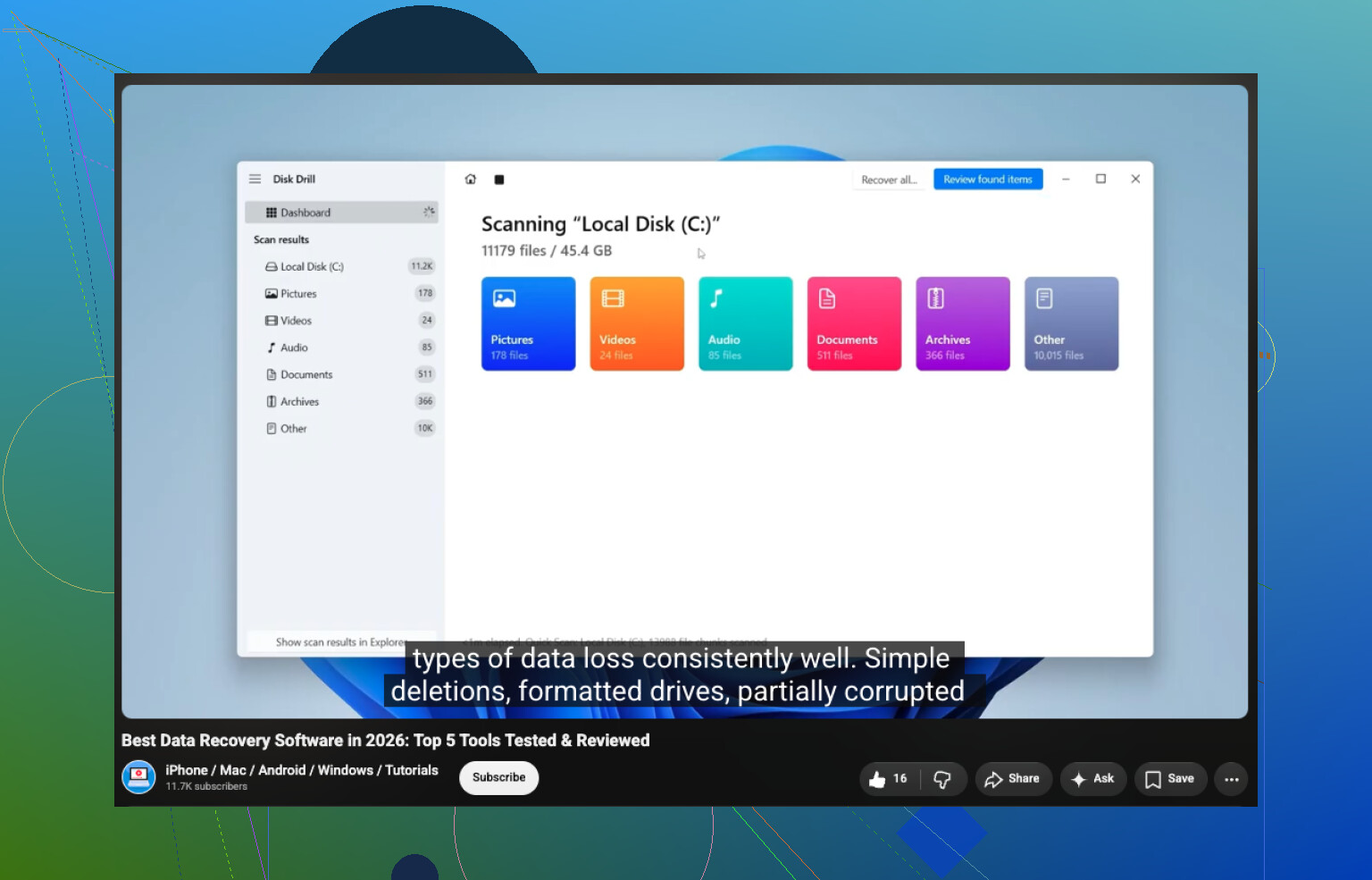
- Voer Zoeken naar verloren gegevens uit met Universele scan.
- Wacht tot de scan is voltooid en ga dan naar Gevonden items bekijken.
- Bekijk Verwijderd of verloren en Gereconstrueerd.
- Bekijk een voorbeeld van de belangrijke bestanden, vooral foto's, documenten en video's.
- Selecteer wat je wilt en klik op Herstellen.
- Sla de herstelde bestanden op een andere gezonde schijf op.
Herstel bestanden niet terug naar dezelfde HFS-schijf. Daardoor kunnen andere herstelbare gegevens worden overschreven die nog niet zijn gekopieerd.
Als de schijf oud is en onbetrouwbaar werkt, zou ik de schijfimagefunctie van Disk Drill gebruiken voordat ik de normale scan uitvoer:
Maak de image op een aparte schijf met voldoende vrije ruimte en koppel die image vervolgens in Disk Drill aan om de kopie te scannen. Het repareert de originele harde schijf niet, maar het vermindert hoeveel stress je op falende hardware uitoefent.
Controleer ook eerst de eenvoudige dingen. Kijk in de Prullenmand, want externe schijven kunnen ook verborgen Prullenmand-mappen hebben. Als Time Machine een reservekopie heeft van voordat de bestanden verdwenen, gebruik die dan vóór herstelsoftware. TestDisk kan nuttig zijn als de hele HFS-partitie verloren of verwijderd is, maar het is tekstgebaseerd en daardoor makkelijker om fouten mee te maken. Ik zou het meer zien als een tool voor partitieherstel dan als de beste optie om één verwijderde map terug te halen.
Een snelle formattering betekent niet altijd dat de gegevens weg zijn. Vaak vervangt die metadata van het bestandssysteem, terwijl veel van de oude bestandsinhoud nog op de schijf staat. De grote factor is wat er daarna is gebeurd. Als de schijf veel is gebruikt na het formatteren, nemen de herstelkansen af. Je kunt ook originele bestandsnamen en mappaden verliezen, vooral wanneer de software bestanden moet reconstrueren op basis van handtekeningen in plaats van intacte HFS-records te gebruiken.
Eén waarschuwing als je de schijf op Windows aansluit: Windows leest HFS+ niet standaard, dus het kan de schijf als RAW aanduiden en vragen om hem te formatteren. Doe dat niet. Annuleer die melding. Sommige hersteltools op Windows kunnen hem nog steeds scannen, maar een scan op een Mac heeft meestal een grotere kans om de originele structuur te behouden.
Ik zou stoppen met doe-het-zelfherstel als de schijf:
- klikt, schuurt, zoemt of steeds opnieuw op toeren komt
- verdwijnt uit Schijfhulpprogramma
- elke paar seconden de verbinding verbreekt
- de Mac laat vastlopen
- pijnlijk langzaam scant door voortdurende leesfouten
- onvervangbare gegevens bevat en dit de enige leesbare kopie is die over is
Dat zijn tekenen van mogelijk fysiek falen, niet alleen van verwijderde bestanden of HFS-corruptie. Software kan geen defecte lees-schrijfkoppen, beschadigde elektronica, firmwareproblemen of ernstig versleten schijfplaten repareren. Op dat punt kunnen herhaalde scans de situatie verergeren, en is een herstelbedrijf de veiligere keuze.
Bij een normale onbedoelde verwijdering op een gezonde oude externe HFS-schijf is de korte versie: stop met het gebruik van de schijf, controleer de Prullenmand en Time Machine, scan met Disk Drill, bekijk de bestanden vooraf en herstel alles naar een andere schijf. Als de schijf instabiel is, maak dan eerst een image. Als hij klikt, verdwijnt of ernstig beschadigd lijkt, stop dan met hem in te schakelen en overweeg een herstelbedrijf.
https://www.youtube.com/watch?v=oJ1aQPFxTag
Kloon eerst, blader later. Als dit een echt oude HFS- of HFS±schijf is, is het vervelende dat sommige nieuwere Macs en herstelapps het apparaat wel kunnen zien, maar toch slecht overweg kunnen met de oorspronkelijke mappenstructuur, vooral als het catalogusbestand beschadigd is. Disk Drill is een redelijke eerste poging als de schijf stabiel is, maar ik zou het beoordelen op basis van voorbeelden, niet op het aantal gevonden bestanden dat het meldt. Veel herstelde JPG’s met willekeurige namen zijn misschien beter dan niets, maar het is niet hetzelfde als een nette recovery. Als je toegang hebt tot een oudere Mac die de schijf normaler kan lezen, probeer dat dan voordat je een groot herstelproces op Windows uitvoert. En laat Windows niets initialiseren of repareren wat het niet begrijpt.
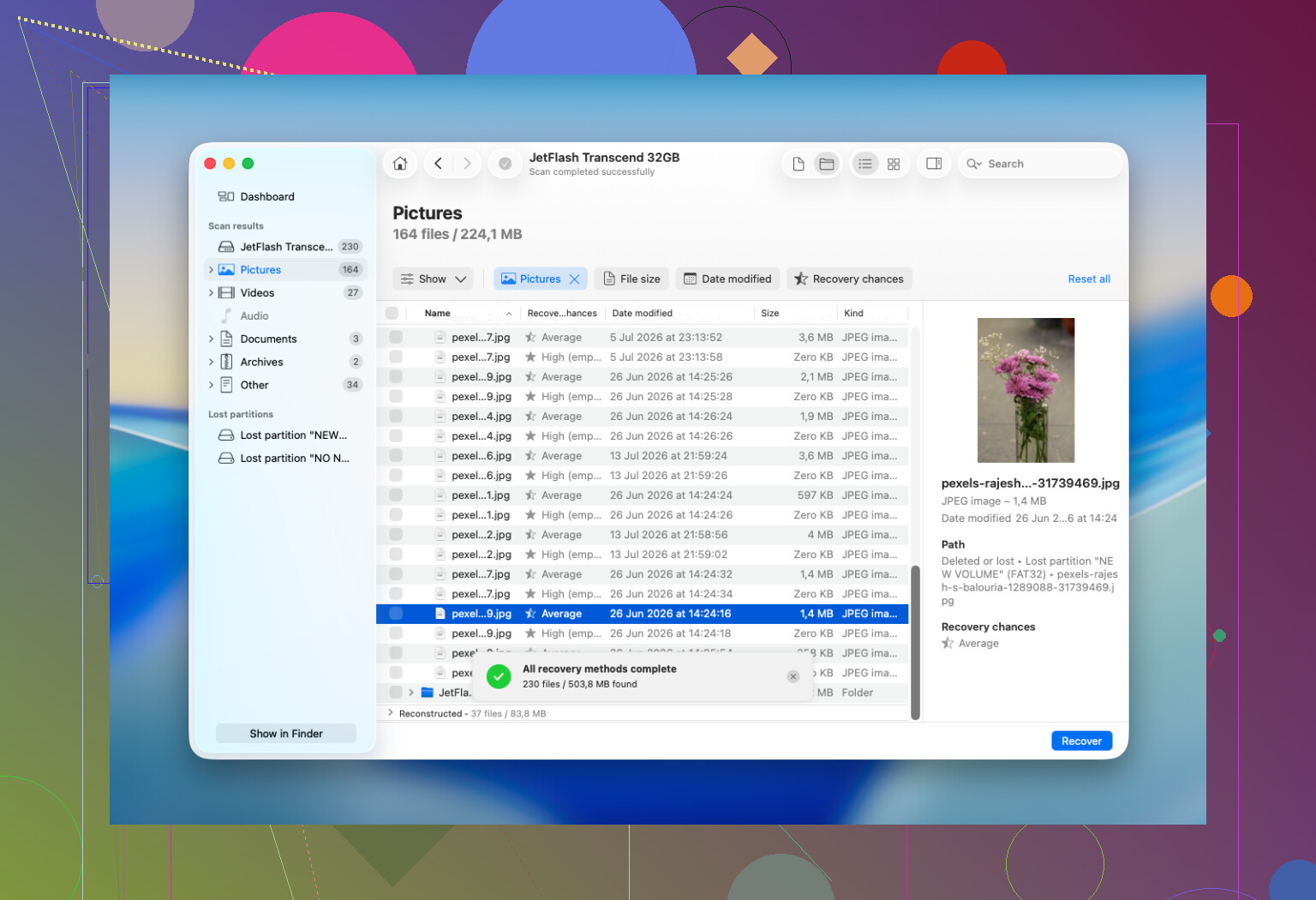
Verwacht dat de eerste scan je een hoop gedeeltelijke resultaten geeft, geen nette kopie van het oude bureaublad precies zoals je het je herinnert. HFS-herstel wordt vaak beperkt door hoeveel van de catalogus nog leesbaar is, dus ik zou me minder druk maken over welke app het grootste aantal vindt en meer over of die namen en mappen behoudt en een voorbeeld toont van de bestanden die je echt wilt. Disk Drill is prima voor die eerste poging, maar als het je alleen gereconstrueerde bestanden geeft, probeer dan een tweede tool voordat je betaalt of een enorm herstel uitvoert, want een andere scanner kan de directoryrecords anders lezen. En als dit een echt oude schijf is in een USB-adapter, onderschat dan de adapter zelf niet. Een defect bridge board kan een gezonde schijf eruit laten zien als beschadigde rommel.
Controleer of het echt HFS Mac OS Standard of HFS+ is voordat je ergens geld aan uitgeeft. Veel mensen zeggen HFS terwijl ze HFS+ bedoelen, maar sommige heel oude schijven zijn echt gewone HFS, en de ondersteuning daarvoor kan wisselvalliger zijn. Als de software alleen HFS+ of vaagweg Mac-schijven vermeldt, ga er dan niet van uit dat die een volume uit het OS 8/OS 9-tijdperk netjes aankan.
Disk Drill is een redelijke eerste poging, maar ik zou de gratis scan als de test zien, niet de merknaam. Als het de oude mapnamen toont en je de specifieke foto’s/documenten laat bekijken, prima. Als het vooral resultaten van het type file000123.jpg geeft, kan dat de foto’s nog steeds redden, maar je documentorganisatie is waarschijnlijk weg of slechts gedeeltelijk herstelbaar. Voordat je betaalt, zou ik vergelijken met iets als R-Studio of UFS Explorer als de mappenstructuur belangrijk is.
Kleine ergernis die mensen vergeten: oude Mac-schijven kunnen Apple Partition Map, vreemde bestandsnaamcodering en oud resource-fork-spul hebben. Voor normale JPEG’s, pdf’s, Word-documenten, enz. is dat meestal geen groot probleem. Voor oeroude Mac-applicatiebestanden of klassieke Mac-documenten kan herstel succesvol lijken, maar de bestanden openen mogelijk niet correct tenzij het hulpmiddel Mac-metadata bewaart. Daarom is een voorbeeld bekijken van een paar herstelde bestanden nuttiger dan vertrouwen op een hoog aantal herstelde bestanden. En ja, als Windows een venster toont met de vraag om het te initialiseren of te formatteren, sluit dat venster alsof het je probeert te beroven.