Jeg hentet frem en gammel Mac-harddisk formatert med HFS fra lagring, men den monteres ikke riktig, og jeg må gjenopprette bilder og dokumenter fra den. Jeg ser etter pålitelig HFS-gjenopprettingsprogramvare for macOS eller Windows som kan skanne en eldre Mac-disk uten å gjøre datatapet verre.
Hvis dataene betyr noe, ikke behandle disken som noe du prøver å reparere. Behandle den som noe du prøver å kopiere data fra før noe blir verre. Det betyr ingen formatering, ingen gjentatte Førstehjelp-kjøringer, ikke lagre nye filer på den, og ikke installer gjenopprettingsprogramvare på den samme disken.
Med HFS- og HFS+-disker finnes slettede filer ofte fortsatt en stund. Filsystemet markerer vanligvis bare den plassen som ledig, så den virkelige faren er at nye data blir skrevet over den. Det kan gjelde etter sletting av filer, tømming av Papirkurv, og noen ganger til og med etter en hurtigformatering. Eksterne disker kan være litt mer tilgivende enn interne fordi macOS vanligvis ikke hele tiden skriver systemfiler til dem.
Før du kjører en skanning, ville jeg gjort en rask fornuftssjekk:
- Se om disken vises i Diskverktøy med riktig kapasitet.
- Hvis den stadig faller ut, prøv en annen kabel, USB-port eller Mac.
- Sjekk SMART-status hvis kabinettet faktisk sender den informasjonen videre.
- Hvis disken fryser, kobler fra, gir lesefeil, eller SMART ser dårlig ut, lag et diskbilde først og skann bildet i stedet for å belaste originaldisken.
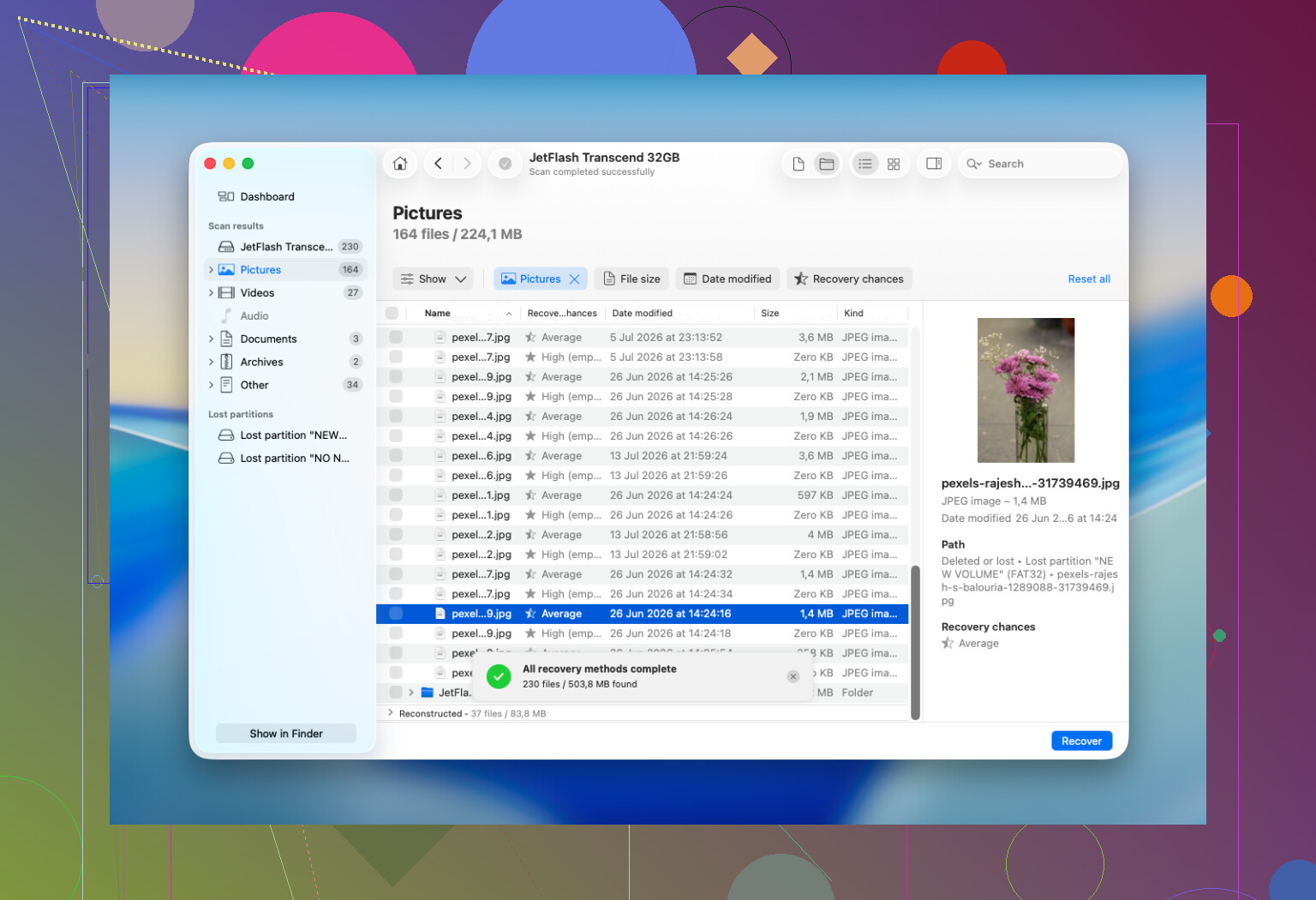
For HFS-gjenoppretting er Disk Drill vanligvis det første verktøyet jeg ville anbefalt. Det håndterer HFS og HFS+, fungerer med interne og eksterne Mac-disker, og kan skanne en enhet selv når Finder ikke vil montere volumet, så lenge disken fortsatt vises med riktig størrelse. Forhåndsvisningene og indikatorene for gjenopprettingssjanse er også nyttige, siden du kan sjekke om filene faktisk er lesbare før du går videre med gjenopprettingen.
Den grunnleggende arbeidsflyten er:
- Installer Disk Drill på Mac-en din, ikke på HFS-disken du gjenoppretter fra.
- Koble til den gamle eksterne disken.
- Åpne Disk Drill og velg den fysiske disken hvis du kan, ikke bare det synlige volumet.
- Kjør Søk etter tapte data med Universell skanning.
- Vent til skanningen er ferdig, og gå deretter til Se gjennom funne elementer.
- Se gjennom Slettet eller tapt og Rekonstruert.
- Forhåndsvis de viktige filene, spesielt bilder, dokumenter og videoer.
- Velg det du vil ha og klikk på Gjenopprett.
- Lagre de gjenopprettede filene på en annen frisk disk.
Ikke gjenopprett filer tilbake til den samme HFS-disken. Det kan overskrive andre gjenopprettbare data som ennå ikke er kopiert ut.
Hvis disken er gammel og oppfører seg ustabilt, ville jeg brukt Disk Drills diskbildefunksjon før jeg gjorde den vanlige skanningen:
Opprett bildet på en separat disk med nok ledig plass, koble deretter bildet til i Disk Drill og skann kopien. Det vil ikke reparere den originale harddisken, men det reduserer hvor mye belastning du legger på maskinvare som er i ferd med å svikte.
Sjekk også de enkle tingene først. Se i Papirkurv, siden eksterne disker også kan ha skjulte Papirkurv-mapper. Hvis Time Machine har en sikkerhetskopi fra før filene forsvant, bruk den før gjenopprettingsprogramvare. TestDisk kan være nyttig hvis hele HFS-partisjonen gikk tapt eller ble slettet, men det er tekstbasert og lettere å gjøre feil med. Jeg ville heller sett på det som et partisjonsgjenopprettingsverktøy enn det beste alternativet for å gjenopprette én slettet mappe.
En hurtigformatering betyr ikke alltid at dataene er borte. Den erstatter ofte metadata for filsystemet mens mye av det gamle filinnholdet fortsatt ligger på disken. Den store faktoren er hva som skjedde etterpå. Hvis disken ble brukt mye etter formateringen, synker sjansene for gjenoppretting. Du kan også miste opprinnelige filnavn og mappestier, spesielt når programvaren må bygge opp filer fra signaturer i stedet for å bruke intakte HFS-poster.
En advarsel hvis du kobler disken til Windows: Windows leser ikke HFS+ direkte, så det kan kalle disken RAW og be om å formatere den. Ikke gjør det. Avbryt meldingen. Noen gjenopprettingsverktøy på Windows kan fortsatt skanne den, men en Mac-basert skanning har vanligvis større sjanse for å bevare den opprinnelige strukturen.
Jeg ville sluttet å prøve gjør-det-selv-gjenoppretting hvis disken:
- klikker, skraper, summer, eller fortsetter å spinne opp om og om igjen
- forsvinner fra Diskverktøy
- kobler fra hvert par sekunder
- fryser Mac-en
- skanner smertelig sakte på grunn av konstante lesefeil
- har uerstattelige data og dette er den eneste lesbare kopien som er igjen
Dette er tegn på mulig fysisk feil, ikke bare slettede filer eller HFS-korrupsjon. Programvare kan ikke fikse dårlige lesehoder, skadet elektronikk, fastvareproblemer eller plater som er kraftig degradert. På det punktet kan gjentatte skanninger gjøre ting verre, og et gjenopprettingslaboratorium er det tryggere valget.
For en vanlig utilsiktet sletting på en frisk gammel ekstern HFS-disk er kortversjonen: slutt å bruke disken, sjekk Papirkurv og Time Machine, skann med Disk Drill, forhåndsvis filene, og gjenopprett alt til en annen disk. Hvis disken er ustabil, lag et bilde av den først. Hvis den klikker, forsvinner eller virker alvorlig skadet, slutt å slå den på og vurder et laboratorium.
https://www.youtube.com/watch?v=oJ1aQPFxTag
Klon først, bla senere. Hvis dette er en virkelig gammel HFS- eller HFS±disk, er det irriterende at noen nyere Mac-er og gjenopprettingsapper kan se enheten, men likevel gjøre en dårlig jobb med den opprinnelige mappestrukturen, spesielt hvis katalogfilen er skadet. Disk Drill er et rimelig første forsøk hvis disken er stabil, men jeg ville vurdert det ut fra forhåndsvisninger, ikke ut fra antallet funne filer det rapporterer. Mange gjenopprettede JPG-filer med tilfeldige navn kan være bedre enn ingenting, men det er ikke det samme som en ren gjenoppretting. Hvis du har tilgang til en eldre Mac som kan lese disken mer normalt, prøv det før du kjører en stor gjenoppretting på Windows. Og ikke la Windows initialisere eller reparere noe det ikke forstår.
Forvent at den første skanningen gir deg en haug med delvise resultater, ikke en pen kopi av det gamle skrivebordet akkurat slik du husker det. HFS-gjenoppretting er ofte begrenset av hvor mye av katalogen som fortsatt er lesbar, så jeg ville brydd meg mindre om hvilken app som finner det største antallet, og mer om hvorvidt den bevarer navn, mapper og forhåndsviser filene du faktisk vil ha. Disk Drill er greit for den første runden, men hvis det bare gir deg rekonstruerte filer, prøv et annet verktøy før du betaler eller gjør en stor gjenoppretting, fordi en annen skanner kan lese katalogoppføringene annerledes. Og hvis dette er en virkelig gammel disk i en USB-adapter, ikke overse selve adapteren. Et dårlig bridge-kort kan få en frisk disk til å se ut som korrupt søppel.
Sjekk om det faktisk er HFS Mac OS Standard eller HFS+ før du bruker penger på noe som helst. Mange sier HFS når de mener HFS+, men noen svært gamle disker er faktisk ren HFS, og støtte for det kan være mer ujevn. Hvis programvaren bare oppgir HFS+ eller Mac-disker på en vag måte, ikke anta at den vil håndtere et volum fra OS 8/OS 9-epoken uten problemer.
Disk Drill er et rimelig første forsøk, men jeg ville sett på gratisskanningen som testen, ikke merkenavnet. Hvis den viser de gamle mappenavnene og lar deg forhåndsvise de spesifikke bildene/dokumentene, flott. Hvis du stort sett bare får resultater av typen file000123.jpg, kan det fortsatt redde bildene, men dokumentorganiseringen din er sannsynligvis borte eller bare delvis mulig å gjenopprette. Før du betaler, ville jeg sammenlignet med noe som R-Studio eller UFS Explorer hvis katalogtreet er viktig.
Et lite irritasjonsmoment folk glemmer: gamle Mac-disker kan ha Apple Partition Map, merkelig filnavnkoding og gammelt resource fork-stoff. For vanlige JPEG-er, PDF-er, Word-dokumenter osv. er det som regel ikke noe stort problem. For eldgamle Mac-programfiler eller klassiske Mac-dokumenter kan gjenopprettingen se vellykket ut, men filene åpnes kanskje ikke riktig med mindre verktøyet bevarer Mac-metadata. Derfor er det mer nyttig å forhåndsvise noen få gjenopprettede filer enn å stole på et stort antall gjenopprettede filer. Og ja, hvis Windows dukker opp og ber deg initialisere eller formatere den, lukk det vinduet som om det prøver å rane deg.