Mijn USB-stick werkte prima, maar toen ik hem vandaag aansloot, waren al mijn bestanden ineens verdwenen. Er stonden belangrijke foto’s en werkdocumenten op, en ik heb echt hulp nodig om uit te zoeken of de bestanden zijn verwijderd, verborgen zijn of dat de stick defect begint te raken. Wat zijn de veiligste manieren om verloren bestanden van een USB-stick te herstellen zonder de situatie te verergeren?
USB-bestand per ongeluk verwijderd, wat ik als eerste zou doen
Ik ben dit meer dan eens tegengekomen. USB-sticks gaan niet op dezelfde manier om met verwijderde bestanden als je hoofdschijf. Vaak slaat een verwijdering vanaf een flashdrive de Prullenbak over en lijkt het bestand meteen weg. Vervelend, ja. Voor altijd verloren, niet altijd.
Eerste stap, raak de schijf niet meer aan
Dit deel is het belangrijkst.
Blijf de USB-stick niet gebruiken.
Ik meen het. Kopieer er niet nog één laatste bestand naartoe. Hernoem geen mappen. Formatteer hem niet. Voer geen willekeurige opschoon- of reparatietools uit omdat een oud forumbericht dat aanraadde. Verwijderde gegevens blijven vaak staan totdat nieuwe gegevens dezelfde ruimte innemen. Op een kleine flashdrive gebeurt overschrijven snel. Ik heb mensen het bestand zien verliezen dat ze terug wilden omdat ze na de fout nog één klein docx-bestand opsloegen. Dingen als final_final_USE_THIS_ONE_v3.docx. Je kent het type.
De korte versie
Als dit mijn schijf was, zou ik dit doen:
- Koppel hem los en laat hem met rust tot je klaar bent om te scannen.
- Download herstelsoftware naar je computer of een andere schijf, niet naar de USB.
- Sla herstelde bestanden ergens anders op.
- Sla reparatietools in het begin over, tenzij de schijf leesproblemen heeft.
Controleer vóór het scannen eerst de simpele dingen
Ik zou toch eerst even snel kijken vóór herstel.
Open de USB en maak verborgen bestanden zichtbaar. Soms zijn bestanden helemaal niet verwijderd. Ik heb gezien dat ze verborgen raakten na een glitch, een vreemde wijziging van attributen of malware-onzin.
Kijk ook naar verborgen prullenbakmappen zoals:
- $RECYCLE.BIN
- RECYCLER
- RECYCLED
- .Trashes
Die laatste verschijnt als de stick op een Mac is gebruikt.
Ik zou niet verwachten dat deze controle de meeste gevallen oplost, maar het kost maar een minuut en niets extra.
Daarna zou ik herstelsoftware uitvoeren
Voor dit soort werk zou ik beginnen met Disk Drill.
Niet omdat het wonderen verricht. Ik kies het als eerste omdat het proces makkelijk te volgen is en de bestandsvoorvertoning veel helpt. Voorvertoning is heel belangrijk. Als een bestand in de voorvertoning opent, zijn je kansen meestal beter. Als je alleen een stapel mysterieuze items krijgt met namen als recovered_file_001, recovered_file_002, dan kun je je gegevens misschien nog steeds terugkrijgen, maar het later uitzoeken is vervelend.
Zo zou ik de scan aanpakken
- Installeer Disk Drill op je computer, nooit op de USB-stick.
- Sluit de flashdrive aan en selecteer hem in de apparatenlijst.
- Start een standaardscan voor verloren gegevens.
- Laat de scan afronden. Breek hem niet voortijdig af als de bestanden belangrijk zijn.
- Gebruik zoeken, filters en voorvertoning om alles te beperken.
- Herstel de bestanden naar je interne schijf, een externe HDD of een andere USB.
Hoe goede scanresultaten eruitzien
Een paar signalen waar ik op let:
- De voorvertoning opent zonder problemen
- De oorspronkelijke bestandsnaam verschijnt
- Het oude mappad is er nog
Dat zijn allemaal goede signalen.
Als de software alleen bestanden met algemene namen vindt, kan herstel nog steeds werken. Het is alleen minder netjes. Je zult meer tijd besteden aan het openen en handmatig sorteren van de resultaten. Niet leuk, maar nog steeds beter dan alles verliezen.
Waarom dit vaak werkt op USB-sticks
De meeste flashdrives gebruiken FAT32, exFAT of NTFS. Disk Drill gaat naar mijn ervaring goed genoeg om met die bestandssystemen. Het controleert ook bestandssysteemrecords en, als die beschadigd zijn, scant het op bestandssignaturen. Dat helpt wanneer de stick verkeerd is verwijderd, corrupt is geraakt of zich al vreemd begon te gedragen vóór het verwijderen.
Over Recuva
Je kunt Recuva ook proberen. Ik heb het gebruikt voor eenvoudige klussen.
Mijn mening, het is meer een terugvaloptie. Het is ouder, alleen voor Windows, en ik zou het niet als eerste kiezen als de ontbrekende bestanden belangrijk zijn of over allerlei indelingen verspreid staan. Voor een handvol JPG’s, PDF’s of Word-bestanden, prima, probeer het. Voor iets serieuzers zou ik nog steeds naar Disk Drill neigen omdat de resultaten makkelijker uit te zoeken zijn.
Eén ding dat ik niet vroeg zou doen
Ik zou niet meteen CHKDSK uitvoeren omdat iemand “try chkdsk” in hoofdletters heeft gepost.
CHKDSK is bedoeld voor reparatie van bestandssystemen. Het is geen tool om verwijderde bestanden terug te halen. Soms helpt het bij schijffouten. Soms verandert het dingen genoeg om herstel rommeliger te maken. Mijn regel is al jaren simpel:
Eerst herstellen. Daarna repareren.
Wanneer software het verkeerde hulpmiddel is
Als de USB-stick helemaal niet wordt gedetecteerd, 0 bytes toont, elke paar seconden de verbinding verliest of de connector verbogen is, stop dan met softwarepogingen. Dan heb je niet meer te maken met een normale verwijderingssituatie. Als de bestanden belangrijk zijn, kijk dan naar een herstelbedrijf.
Software repareert geen defecte hardware.
Als de bestanden allemaal tegelijk verdwenen, zou ik eerst controleren op een bestandssysteemfout voordat ik het als een verwijderingsgeval behandel. Klein verschil, grote impact.
@mikeappsreviewer heeft gelijk dat je niets nieuws naar de schijf moet schrijven. Met dat deel ben ik het 100 procent eens. Waar ik een beetje van mening verschil, is dat ik eerst nog één extra controle doe. Open Schijfbeheer in Windows en kijk wat de USB aangeeft voor bestandssysteem, grootte en partitiestatus. Als daar RAW, niet-toegewezen staat of de grootte er verkeerd uitziet, is het probleem corruptie, geen normale verwijdering.
Wat ik zou doen, in deze volgorde:
- Steek hem in een andere USB-poort en op een andere computer.
- Controleer Schijfbeheer, niet alleen Verkenner.
- Voer een malwarescan uit op je pc als de bestanden als ontbrekend worden weergegeven maar de gebruikte ruimte er nog steeds is.
- Probeer in de Opdrachtprompt:
attrib -h -r -s /s /d X:*.*
Vervang X door de letter van je USB-station.
Die opdracht haalt vaak bestanden terug die door malware of verkeerde attributen verborgen zijn. Ik heb gezien dat het lege flashdrives vaker repareerde dan herstelapps.
Als het er nog steeds leeg uitziet, gebruik dan Disk Drill. Dat is degelijk voor USB-herstel, vooral wanneer foto’s en documenten zijn verdwenen na corruptie. Sla herstelde bestanden op je pc op, niet terug op de stick.
Nog één ding. Als de gebruikte ruimte op de schijf nog steeds overeenkomt met de oude datagrootte, zijn verborgen bestanden of indexschade waarschijnlijker. Als de vrije ruimte ineens sterk is toegenomen, zijn verwijdering of schade aan de bestandstabel waarschijnlijker.
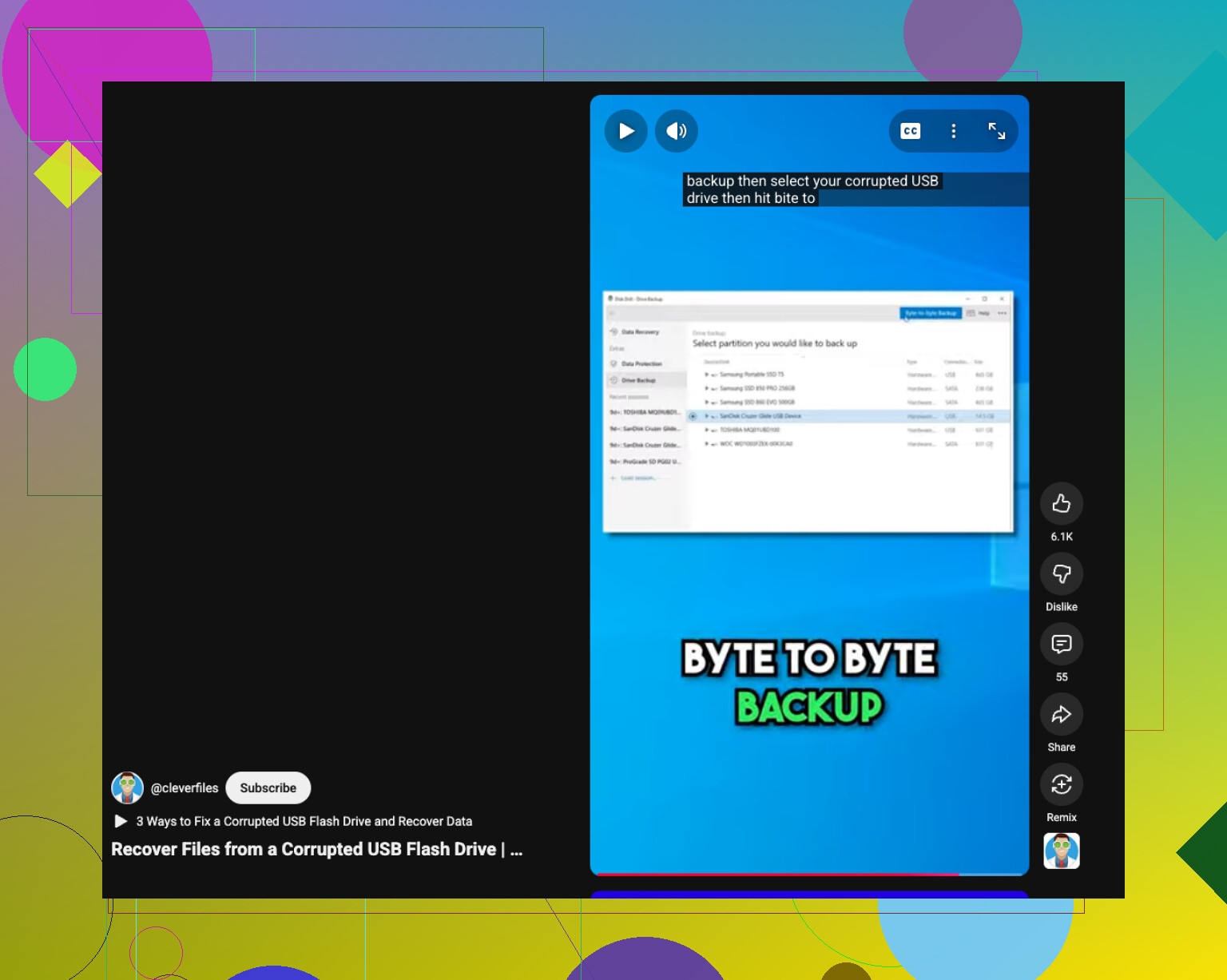
Voor een snelle visuele gids helpt dit:
gegevens herstellen van een corrupte USB-drive
Voer nog geen formattering, foutcontrole of schijfherstel uit. Die hulpmiddelen helpen later, niet als eerste.
Als de bestanden allemaal tegelijk verdwenen, zou ik ook controleren of de USB de verkeerde capaciteit aangeeft. Dat is een aanwijzing waar noch @mikeappsreviewer noch @reveurdenuit echt op ingingen. Als je stick van 64 GB ineens iets vreemds aangeeft, zoals een paar MB, kan dat wijzen op problemen met de controller of partitietabel, niet op simpel verwijderen.
Nog iets: probeer een Linux live-USB of een Mac als je daar toegang toe hebt. Ik heb gehad dat “lege” flashdrives daar gewoon normaal openden terwijl Windows deed alsof de mappen niet bestonden. Klinkt dom, maar het werkt vaak genoeg om er 10 minuten aan te besteden.
Ook, als dit vooral foto’s en Office-documenten zijn, zou ik eerst een volledige image van de flashdrive maken met iets als USB Image Tool of dd als je weet hoe dat moet. Scan daarna de image in plaats van de originele stick. Veiliger als de drive kuren begint te vertonen. Beetje nerdy, ja, maar minder riskant.
Ik ben het wel met hen allebei eens over één ding: formatteer hem niet en laat Windows het nog niet “repareren”.
Als de drive stabiel is en goed wordt gedetecteerd, dan is Disk Drill inderdaad een redelijke volgende stap, omdat het redelijk goed overweg kan met verwijderde bestanden plus beschadigde bestandssystemen, en de voorbeeldweergave helpt om uit te zoeken wat daadwerkelijk herstelbaar is. Als je eerst een duidelijke uitleg wilt, is dit nuttig: bekijk deze handleiding en review van Disk Drill-herstel
Als de USB steeds de verbinding verbreekt, superheet wordt of vraagt om geïnitialiseerd te worden, stop dan met ermee rommelen. Dat is het punt waarop doe-het-zelfherstel van “misschien” naar “oeps, ik heb het erger gemaakt” gaat.