Min harddisk ser ud til at være beskadiget, men Windows registrerer den stadig i Diskhåndtering. Den kan være gået i stykker efter et nedbrud eller en usikker frakobling, og jeg kan ikke få adgang til filerne på normal vis. Jeg har brug for råd om sikre trin til datagendannelse, før jeg formaterer eller forsøger reparationer, der kan gøre situationen værre.
Et korrupt drev betyder ikke altid, at dataene er væk. Hvis Windows stadig kan se drevet i Diskhåndtering, og størrelsen ser rigtig ud, er der en rimelig god chance for, at det er filsystemet, der er ødelagt, og ikke selve filerne.
Det vigtigste er at stoppe med alt, der skriver til drevet, indtil du har fået de vigtige ting ud af det. Formatér det ikke, når Windows foreslår det. Kopiér ikke noget nyt over på det. Jeg ville heller ikke køre CHKDSK med det samme, selvom det er det første, mange foreslår. CHKDSK kan ændre filsystemet, mens det forsøger at reparere det, og det er ikke ideelt, hvis du stadig skal gendanne filer.
Et drev kan ende sådan af en masse kedelige grunde: strømsvigt, usikker fjernelse, et nedbrud, dårlige sektorer, malware, generel slitage osv. Nogle gange kan Windows bare ikke længere læse filsystemet, selvom filerne stadig ligger der.
Hvis drevet stadig registreres, ville jeg gøre dette først:
- Åbn Diskhåndtering, og tjek, om drevet viser den korrekte kapacitet.
- For et eksternt drev, prøv et andet USB-kabel, en anden port eller en anden computer, bare for at udelukke et forbindelsesproblem.
- Gendan filerne, før du prøver at reparere drevet.
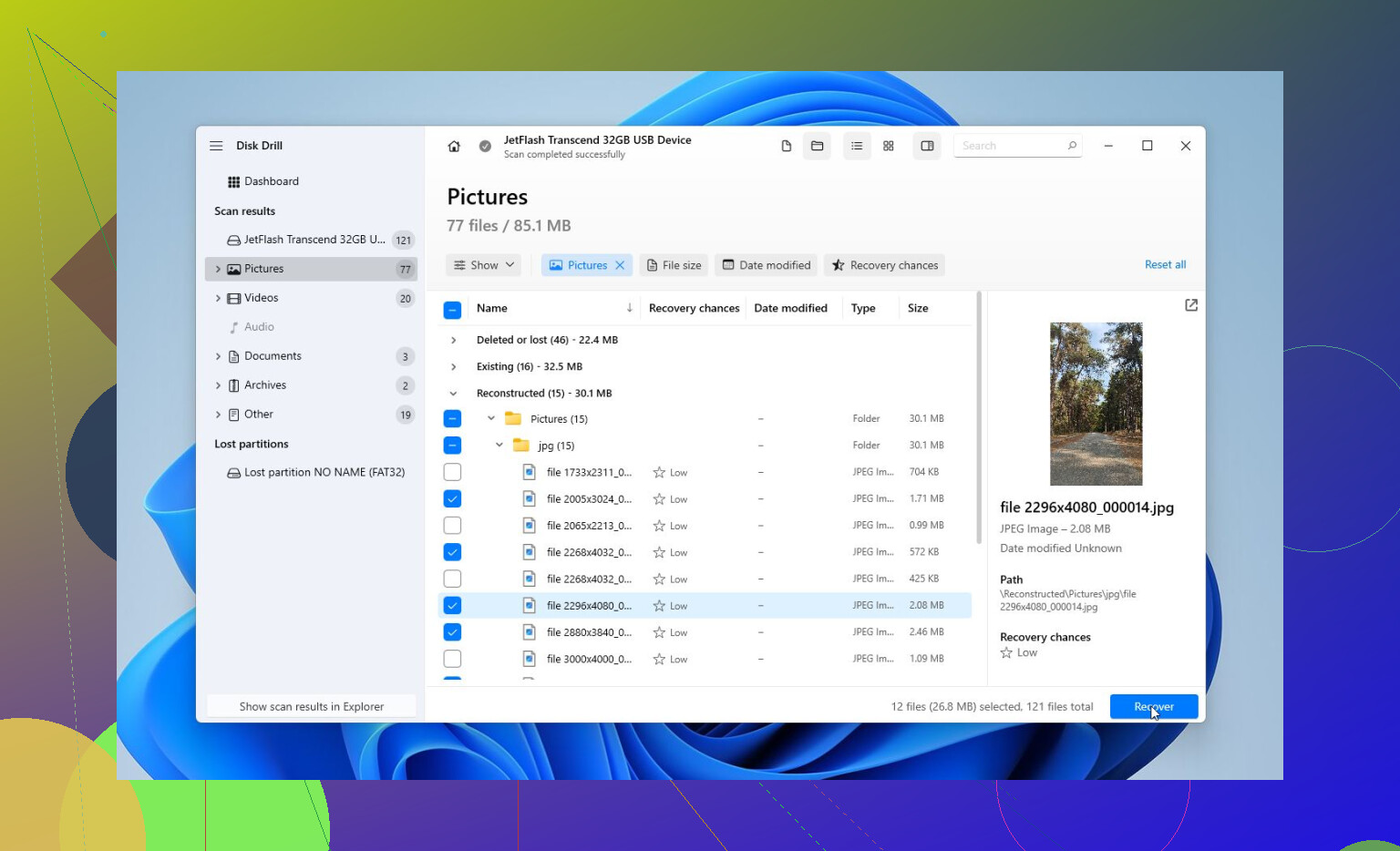
Når det gælder gendannelse, er Disk Drill en solid mulighed her, fordi det først kan lave et komplet billede af drevet. Det er vigtigt, hvis disken er ustabil. Du har ikke lyst til at blive ved med at scanne det oprindelige drev igen og igen, hvis det måske er ved at fejle.
Den mere sikre arbejdsgang er grundlæggende:
- Installér Disk Drill et andet sted, ikke på det korrupte drev.
- Lav et komplet image af det korrupte drev, hvis drevet er læsbart nok.
- Indlæs det image i Disk Drill.
- Kør Universal Scan.
- Forhåndsvis resultaterne.
- Gendan filerne til et andet sundt drev.
Forhåndsvisningstrinnet er nyttigt, fordi det lader dig tjekke, om filerne faktisk er intakte, før du beslutter dig for at gendanne dem. Selv uden at betale kan du som regel scanne og forhåndsvise, hvad der kan gendannes, hvilket giver dig en bedre idé om, hvorvidt det er værd at fortsætte.
Når dine filer er i sikkerhed, kan du derefter bekymre dig om at reparere drevet.
Jeg ville normalt prøve reparationsmulighederne i denne rækkefølge:
- CHKDSK, men kun efter gendannelse, og kun hvis filsystemet stadig kan læses. Det kan rette filsystemfejl, men det skriver også ændringer til drevet.
- TestDisk, hvis partitionen vises som RAW, eller partitionstabellen ser beskadiget ud. Nogle gange kan det bringe partitionen tilbage uden formatering.
- Formatér drevet, hvis intet andet virker. En hurtig formatering kan rydde logisk korruption ved at oprette et nyt filsystem. Hvis det samme drev bliver korrupt igen senere, ville jeg ikke stole på det til noget vigtigt.
Hold også øje med, hvordan drevet opfører sig. Kliklyde, tilfældige afbrydelser, forkert kapacitet eller at det forsvinder fra Diskhåndtering er dårlige tegn. Det peger mere i retning af hardwarefejl end simpel korruption.
Hvis du ser den slags opførsel, så stop med gør det selv-forsøgene og kig på et professionelt gendannelseslaboratorium. De kan diagnosticere drevet, håndtere beskadigede dele, hvis det er nødvendigt, klone det med korrekt udstyr og gendanne fra klonen i stedet for at belaste den fejlende disk. Mange velrenommerede laboratorier arbejder også efter princippet ingen data, ingen betaling, så du betaler normalt kun, hvis de faktisk gendanner noget.
Så ja, en korrupt harddisk kan ofte repareres. Men få først filerne ud. Når dataene er i sikkerhed, bliver det meget mindre risikabelt at reparere eller formatere drevet.
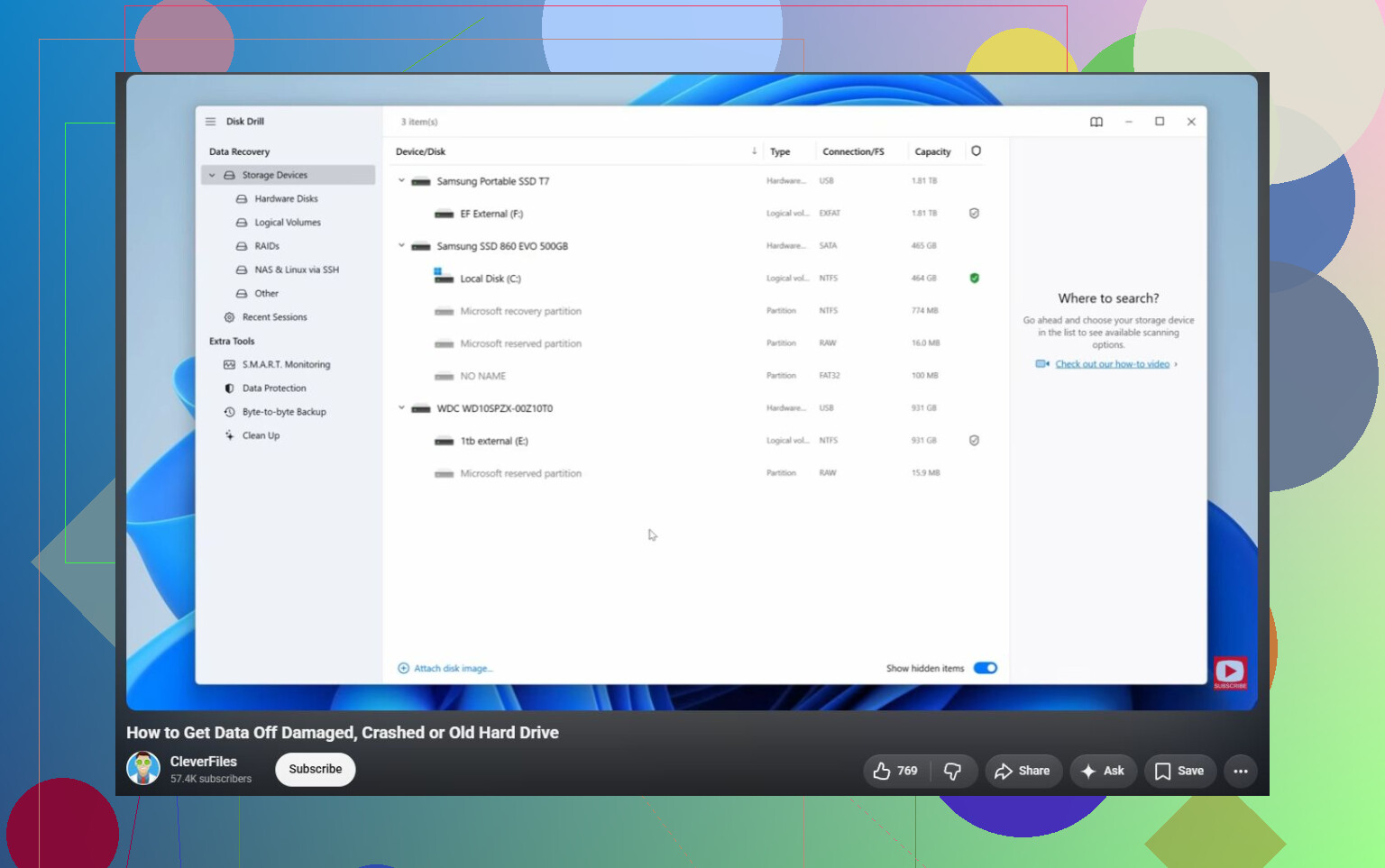
Antag ikke, at synlig i Diskhåndtering betyder, at Windows faktisk læser drevet korrekt. Nogle gange betyder det kun, at controlleren svarede og rapporterede en disk, mens filsystemet, partitionstabellen eller endda USB-broen stadig laver rod i det.
Jeg er enig i advarslen om ikke at køre CHKDSK først. Den manglende kontrol, jeg ville lave før gendannelsessoftware, er at se på, hvordan drevet vises. Hvis der står RAW, ikke-allokeret, forkert størrelse, eller hvis du bliver bedt om at initialisere, så træk dig tilbage og klik ikke videre. Hvis det er et eksternt drev, så prøv at fjerne USB-hubben fra ligningen og tilslut det direkte til pc’en. Hvis det er et 3,5 tommer eksternt drev, så sørg også for, at strømforsyningen er i orden. Svag strøm kan få et drev til at se ødelagt ud, når det i virkeligheden bare falder ud midt i en læsning.
Til softwaregendannelse er scanning fint, hvis drevet er stabilt, men gem ikke gendannede filer tilbage på den samme disk. Disk Drill eller lignende værktøjer er nyttige, når du kan forhåndsvise filer først, men hvis drevet klikker, får hele computeren til at fryse eller afbryder forbindelsen under scanninger, så stop. På det tidspunkt kan hvert nyt forsøg gøre den endelige gendannelse værre. Hvis dataene betyder mere end prisen på drevet, så klon eller lav et image først, eller aflever det til et laboratorium. Hvis dataene kan erstattes, så ja, prøv softwaregendannelse, kopiér det, du kan, til en anden disk, og tænk først derefter på at formatere eller reparere det.
Bliv ikke ved med at slukke og tænde den bare for at se, om den kommer tilbage. Et drev, der er ved at fejle, kan blive værre af gentagne genforbindelser, især hvis det hænger, klikker eller tager evigheder om at dukke op.
Det, mange overser, er, at korrupt ikke er ét enkelt problem. Du skal afgøre, om du har med logisk skade eller en døende disk at gøre. De håndteres forskelligt. Hvis drevet nogle gange monteres, viser den rigtige størrelse og ikke får maskinen til at fryse, kan gendannelsessoftware være fint. Hvis det får Stifinder i Windows til at gå i stå, forsvinder under læsninger, rapporterer den forkerte kapacitet eller laver mærkelige lyde, så behandl det som hardwareproblemer og stop med at prøve normale Windows-værktøjer.
Jeg ville heller ikke bruge meget tid på at browse drevet i Stifinder. Stifinder er dårlig til dette, fordi én dårlig mappe eller miniatureforhåndsvisning kan få den til at stå der for evigt. Det kan se ud, som om hele disken er død, når Windows bare kæmper med en beskadiget mappe. Hvis dataene betyder noget, så gå direkte til en gendannelsesproces i stedet for at dobbeltklikke rundt og prøve den samme mappe ti gange.
Før du scanner, så tjek de kedelige ting:
Brug et kabel, du ved virker.
Tilslut direkte til USB-porten på bundkortet, hvis det er et eksternt drev.
Undgå USB-porte i frontpanelet og hubs.
Hvis det er et løst SATA-drev, så tilslut det internt, hvis du kan.
Sørg for, at du har et andet drev med nok ledig plads til gendannede filer og helst også nok plads til et komplet image.
Det sidste punkt betyder mere, end folk forventer. Hvis dette er et drev på 2 TB, kan du have brug for tæt på 2 TB bare til et image, plus mere til gendannede filer. At starte en scanning og så indse, at du ikke har noget sted at gemme resultaterne, er en fremragende måde at spilde en hel dag på.
Jeg er enig med de andre i ikke at køre CHKDSK først, men jeg ville være endnu mere direkte om det: CHKDSK er et reparationsværktøj, ikke et gendannelsesværktøj. Det kan være nyttigt, efter at dine filer er kopieret til et sikkert sted. Før det kan det omdøbe ting, slette ødelagte mappeposter eller reparere filsystemet på en måde, der gør gendannelsen mindre ren.
Hvis disken lyder og opfører sig normalt, ville jeg gøre dette:
- Initialiser, formater eller reparer den ikke.
- Tjek, om Diskhåndtering viser den korrekte størrelse.
- Tjek SMART-helbred med et skrivebeskyttet værktøj, hvis drevet forbliver tilsluttet længe nok.
- Hvis SMART ser dårligt ud, så klon eller lav et image først.
- Scan klonen eller imaget, ikke originalen, når det er muligt.
- Gem gendannede filer på en anden disk.
Disk Drill er fint til scanning og forhåndsvisning, især hvis du er mere tryg ved en grafisk brugerflade end kommandolinjeværktøjer. Det ærlige forbehold er, at intet gendannelsesprogram i sig selv kan reparere et fysisk svigtende drev. Hvis drevet går offline eller giver masser af læsefejl, er softwaren ikke den magiske del. Det vigtige er at reducere læsninger fra den originale disk og få lavet et image, mens den stadig svarer.
Hvis du er tryg ved mere tekniske værktøjer, er kloning med noget som ddrescue ofte et bedre første skridt end en filgendannelsesscanning på det originale drev. Det er designet til at springe dårlige områder over og vende tilbage til dem senere i stedet for at sidde fast for evigt. Men det er mindre brugervenligt, og hvis du vælger den forkerte kilde og destination, kan du slette den forkerte disk, så brug det ikke afslappet, hvis du ikke er sikker på, hvad du laver.
Et lille særligt tilfælde: Hvis drevet blev brugt med BitLocker, en NAS, en DVR, en Mac, Linux eller et backup-program, kan Windows vise det i Diskhåndtering uden at forstå filsystemet. Det betyder ikke altid korruption. Det kan betyde, at Windows simpelthen ikke kan montere det normalt. I det tilfælde ville formatering eller initialisering være det værst tænkelige svar.
En anden ting at holde øje med er kryptering. Hvis filerne var krypterede, og du mister nøglen eller legitimationsoplysningerne til den oprindelige Windows-konto, er det måske ikke nok at gendanne de rå filer. Få fat i BitLocker-gendannelsesnøglen, den gamle adgangskode eller hvilke legitimationsoplysninger der nu gælder, før du begynder at antage, at de gendannede filer kan åbnes.
Hvis drevet indeholder noget, der ikke kan erstattes, familiebilleder, forretningsoptegnelser, juridiske dokumenter, så stop, før gør-det-selv-fasen bliver rodet. Et laboratorium er dyrt sammenlignet med prisen på et nyt drev, men billigt sammenlignet med permanent at gøre gendannelsen sværere. Hvis det er data, der kan erstattes, så er softwaregendannelse et rimeligt forsøg, men jeg ville stadig undgå at skrive noget som helst til den disk, indtil du er færdig.
Efter gendannelsen ville jeg ikke stole på det drev igen, bare fordi en formatering virker. Drev, der bliver korrupte én gang efter en dårlig frakobling, kan være okay, men drev, der forsvinder, kryber afsted eller viser SMART-advarsler, hører til i bunken måske midlertidig skrabedisk, aldrig vigtig lagring. Tag backup først, reparer senere, og udskift det, hvis det opfører sig bare en smule mistænkeligt.
At lade drevet være tilsluttet, mens du tænker over, hvad du skal gøre, kan stadig forårsage skade, selv hvis du ikke åbner filer. Windows kan prøve at montere det, indeksere det, scanne det med antivirus, oprette mapperne papirkurv/system volume information eller blive ved med at forsøge dårlige læsninger i baggrunden. Så hvis dataene betyder noget, ville jeg koble det fra, indtil du har et måldrevet og en plan.
Jeg er enig med de andre i at undgå CHKDSK først, men jeg ville være lidt mere konsekvent med at tage Windows ud af ligningen, hvis drevet opfører sig mærkeligt. Hvis Stifinder fryser, Diskhåndtering hænger, eller drevet bliver ved med at lave tilslutnings-/frakoblingslyden, så lad være med at teste det videre fra almindelig Windows. Det er dér, folk ved et uheld gør en disk, der kunne reddes, værre, fordi hver gang man tænker bare lige én gang mere, er det endnu en omgang læsninger.
En enkel nogenlunde sikker tilgang er: gør en anden disk klar, start fra noget, der ikke automatisk reparerer drevet, og lav derefter et image af det dårlige drev, før du forsøger filgendannelse. Hvis Linux eller ddrescue er for meget, kan et GUI-værktøj som Disk Drill være rimeligt, så længe du bruger det til at lave et image eller scanne forsigtigt og gendanne til et andet drev. Det vigtige er ikke softwaremærket, men at du ikke gemmer resultater tilbage på den beskadigede disk og ikke lader et reparationsværktøj ændre den, før du har en kopi.
En lille praktisk ting, folk glemmer: skriv ned, hvad Diskhåndtering viser, før du ændrer noget. Kapacitet, partitionslayout, om der står RAW, ikke-allokeret, sund, initialiseret, GPT/MBR, alt det. Tag et billede med telefonen, hvis det er nødvendigt. Hvis du senere beder om hjælp, er de oplysninger meget mere nyttige end Windows kan se den, men vil ikke åbne den.
Og hvis filerne er penge eller stress værd, så sæt en grænse for dig selv. For eksempel ét forsøg på at lave et image af det, ingen gentagne scanninger, hvis det begynder at forsvinde offline, ingen frysertricks, ingen åbning af kabinettet, ingen initialiser disk-knap. Hvis det opfører sig normalt, og korruptionen kun er logisk, kan softwaregendannelse sagtens virke. Hvis det er ustabilt, kan den billigste gør det selv-vej hurtigt blive den dyre.