Mijn harde schijf lijkt beschadigd, maar Windows detecteert deze nog steeds in Schijfbeheer. Mogelijk is deze defect geraakt na een crash of onveilig loskoppelen, en ik kan normaal geen toegang krijgen tot de bestanden. Ik heb advies nodig over veilige stappen voor gegevensherstel voordat ik formatteer of reparaties probeer die de situatie kunnen verergeren.
Een beschadigde schijf betekent niet altijd dat de gegevens weg zijn. Als Windows de schijf nog steeds ziet in Schijfbeheer en de grootte er goed uitziet, is de kans groot dat het bestandssysteem beschadigd is, en niet de daadwerkelijke bestanden.
Het belangrijkste is om te stoppen met alles wat naar de schijf schrijft totdat je de belangrijke bestanden ervan hebt gehaald. Formatteer de schijf niet wanneer Windows dat aanbiedt. Kopieer er niets nieuws naartoe. Ik zou ook niet meteen CHKDSK uitvoeren, ook al is dat het eerste wat veel mensen aanraden. CHKDSK kan het bestandssysteem wijzigen terwijl het probeert het te repareren, en dat is niet ideaal als je nog bestanden moet herstellen.
Een schijf kan zo eindigen door allerlei saaie redenen: stroomuitval, onveilige verwijdering, een crash, slechte sectoren, malware, algemene slijtage, enzovoort. Soms kan Windows het bestandssysteem gewoon niet meer lezen, ook al staan de bestanden er nog steeds op.
Als de schijf nog steeds wordt gedetecteerd, zou ik eerst dit doen:
- Open Schijfbeheer en controleer of de schijf de juiste capaciteit weergeeft.
- Probeer bij een externe schijf een andere USB-kabel, poort of computer, gewoon om een verbindingsprobleem uit te sluiten.
- Herstel de bestanden voordat je probeert de schijf te repareren.
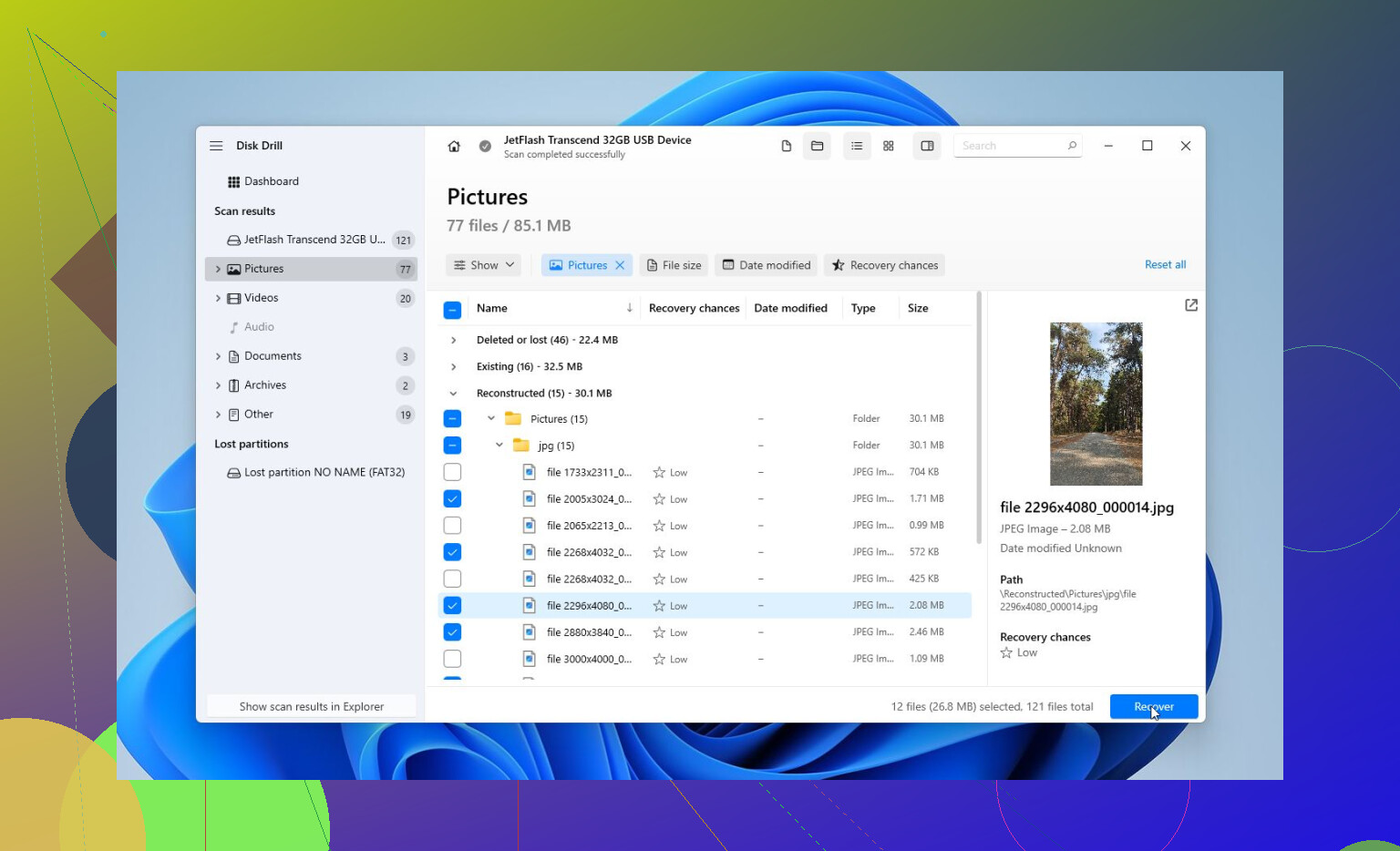
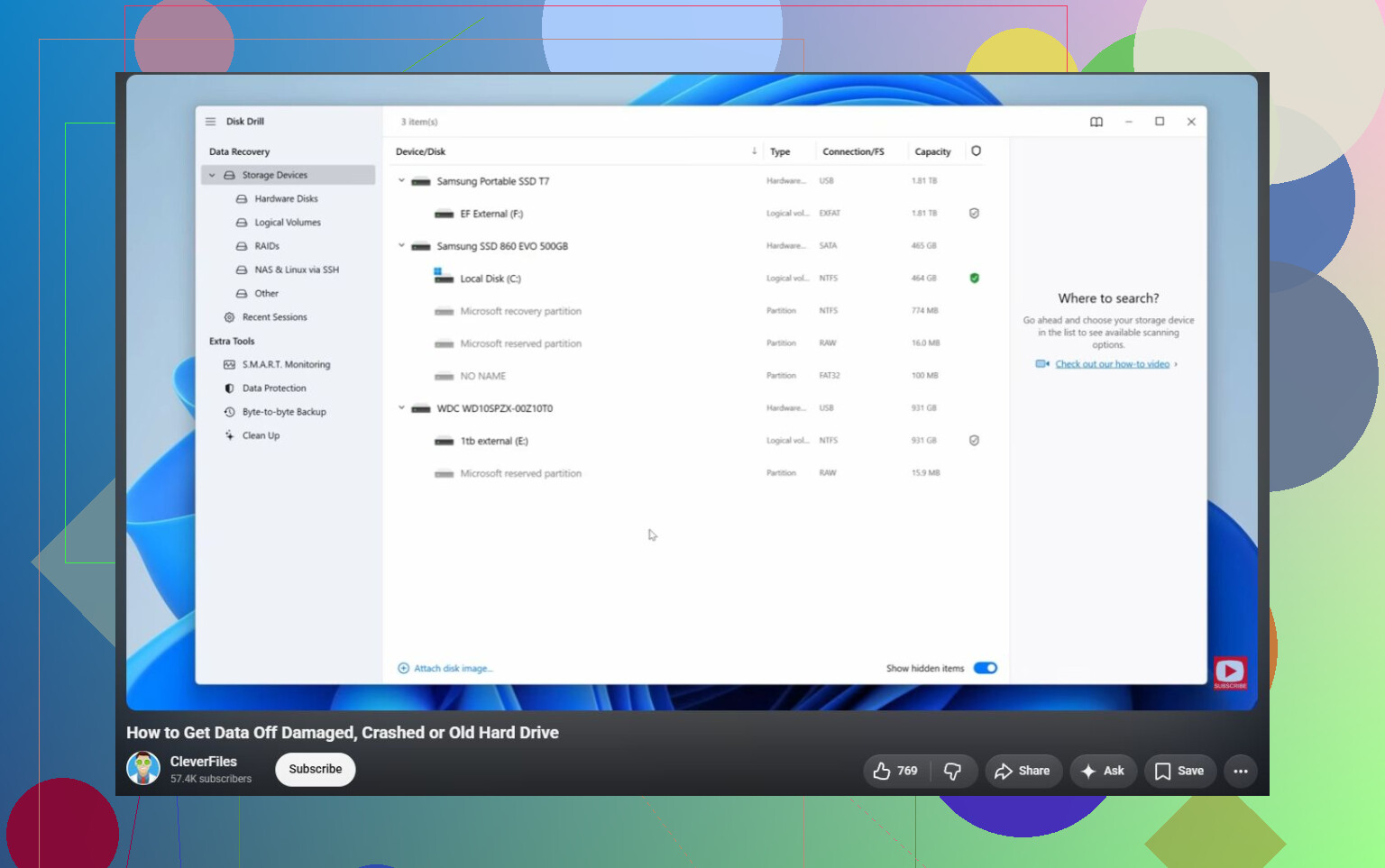
Voor het herstelgedeelte is Disk Drill hier een goede optie omdat het eerst een volledige image van de schijf kan maken. Dat is belangrijk als de schijf instabiel is. Je wilt de originele schijf niet steeds opnieuw blijven scannen als die mogelijk defect raakt.
De veiligere werkwijze is in principe:
- Installeer Disk Drill ergens anders, niet op de beschadigde schijf.
- Maak een volledige image van de beschadigde schijf, als de schijf nog goed genoeg leesbaar is.
- Laad die image in Disk Drill.
- Voer Universal Scan uit.
- Bekijk een voorbeeld van de resultaten.
- Herstel de bestanden naar een andere gezonde schijf.
De voorbeeldstap is nuttig omdat je hiermee kunt controleren of de bestanden daadwerkelijk intact zijn voordat je besluit ze te herstellen. Zelfs zonder te betalen kun je meestal scannen en een voorbeeld bekijken van wat herstelbaar is, wat je een beter idee geeft of het de moeite waard is om door te gaan.
Nadat je bestanden veilig zijn, kun je je bezighouden met het repareren van de schijf.
Ik zou reparatieopties meestal in deze volgorde proberen:
- CHKDSK, maar pas na herstel, en alleen als het bestandssysteem nog leesbaar is. Het kan fouten in het bestandssysteem herstellen, maar het schrijft ook wijzigingen naar de schijf.
- TestDisk als de partitie als RAW wordt weergegeven of de partitietabel beschadigd lijkt. Soms kan het de partitie terugbrengen zonder te formatteren.
- Formatteer de schijf als niets anders werkt. Een snelle formattering kan logische beschadiging wissen door een nieuw bestandssysteem aan te maken. Als dezelfde schijf later opnieuw beschadigd raakt, zou ik er niets belangrijks meer aan toevertrouwen.
Let ook op hoe de schijf zich gedraagt. Klikkende geluiden, willekeurige ontkoppelingen, onjuiste capaciteit of verdwijnen uit Schijfbeheer zijn slechte tekenen. Dat wijst eerder op hardwarefalen dan op eenvoudige beschadiging.
Als je dat soort gedrag ziet, stop dan met doe-het-zelfpogingen en kijk naar een professioneel herstelbedrijf. Zij kunnen de schijf diagnosticeren, beschadigde onderdelen aanpakken indien nodig, deze klonen met de juiste apparatuur en herstellen vanaf de kloon in plaats van de defecte schijf verder te belasten. Veel gerenommeerde bedrijven werken ook op basis van geen data, geen kosten, dus normaal betaal je alleen als ze daadwerkelijk iets herstellen.
Dus ja, een beschadigde harde schijf kan vaak worden gerepareerd. Maar haal eerst de bestanden eraf. Zodra de gegevens veilig zijn, wordt het repareren of formatteren van de schijf een stuk minder riskant.
Ga er niet vanuit dat zichtbaar in Schijfbeheer betekent dat Windows de schijf daadwerkelijk goed leest. Soms betekent het alleen dat de controller antwoord heeft gegeven en een schijf heeft gemeld, terwijl het bestandssysteem, de partitietabel of zelfs de USB bridge er nog steeds een puinhoop van maakt.
Ik ben het eens met de waarschuwing om CHKDSK niet als eerste uit te voeren. De ontbrekende controle die ik vóór herstelsoftware zou doen, is kijken hoe de schijf wordt weergegeven. Als er RAW, niet-toegewezen, verkeerde grootte staat, of als er wordt gevraagd om te initialiseren, ga dan terug en klik niet verder. Als het een externe schijf is, probeer dan de USB hub uit de vergelijking te halen en sluit hem rechtstreeks aan op de pc. Als het een externe 3,5 inch schijf is, controleer dan ook of de voedingsadapter goed is. Zwakke voeding kan een schijf corrupt doen lijken terwijl hij in werkelijkheid gewoon wegvalt tijdens het lezen.
Voor softwareherstel is scannen prima als de schijf stabiel is, maar sla herstelde bestanden niet terug op diezelfde schijf op. Disk Drill of soortgelijke tools zijn nuttig wanneer je eerst een voorbeeld van bestanden kunt bekijken, maar als de schijf klikkende geluiden maakt, de hele computer laat vastlopen of de verbinding verbreekt tijdens scans, stop dan. Op dat moment kan elke nieuwe poging het uiteindelijke herstel slechter maken. Als de gegevens belangrijker zijn dan de kosten van de schijf, maak dan eerst een kloon of image of geef hem aan een lab. Als de gegevens vervangbaar zijn, probeer dan gerust softwareherstel, kopieer wat je kunt naar een andere schijf en denk pas daarna aan formatteren of repareren.
Blijf het niet steeds uit- en aanzetten alleen om te zien of het weer terugkomt. Een defecte schijf kan erger worden door herhaaldelijk opnieuw verbinden, vooral als hij vastloopt, klikt of er eeuwig over doet om zichtbaar te worden.
Wat vaak wordt gemist, is dat “beschadigd” niet één enkel probleem is. Je moet bepalen of je te maken hebt met logische schade of met een stervende schijf. Die pak je verschillend aan. Als de schijf soms wordt aangekoppeld, de juiste grootte toont en de computer niet laat vastlopen, kan herstelsoftware prima zijn. Als hij Windows Verkenner laat hangen, tijdens het lezen verdwijnt, de verkeerde capaciteit meldt of vreemde geluiden maakt, behandel het dan als een hardwareprobleem en stop met normale Windows-hulpmiddelen.
Ik zou ook niet veel tijd besteden aan het bladeren door de schijf in Verkenner. Verkenner is hier slecht in, omdat één slechte map of miniatuurvoorbeeld ervoor kan zorgen dat het eindeloos blijft hangen. Het kan lijken alsof de hele schijf dood is terwijl Windows zich gewoon verslikt in een beschadigde mapstructuur. Als de gegevens belangrijk zijn, ga dan meteen naar een herstelworkflow in plaats van rond te dubbelklikken en dezelfde map tien keer opnieuw te proberen.
Controleer vóór het scannen eerst de saaie dingen:
Gebruik een kabel waarvan je weet dat die goed is.
Sluit hem direct aan op de USB-poort van het moederbord als hij extern is.
Vermijd USB-poorten aan de voorkant en hubs.
Als het een kale SATA-schijf is, sluit hem dan intern aan als dat kan.
Zorg dat je een tweede schijf hebt met genoeg vrije ruimte voor herstelde bestanden, en bij voorkeur genoeg ruimte voor een volledige image.
Dat laatste punt is belangrijker dan mensen verwachten. Als dit een schijf van 2 TB is, heb je mogelijk bijna 2 TB nodig alleen voor een image, plus nog meer voor herstelde bestanden. Een scan starten en je dan realiseren dat je nergens de resultaten kunt opslaan, is een geweldige manier om een hele dag te verspillen.
Ik ben het met de anderen eens dat je CHKDSK niet eerst moet uitvoeren, maar ik zou het nog directer zeggen: CHKDSK is een reparatiehulpmiddel, geen herstelhulpmiddel. Het kan nuttig zijn nadat je bestanden ergens veilig naartoe zijn gekopieerd. Daarvoor kan het dingen hernoemen, kapotte mapvermeldingen verwijderen of het bestandssysteem op een manier “repareren” waardoor herstel minder netjes verloopt.
Als de schijf normaal klinkt en zich normaal gedraagt, zou ik dit doen:
- Initialiseer, formatteer of “repareer” hem niet.
- Controleer of Schijfbeheer de juiste grootte toont.
- Controleer de SMART-status met een alleen-lezenhulpmiddel als de schijf lang genoeg verbonden blijft.
- Als SMART er slecht uitziet, maak dan eerst een kloon/image.
- Scan indien mogelijk de kloon of image, niet het origineel.
- Sla herstelde bestanden op een andere schijf op.
Disk Drill is prima voor het scannen en bekijken van voorbeelden, vooral als je je prettiger voelt met een grafische interface dan met opdrachtregeltools. De eerlijke kanttekening is dat geen enkel herstelprogramma op zichzelf een fysiek defecte schijf kan repareren. Als de schijf offline gaat of enorm veel leesfouten geeft, is de software niet het magische deel. Het belangrijke is om het aantal leesacties vanaf de originele schijf te beperken en een image te maken zolang hij nog reageert.
Als je je op je gemak voelt met technischere hulpmiddelen, is klonen met iets als ddrescue vaak een betere eerste stap dan een bestandsherstelscan op de originele schijf. Het is ontworpen om slechte gebieden over te slaan en er later op terug te komen in plaats van eeuwig vast te lopen. Maar het is minder gebruiksvriendelijk, en als je de verkeerde bron en bestemming kiest, kun je de verkeerde schijf wissen, dus gebruik het niet zomaar als je niet zeker weet wat je doet.
Een klein uitzonderingsgeval: als de schijf is gebruikt met BitLocker, een NAS, een DVR, een Mac, Linux of een back-upprogramma, kan Windows hem wel in Schijfbeheer tonen maar het bestandssysteem niet begrijpen. Dat betekent niet altijd beschadiging. Het kan betekenen dat Windows hem gewoon niet normaal kan aankoppelen. In dat geval zou formatteren of “initialiseren” het slechtst mogelijke antwoord zijn.
Iets anders om op te letten is versleuteling. Als de bestanden versleuteld waren en je de sleutel of de inloggegevens van het oorspronkelijke Windows-account verliest, is het mogelijk niet genoeg om de ruwe bestanden terug te halen. Zorg voor de BitLocker-herstelsleutel, het oude wachtwoord of welke gegevens dan ook van toepassing zijn voordat je ervan uitgaat dat de herstelde bestanden geopend kunnen worden.
Als de schijf iets onvervangbaars bevat, familiefoto’s, zakelijke gegevens, juridische documenten, stop dan voordat de doe-het-zelffase rommelig wordt. Een lab is duur vergeleken met de kosten van een nieuwe schijf, maar goedkoop vergeleken met het permanent moeilijker maken van het herstel. Als het vervangbare gegevens zijn, dan is softwareherstel een redelijke poging, maar ik zou nog steeds vermijden om iets naar die schijf te schrijven totdat je klaar bent.
Na herstel zou ik die schijf niet opnieuw vertrouwen alleen omdat formatteren werkt. Schijven die één keer beschadigd raken na een slechte ontkoppeling kunnen nog in orde zijn, maar schijven die verdwijnen, traag kruipen of SMART-waarschuwingen tonen, horen op de stapel “misschien tijdelijke werkschijf, nooit belangrijke opslag”. Maak eerst een back-up, repareer later, en vervang hem als hij zich ook maar een beetje verdacht gedraagt.
De schijf aangesloten laten terwijl je nadenkt over wat je moet doen, kan nog steeds schade veroorzaken, zelfs als je geen bestanden opent. Windows kan proberen deze te koppelen, te indexeren, met antivirus te scannen, mappen voor de prullenbak/systeemvolume-informatie aan te maken, of op de achtergrond steeds opnieuw slechte leesacties te proberen. Dus als de gegevens belangrijk zijn, zou ik hem loskoppelen totdat je een doelschijf en een plan hebt.
Ik ben het met de anderen eens dat je CHKDSK in eerste instantie moet vermijden, maar ik zou iets stelliger zijn over het buiten de vergelijking houden van Windows als de schijf zich vreemd gedraagt. Als Verkenner vastloopt, Schijfbeheer blijft hangen, of de schijf steeds het geluid van verbinden/verbreken maakt, test hem dan niet steeds opnieuw vanuit normaal Windows. Daar maken mensen per ongeluk een nog herstelbare schijf erger, omdat elke keer dat je denkt laat ik gewoon nog één keer kijken weer een nieuwe ronde leesacties is.
Een eenvoudige redelijk veilige aanpak is: zorg dat er een andere schijf klaarstaat, start op vanaf iets dat de schijf niet automatisch probeert te repareren, maak dan eerst een image van de slechte schijf voordat je bestandsherstel doet. Als Linux of ddrescue te veel is, dan kan een GUI-tool zoals Disk Drill redelijk zijn zolang je die gebruikt om zorgvuldig een image te maken of te scannen en herstelt naar een andere schijf. Het belangrijke punt is niet het merk van de software, maar dat je de resultaten niet terug opslaat op de beschadigde schijf en geen reparatietool toestaat deze te wijzigen voordat je een kopie hebt.
Eén klein praktisch punt dat mensen vergeten: schrijf op wat Schijfbeheer laat zien voordat je iets verandert. Capaciteit, partitielay-out, of er RAW, niet-toegewezen, in orde, geïnitialiseerd, GPT/MBR staat, dat alles. Maak zo nodig een foto met je telefoon. Als je later om hulp vraagt, is die informatie veel nuttiger dan Windows ziet hem maar wil hem niet openen.
En als de bestanden geld of stress waard zijn, stel dan voor jezelf een grens. Bijvoorbeeld één poging om er een image van te maken, geen herhaalde scans als hij offline begint te gaan, geen vriezertrucs, de behuizing niet openen, niet op de knop schijf initialiseren drukken. Als hij zich normaal gedraagt en de beschadiging alleen logisch is, kan softwareherstel prima werken. Als hij instabiel is, kan de goedkoopste doe-het-zelfroute heel snel de dure worden.