Jeg fandt en gammel HFS-formateret Mac-harddisk frem fra opbevaring, men den monteres ikke korrekt, og jeg har brug for at gendanne billeder og dokumenter fra den. Jeg leder efter pålidelig HFS-gendannelsessoftware til macOS eller Windows, som kan scanne et ældre Mac-drev uden at forværre datatabet.
Hvis dataene betyder noget, så behandl ikke drevet som noget, du prøver at “reparere”. Behandl det som noget, du prøver at kopiere data fra, før noget bliver værre. Det betyder ingen formatering, ingen gentagne Førstehjælp-kørsler, ingen lagring af nye filer på det, og installer ikke gendannelsessoftware på det samme drev.
På HFS- og HFS+-drev findes slettede filer ofte stadig i et stykke tid. Filsystemet markerer som regel bare pladsen som ledig, så den virkelige fare er, at nye data bliver skrevet ovenpå. Det kan gælde efter sletning af filer, tømning af Papirkurv og nogle gange selv efter en hurtig formatering. Eksterne drev kan være lidt mere tilgivende end interne, fordi macOS normalt ikke konstant skriver systemfiler til dem.
Før du kører en scanning, ville jeg lave et hurtigt sundhedstjek:
- Se, om drevet vises i Diskværktøj med den korrekte kapacitet.
- Hvis det bliver ved med at forsvinde, så prøv et andet kabel, en anden USB-port eller en anden Mac.
- Tjek SMART-status, hvis kabinettet faktisk sender de oplysninger videre.
- Hvis drevet fryser, afbrydes, giver læsefejl, eller SMART ser dårlig ud, så lav først et diskimage og scan imaget i stedet for at belaste det originale drev.
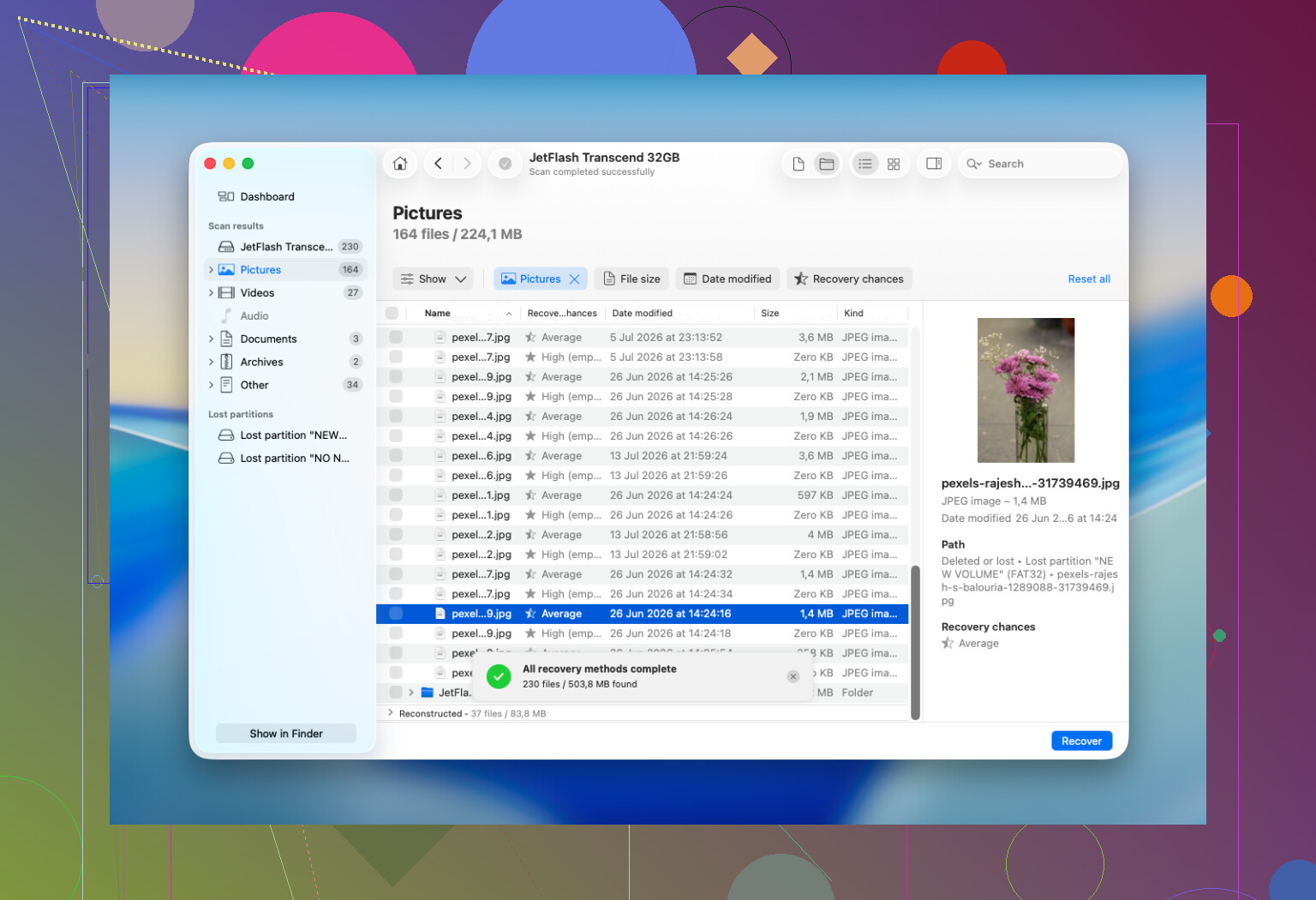
Til HFS-gendannelse er Disk Drill som regel det første værktøj, jeg ville pege folk i retning af. Det håndterer HFS og HFS+, fungerer med Mac interne og eksterne drev og kan scanne en enhed, selv når Finder ikke vil montere diskenheden, så længe disken stadig vises med den korrekte størrelse. Forhåndsvisningerne og indikatorerne for gendannelseschance er også nyttige, da du kan tjekke, om filerne faktisk er læsbare, før du går videre med gendannelsen.
Det grundlæggende workflow er:
- Installer Disk Drill på din Mac, ikke på det HFS-drev, du gendanner fra.
- Tilslut det gamle eksterne drev.
- Åbn Disk Drill, og vælg den fysiske disk, hvis du kan, ikke kun den synlige diskenhed.
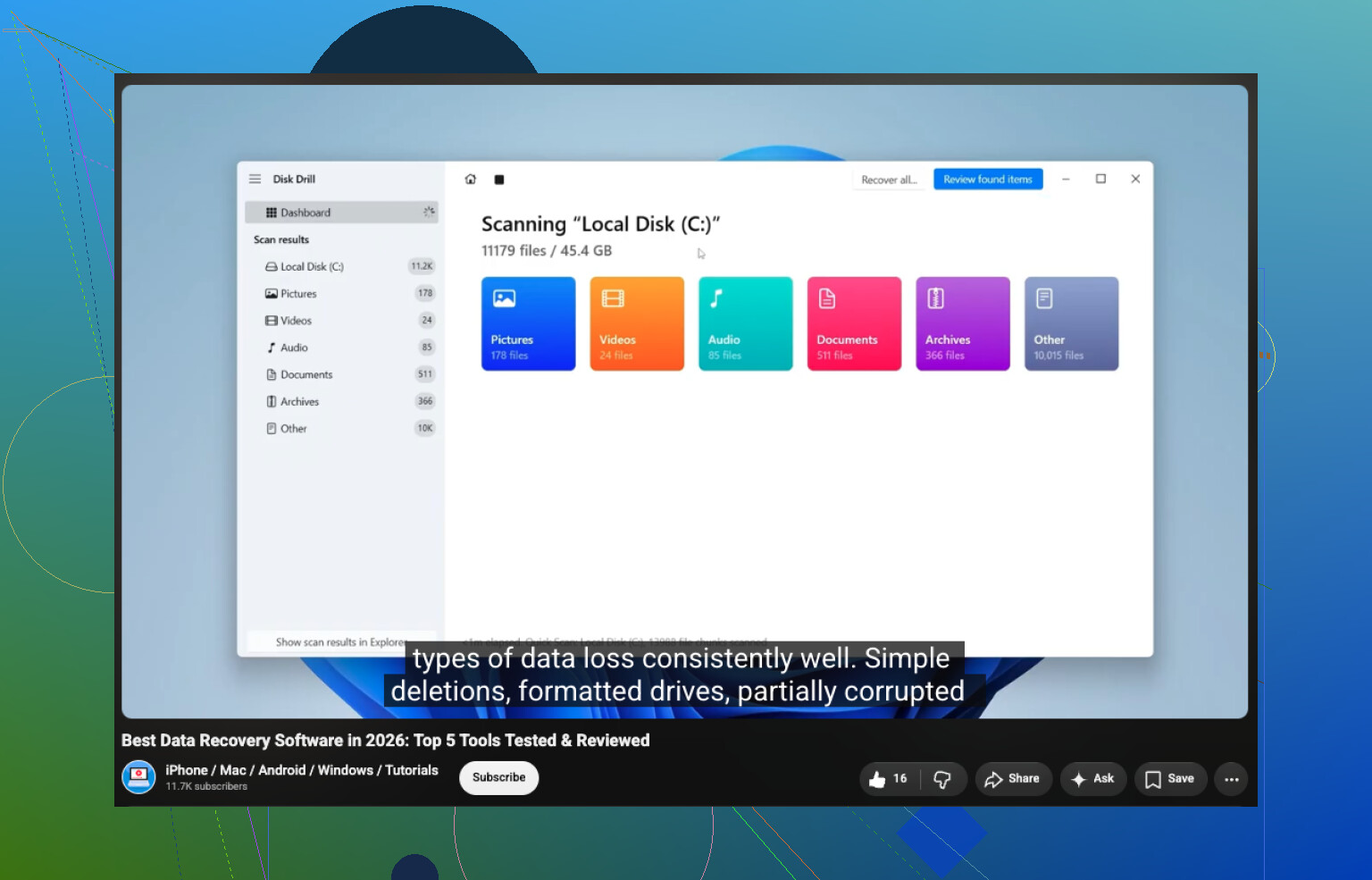
- Kør Søg efter mistede data med Universal scanning.
- Vent på, at scanningen bliver færdig, og gå derefter til Gennemse fundne emner.
- Se under Slettet eller mistet og Rekonstrueret.
- Forhåndsvis de vigtige filer, især billeder, dokumenter og videoer.
- Vælg det, du vil have, og klik på Gendan.
- Gem de gendannede filer på et andet sundt drev.
Gendan ikke filer tilbage til den samme HFS-disk. Det kan overskrive andre gendannelige data, som endnu ikke er blevet kopieret ud.
Hvis drevet er gammelt og opfører sig ustabilt, ville jeg bruge Disk Drills diskimage-funktion, før jeg laver den normale scanning:
Opret imaget på et separat drev med nok ledig plads, tilslut derefter imaget i Disk Drill, og scan kopien. Det reparerer ikke den originale harddisk, men det reducerer, hvor meget belastning du udsætter svigtende hardware for.
Tjek også de simple ting først. Kig i Papirkurv, da eksterne drev også kan have skjulte Papirkurv-mapper. Hvis Time Machine har en sikkerhedskopi fra før filerne forsvandt, så brug den før gendannelsessoftware. TestDisk kan være nyttigt, hvis hele HFS-partitionen blev mistet eller slettet, men det er tekstbaseret og lettere at lave fejl med. Jeg ville mere betragte det som et partitionsgendannelsesværktøj end den bedste løsning til at gendanne én slettet mappe.
En hurtig formatering betyder ikke altid, at dataene er væk. Den erstatter ofte metadata for filsystemet, mens meget af det gamle filindhold stadig ligger på disken. Den store faktor er, hvad der skete bagefter. Hvis drevet blev brugt meget efter formateringen, falder chancerne for gendannelse. Du kan også miste oprindelige filnavne og mappestier, især når softwaren skal genopbygge filer ud fra signaturer i stedet for at bruge intakte HFS-poster.
En advarsel, hvis du tilslutter drevet til Windows: Windows kan ikke læse HFS+ direkte, så det kan kalde disken RAW og bede om at formatere den. Gør ikke det. Annuller prompten. Nogle gendannelsesværktøjer på Windows kan måske stadig scanne den, men en Mac-baseret scanning har normalt bedre chance for at bevare den oprindelige struktur.
Jeg ville stoppe med gør det selv-gendannelse, hvis drevet:
- klikker, skurrer, summer eller bliver ved med at spinne op igen og igen
- forsvinder fra Diskværktøj
- afbrydes hvert par sekunder
- får Macen til at fryse
- scanner smerteligt langsomt på grund af konstante læsefejl
- har uerstattelige data, og dette er den eneste læsbare kopi tilbage
Det er tegn på mulig fysisk fejl, ikke bare slettede filer eller HFS-korruption. Software kan ikke reparere defekte hoveder, beskadiget elektronik, firmwareproblemer eller stærkt nedbrudte plader. På det tidspunkt kan gentagne scanninger gøre tingene værre, og et gendannelseslaboratorium er den sikrere vej.
Ved en normal utilsigtet sletning på et sundt gammelt eksternt HFS-drev er den korte version: stop med at bruge drevet, tjek Papirkurv og Time Machine, scan med Disk Drill, forhåndsvis filerne, og gendan alt til en anden disk. Hvis drevet er ustabilt, så opret først et image. Hvis det klikker, forsvinder eller virker alvorligt beskadiget, så stop med at tænde det og overvej et laboratorium.
https://www.youtube.com/watch?v=oJ1aQPFxTag
Klon først, gennemse senere. Hvis dette er en virkelig gammel HFS- eller HFS±disk, er det irriterende, at nogle nyere Mac-computere og gendannelsesapps muligvis kan se enheden, men stadig gør et dårligt stykke arbejde med den oprindelige mappestruktur, især hvis katalogfilen er beskadiget. Disk Drill er et rimeligt første forsøg, hvis drevet er stabilt, men jeg ville bedømme det ud fra forhåndsvisninger, ikke ud fra antallet af fundne filer, det rapporterer. Mange gendannede JPG-filer med tilfældige navne kan være bedre end ingenting, men det er ikke det samme som en ren gendannelse. Hvis du har adgang til en ældre Mac, som kan læse drevet mere normalt, så prøv det, før du kører en stor gendannelse på Windows. Og lad ikke Windows initialisere eller reparere noget, det ikke forstår.
Forvent, at den første scanning giver dig en bunke delvise resultater, ikke en pæn kopi af det gamle skrivebord præcis, som du husker det. HFS-gendannelse er ofte begrænset af, hvor meget af kataloget der stadig kan læses, så jeg ville bekymre mig mindre om, hvilken app der finder det største antal, og mere om, hvorvidt den bevarer navne, mapper og viser forhåndsvisninger af de filer, du faktisk vil have. Disk Drill er fin til den første gennemgang, men hvis den kun giver dig rekonstruerede filer, så prøv et andet værktøj, før du betaler eller laver en stor gendannelse, fordi en anden scanner kan læse mappeposterne anderledes. Og hvis dette er et virkelig gammelt drev i en USB-adapter, så overse ikke selve adapteren. Et dårligt bridge board kan få en sund disk til at ligne ødelagt skrammel.
Tjek, om det faktisk er HFS Mac OS Standard eller HFS+, før du bruger penge på noget som helst. Mange siger HFS, når de mener HFS+, men nogle meget gamle drev er faktisk almindelig HFS, og understøttelsen af det kan være mere ujævn. Hvis softwaren kun reklamerer med HFS+ eller Mac-drev på en vag måde, så antag ikke, at den vil håndtere en volume fra OS 8/OS 9-æraen rent.
Disk Drill er et rimeligt første forsøg, men jeg ville betragte den gratis scanning som testen, ikke mærkenavnet. Hvis den viser de gamle mappenavne og lader dig forhåndsvise de specifikke fotos/dokumenter, fint. Hvis den mest giver dig resultater af typen file000123.jpg, kan det stadig redde billederne, men din dokumentorganisering er sandsynligvis væk eller kun delvist gendannelig. Før du betaler, ville jeg sammenligne med noget som R-Studio eller UFS Explorer, hvis katalogtræet betyder noget.
En lille irritation, som folk glemmer: gamle Mac-diske kan have Apple Partition Map, mærkelig filnavnekodning og gammelt resource-fork-stof. For normale JPEG’er, PDF’er, Word-dokumenter osv. er det som regel ikke noget stort problem. For ældgamle Mac-programfiler eller klassiske Mac-dokumenter kan gendannelsen se vellykket ud, men filerne åbner måske ikke korrekt, medmindre værktøjet bevarer Mac-metadata. Så det er mere nyttigt at forhåndsvise nogle få gendannede filer end at stole på et stort antal gendannede filer. Og ja, hvis Windows popper op og beder om at initialisere eller formatere den, så luk det vindue, som om det prøver at røve dig.