Jag tog fram en gammal Mac-hårddisk formaterad med HFS från förvaringen, men den monteras inte korrekt och jag behöver återställa foton och dokument från den. Jag letar efter pålitlig HFS-återställningsprogramvara för macOS eller Windows som kan skanna en äldre Mac-disk utan att förvärra dataförlusten.
Om datan är viktig, behandla inte enheten som något du försöker fixa. Behandla den som något du försöker kopiera data från innan något blir värre. Det betyder ingen formatering, inga upprepade Första hjälpen-körningar, spara inga nya filer på den och installera inte återställningsprogram på samma enhet.
På HFS- och HFS+-enheter finns raderade filer ofta fortfarande kvar ett tag. Filsystemet markerar vanligtvis bara utrymmet som ledigt, så den verkliga faran är att nya data skrivs över det. Det kan gälla efter att filer raderats, Papperskorgen tömts och ibland även efter en snabbformatering. Externa enheter kan vara lite mer förlåtande än interna eftersom macOS vanligtvis inte ständigt skriver systemfiler till dem.
Innan du kör en skanning skulle jag göra en snabb rimlighetskontroll:
- Se om enheten visas i Skivverktyg med rätt kapacitet.
- Om den fortsätter att kopplas från, prova en annan kabel, USB-port eller Mac.
- Kontrollera SMART-status om höljet faktiskt vidarebefordrar den informationen.
- Om enheten fryser, kopplas från, ger läsfel eller om SMART ser dåligt ut, skapa först en diskavbild och skanna avbilden i stället för att belasta originalenheten.
För HFS-återställning är Disk Drill vanligtvis det första verktyget jag skulle hänvisa folk till. Det hanterar HFS och HFS+, fungerar med interna och externa Mac-enheter och kan skanna en enhet även när Finder inte kan montera volymen, så länge disken fortfarande visas med korrekt storlek. Förhandsvisningarna och indikatorerna för återställningschans är också användbara, eftersom du kan kontrollera om filerna faktiskt är läsbara innan du bestämmer dig för återställningen.
Det grundläggande arbetsflödet är:
- Installera Disk Drill på din Mac, inte på HFS-enheten du återställer från.
- Anslut den gamla externa enheten.
- Öppna Disk Drill och välj den fysiska disken om du kan, inte bara den synliga volymen.
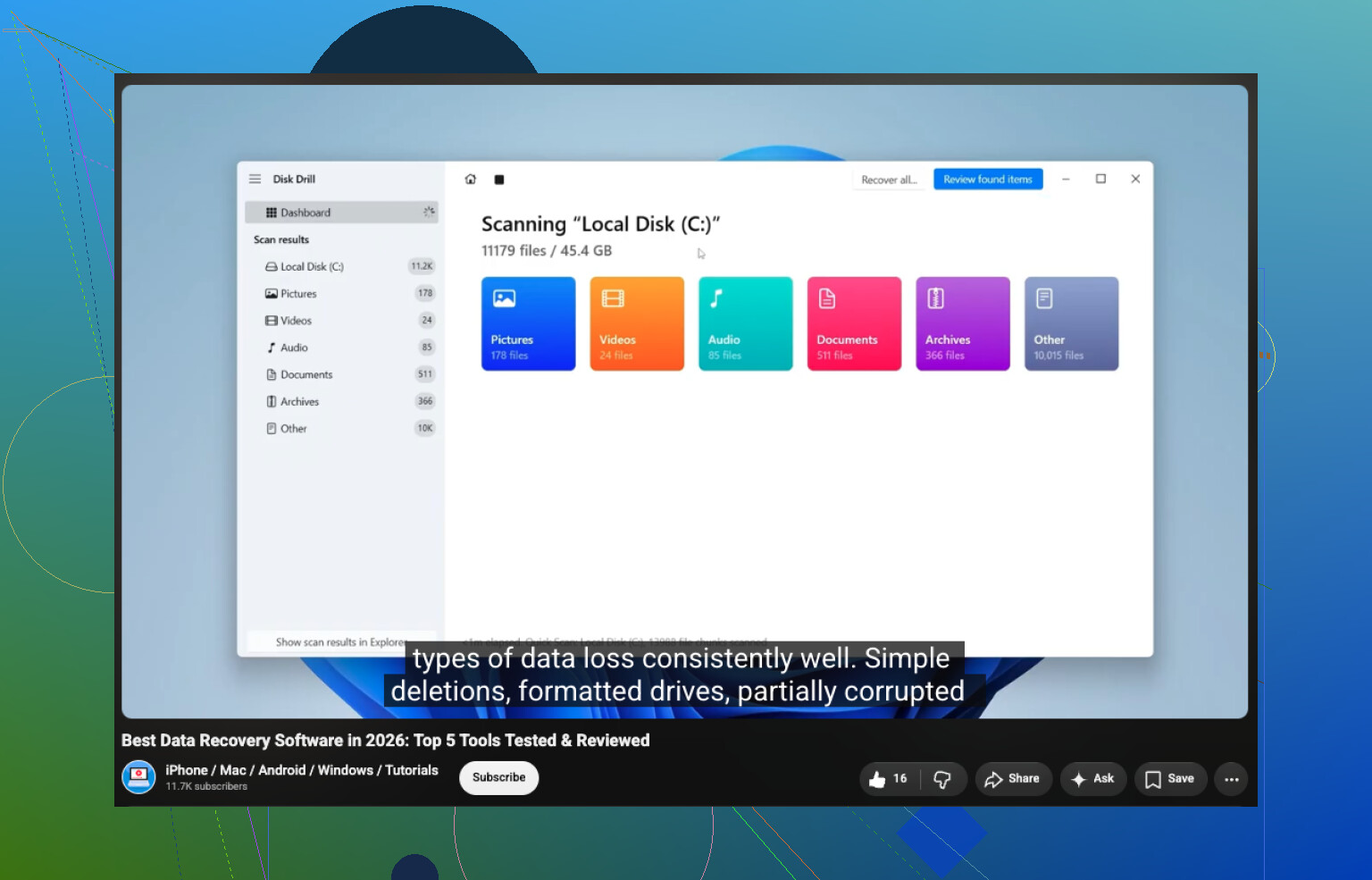
- Kör Sök efter förlorad data med Universell skanning.
- Vänta tills skanningen är klar och gå sedan till Granska hittade objekt.
- Titta igenom Raderade eller förlorade och Rekonstruerade.
- Förhandsgranska de viktiga filerna, särskilt bilder, dokument och videor.
- Välj det du vill ha och klicka på Återställ.
- Spara de återställda filerna på en annan frisk enhet.
Återställ inte filer tillbaka till samma HFS-disk. Det kan skriva över annan återställningsbar data som ännu inte har kopierats ut.
Om enheten är gammal och beter sig opålitligt skulle jag använda Disk Drills funktion för diskavbildning innan jag gör den vanliga skanningen:
Skapa avbilden på en separat enhet med tillräckligt mycket ledigt utrymme, anslut sedan avbilden i Disk Drill och skanna kopian. Det reparerar inte den ursprungliga hårddisken, men det minskar hur mycket stress du utsätter felande hårdvara för.
Kontrollera också de enkla sakerna först. Titta i Papperskorgen, eftersom externa enheter också kan ha dolda papperskorgsmappar. Om Time Machine har en säkerhetskopia från innan filerna försvann, använd den före återställningsprogram. TestDisk kan vara användbart om hela HFS-partitionen förlorades eller raderades, men det är textbaserat och lättare att göra fel med. Jag skulle se det mer som ett partitionsåterställningsverktyg än det bästa alternativet för att återställa en enda raderad mapp.
En snabbformatering betyder inte alltid att datan är borta. Den ersätter ofta filsystemets metadata samtidigt som mycket av det gamla filinnehållet ligger kvar på disken. Den stora faktorn är vad som hände efteråt. Om enheten användes mycket efter formateringen minskar chanserna till återställning. Du kan också förlora ursprungliga filnamn och mappsökvägar, särskilt när programvaran måste bygga upp filer utifrån signaturer i stället för att använda intakta HFS-poster.
En varning om du ansluter enheten till Windows: Windows kan inte läsa HFS+ inbyggt, så det kan kalla disken RAW och be om att få formatera den. Gör inte det. Avbryt uppmaningen. Vissa återställningsverktyg på Windows kan fortfarande skanna den, men en Mac-baserad skanning har vanligtvis bättre chans att behålla den ursprungliga strukturen.
Jag skulle sluta försöka med gör-det-själv-återställning om enheten:
- klickar, skrapar, surrar eller fortsätter att spinna upp om och om igen
- försvinner från Skivverktyg
- kopplas från varannan sekund
- får Macen att frysa
- skannar plågsamt långsamt på grund av ständiga läsfel
- har oersättlig data och detta är den enda läsbara kopian som finns kvar
Detta är tecken på möjligt fysiskt fel, inte bara raderade filer eller HFS-korruption. Programvara kan inte fixa dåliga läshuvuden, skadad elektronik, firmwareproblem eller allvarligt degraderade skivplattor. Vid den punkten kan upprepade skanningar göra saken värre, och ett återställningslaboratorium är den säkrare vägen.
För en normal oavsiktlig radering på en frisk gammal extern HFS-enhet är den korta versionen: sluta använda enheten, kontrollera Papperskorgen och Time Machine, skanna med Disk Drill, förhandsgranska filerna och återställ allt till en annan disk. Om enheten är instabil, skapa en avbild först. Om den klickar, försvinner eller verkar allvarligt skadad, sluta slå på den och överväg ett labb.
https://www.youtube.com/watch?v=oJ1aQPFxTag
Klona först, bläddra senare. Om detta är en riktigt gammal HFS- eller HFS±disk är den irriterande delen att vissa nyare Mac-datorer och återställningsappar kanske ser enheten men ändå gör ett dåligt jobb med den ursprungliga mappstrukturen, särskilt om katalogfilen är skadad. Disk Drill är ett rimligt första försök om disken är stabil, men jag skulle bedöma det utifrån förhandsvisningar, inte utifrån antalet hittade filer som det rapporterar. Många återställda JPG-filer med slumpmässiga namn kan vara bättre än ingenting, men det är inte samma sak som en ren återställning. Om du har tillgång till en äldre Mac som kan läsa disken mer normalt, prova det innan du gör en stor återställningskörning på Windows. Och låt inte Windows initialisera eller reparera något som det inte förstår.
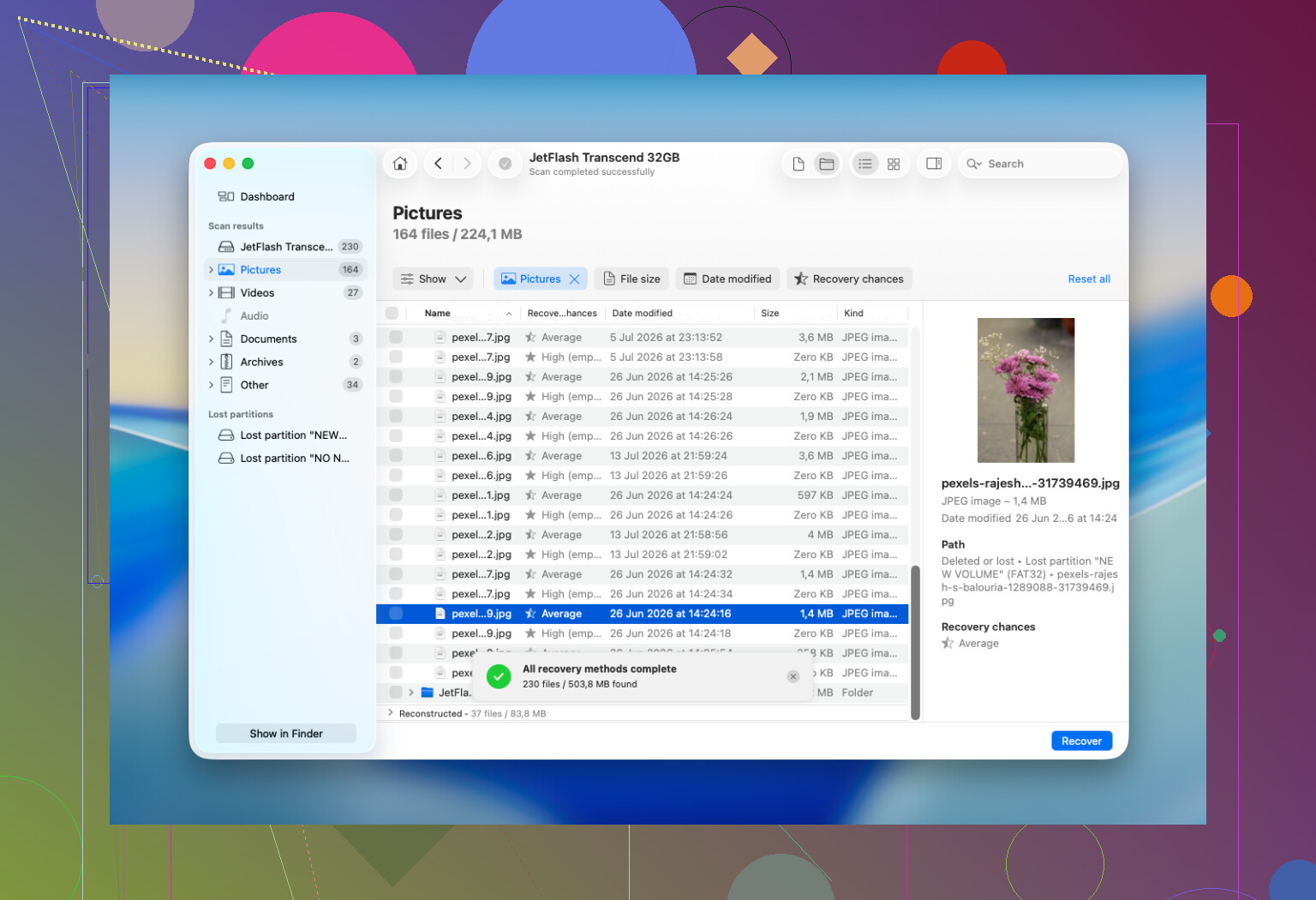
Förvänta dig att den första skanningen ger dig en hög med partiella resultat, inte en prydlig kopia av det gamla skrivbordet exakt som du minns det. HFS-återställning begränsas ofta av hur mycket av katalogen som fortfarande är läsbar, så jag skulle bry mig mindre om vilken app som hittar det största antalet och mer om huruvida den bevarar namn, mappar och förhandsvisar filerna du faktiskt vill ha. Disk Drill duger för den första genomgången, men om den bara ger dig rekonstruerade filer, prova ett andra verktyg innan du betalar eller gör en stor återställning, eftersom en annan skanner kan läsa katalogposterna på ett annat sätt. Och om detta är en riktigt gammal enhet i en USB-adapter, förbise inte själva adaptern. Ett dåligt bryggkort kan få en frisk disk att se ut som skadat skräp.
Kontrollera om det faktiskt är HFS Mac OS Standard eller HFS+ innan du lägger pengar på något. Många säger HFS när de menar HFS+, men vissa mycket gamla enheter är verkligen vanlig HFS, och stödet för det kan vara mer ojämnt. Om programvaran bara anger HFS+ eller Mac-diskar på ett vagt sätt, anta inte att den kan hantera en volym från OS 8/OS 9-eran utan problem.
Disk Drill är ett rimligt första försök, men jag skulle se den kostnadsfria skanningen som testet, inte varumärket. Om det visar de gamla mappnamnen och låter dig förhandsgranska de specifika bilderna/dokumenten, toppen. Om det mest ger dig resultat av typen file000123.jpg kan det fortfarande rädda bilderna, men din dokumentstruktur är förmodligen borta eller bara delvis återställningsbar. Innan du betalar skulle jag jämföra med något som R-Studio eller UFS Explorer om katalogträdet är viktigt.
Ett litet irritationsmoment som folk glömmer: gamla Mac-diskar kan ha Apple Partition Map, konstig filnamnskodning och gammalt resursgaffel-strul. För vanliga JPEG-filer, PDF:er, Word-dokument osv. är det oftast inte någon stor sak. För uråldriga Mac-programfiler eller klassiska Mac-dokument kan återställningen se lyckad ut men filerna kanske inte öppnas korrekt om verktyget inte bevarar Mac-metadata. Så att förhandsgranska några återställda filer är mer användbart än att lita på ett stort antal återställda filer. Och ja, om Windows visar en ruta som ber dig att initialisera eller formatera den, stäng det fönstret som om det försökte råna dig.