Min USB-enhet fungerade bra, men när jag anslöt den idag var alla mina filer plötsligt borta. Jag hade viktiga foton och arbetsdokument på den, och jag behöver verkligen hjälp att ta reda på om filerna har raderats, dolts eller om enheten börjar gå sönder. Vilka är de säkraste sätten att återställa förlorade filer från ett USB-minne utan att göra situationen värre?
USB-fil raderad av misstag, så här skulle jag börja
Det här har hänt mig mer än en gång. USB-minnen hanterar inte raderade filer på samma sätt som din huvuddisk. Ofta, när du raderar från ett flashminne, hoppar det över Papperskorgen och filen ser ut att vara borta direkt. Irriterande, ja. Borta för alltid, inte alltid.
Första steget, sluta använda enheten
Den här delen är viktigast.
Fortsätt inte använda USB-minnet.
Jag menar det. Kopiera inte en sista fil till det. Byt inte namn på mappar. Formatera det inte. Kör inte slumpmässiga rensnings- eller reparationsverktyg bara för att något gammalt forumsvar sa det. Raderad data ligger ofta kvar tills ny data skrivs över samma utrymme. På ett litet flashminne går överskrivning snabbt. Jag har sett folk förlora det de ville få tillbaka för att de sparade en enda liten docx-fil efter misstaget. Saker som final_final_USE_THIS_ONE_v3.docx. Du vet typen.
Kortversionen
Om det här vore mitt USB-minne skulle jag göra så här:
- Koppla ur det och låt det vara tills du är redo att skanna.
- Ladda ner återställningsprogram till din dator eller en annan disk, inte till USB-minnet.
- Spara återställda filer någon annanstans.
- Hoppa över reparationsverktyg i början om inte enheten har läsproblem.
Innan du skannar, kontrollera det enkla först
Jag skulle ändå göra en snabb kontroll innan återställning.
Öppna USB-minnet och gör dolda filer synliga. Ibland har filer inte raderats alls. Jag har sett dem bli dolda efter en bugg, en konstig attributändring eller något malware-trams.
Titta också efter dolda papperskorgsmappar som:
- $RECYCLE.BIN
- RECYCLER
- RECYCLED
- .Trashes
Den sista dyker upp om minnet har använts på en Mac.
Jag skulle inte förvänta mig att den här kontrollen löser de flesta fall, men det tar en minut och kostar inget.
Sedan skulle jag köra återställningsprogram
För den här typen av jobb skulle jag börja med Disk Drill.
Inte för att det gör mirakel. Jag valde det först eftersom processen är lätt att följa och filförhandsvisningen hjälper mycket. Förhandsvisning är viktigt. Om en fil går att öppna i förhandsvisningen är oddsen vanligtvis bättre. Om allt du får är en hög mystiska objekt med namn som recovered_file_001, recovered_file_002, då kan du fortfarande få tillbaka datan, men att sortera det efteråt är jobbigt.
Så här skulle jag hantera skanningen
- Installera Disk Drill på din dator, aldrig på USB-minnet.
- Anslut flashminnet och välj det i enhetslistan.
- Starta en vanlig skanning efter förlorad data.
- Låt skanningen bli klar. Avbryt den inte i förtid om filerna är viktiga.
- Använd sökning, filter och förhandsvisning för att begränsa resultaten.
- Återställ filerna till din interna disk, en extern HDD eller ett annat USB-minne.
Hur bra skanningsresultat ser ut
Några tecken jag brukar titta efter:
- Förhandsvisningen öppnas utan problem
- Det ursprungliga filnamnet visas
- Den gamla mappsökvägen finns kvar
Allt det där är bra tecken.
Om programmet bara hittar filer med generiska namn kan återställning fortfarande fungera. Det är bara mindre prydligt. Du kommer att få lägga mer tid på att öppna och sortera resultaten manuellt. Inte kul, men fortfarande bättre än att förlora allt.
Varför det här ofta fungerar på USB-minnen
De flesta flashminnen använder FAT32, exFAT eller NTFS. Disk Drill hanterar de filsystemen tillräckligt bra utifrån vad jag har sett. Det kontrollerar också filsystemsposter och, när de är skadade, skannar efter filsignatur. Det hjälper när minnet har dragits ut på fel sätt, blivit korrupt eller började bete sig konstigt före raderingen.
Om Recuva
Du kan prova Recuva också. Jag har använt det för enklare jobb.
Min uppfattning är att det mer är ett reservalternativ. Det är äldre, bara för Windows, och jag skulle inte sätta det först om de saknade filerna är viktiga eller blandade över en massa format. För en handfull JPG, PDF eller Word-filer, visst, prova. För något mer seriöst skulle jag ändå luta åt Disk Drill eftersom resultaten är lättare att sortera igenom.
En sak jag inte skulle göra tidigt
Jag skulle inte köra CHKDSK direkt bara för att någon skrev try chkdsk med versaler.
CHKDSK är till för att reparera filsystem. Det är inte ett verktyg för att ångra radering. Ibland hjälper det vid enhetsfel. Ibland ändrar det saker tillräckligt mycket för att göra återställningen stökigare. Min regel har varit enkel i flera år:
Återställ först. Reparera senare.
När programvara är fel verktyg
Om USB-minnet inte upptäcks alls, visar 0 byte, tappar anslutningen varannan sekund eller om kontakten är böjd, sluta med programförsök. Då handlar det inte längre om ett vanligt raderingsfall. Om filerna är viktiga, titta på ett återställningslab.
Programvara lagar inte hårdvara som håller på att ge upp.
Om filerna försvann allihop på en gång skulle jag kontrollera om det är ett filsystemfel innan jag behandlar det som en radering. Liten skillnad, stor påverkan.
@mikeappsreviewer har rätt om att inte skriva något nytt till enheten. Jag håller med om den delen till 100 procent. Där jag skiljer mig lite är att jag först gör en extra kontroll. Öppna Diskhantering i Windows och se vad USB-enheten visar för filsystem, storlek och partitionsstatus. Om den visar RAW, oallokerad, eller om storleken ser fel ut, är problemet korruption, inte en vanlig radering.
Det jag skulle göra, i ordning:
- Anslut den till en annan USB-port och en annan dator.
- Kontrollera Diskhantering, inte bara Utforskaren.
- Kör en genomsökning efter skadlig kod på din dator om filerna verkar saknas men det använda utrymmet fortfarande finns kvar.
- I Kommandotolken, prova:
attrib -h -r -s /s /d X:*.*
Ersätt X med bokstaven för din USB-enhet.
Det kommandot får ofta tillbaka filer som dolts av skadlig kod eller felaktiga attribut. Jag har sett det fixa tomma flash-enheter oftare än återställningsappar gjorde.
Om den fortfarande ser tom ut, använd då Disk Drill. Det är bra för USB-återställning, särskilt när foton och dokument försvunnit efter korruption. Spara återställda filer på din dator, inte tillbaka på minnet.
En sak till. Om det använda utrymmet på enheten fortfarande matchar storleken på dina gamla data, är dolda filer eller indexskador mer sannolikt. Om det lediga utrymmet plötsligt ökade, är radering eller skada på filtabellen mer sannolikt.
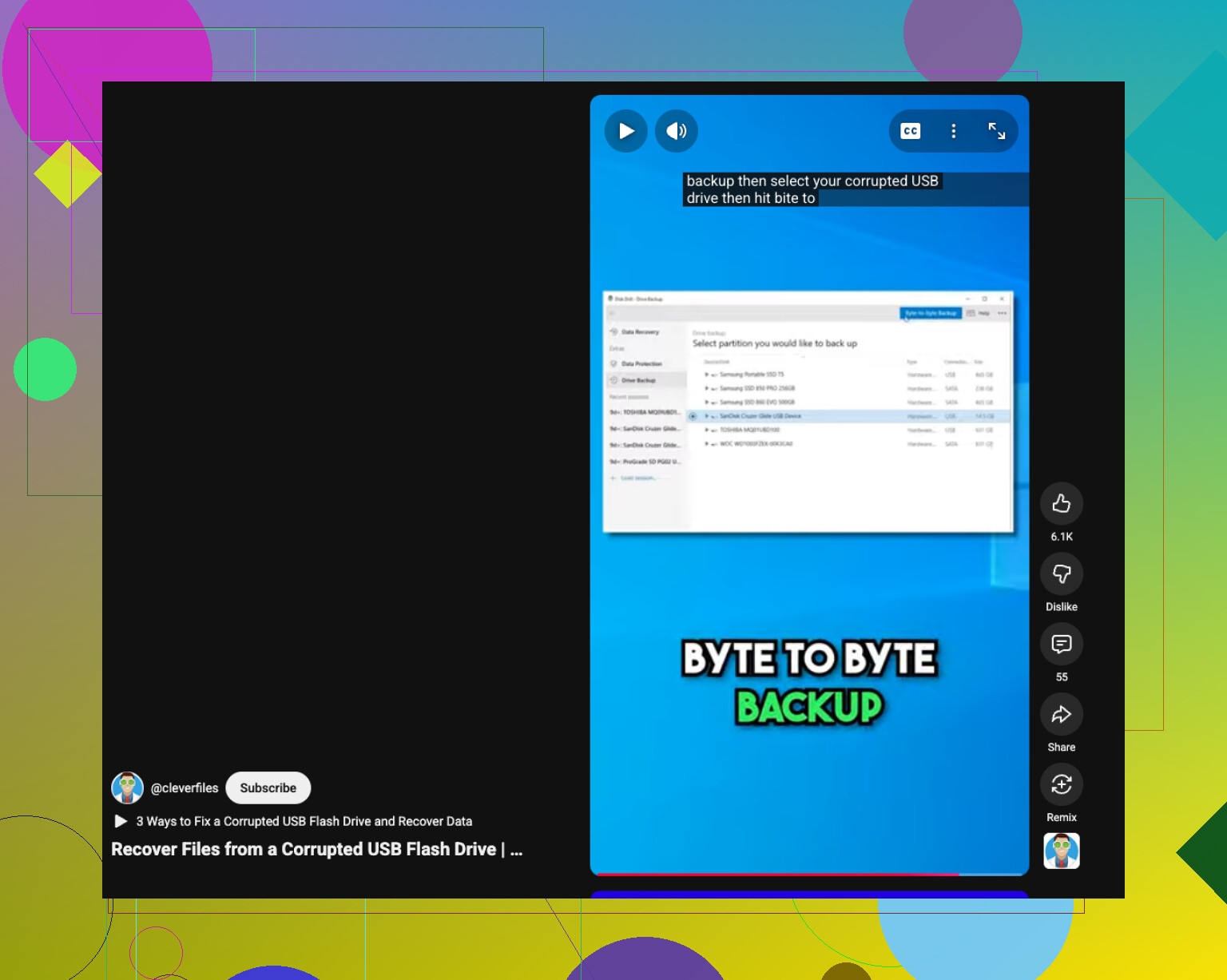
För en snabb visuell guide hjälper detta:
återställ data från en korrupt USB-enhet
Kör inte formatering, felkontroll eller reparera enhet än. De verktygen hjälper senare, inte först.
Om filerna försvann allihop på en gång skulle jag också kolla om USB-minnet visar fel kapacitet. Det är en ledtråd som varken @mikeappsreviewer eller @reveurdenuit egentligen fokuserade på. Om ditt 64 GB-minne plötsligt visar något konstigt som några få MB kan det tyda på problem med kontrollern eller partitionstabellen, inte enkel radering.
En annan sak: prova en Linux live-USB eller en Mac om du har tillgång till en. Jag har varit med om att tomma flashminnen öppnades normalt där när Windows betedde sig som att mapparna inte fanns. Låter dumt, men det fungerar ofta nog för att vara värt 10 minuter.
Om det dessutom mest är foton och Office-dokument skulle jag först göra en fullständig avbildning av flashminnet med något som USB Image Tool eller dd om du vet hur man gör. Skanna sedan avbildningen i stället för originalminnet. Säkrare om enheten börjar ge upp. Lite nördigt, ja, men mindre riskabelt.
Jag håller dock med båda om en sak: formatera det inte och låt inte Windows försöka fixa det ännu.
Om enheten är stabil och känns igen korrekt så är Disk Drill ett rimligt nästa steg, eftersom det hanterar raderade filer och skadade filsystem ganska bra, och förhandsgranskningen hjälper dig att se vad som faktiskt går att återställa. Om du först vill ha en bra förklaring är detta användbart: titta på den här guiden och recensionen av Disk Drill för återställning
Om USB-minnet fortsätter att kopplas från, blir väldigt varmt eller ber om att initieras, sluta pilla med det. Det är där gör det själv-återställning går från kanske till oj, jag gjorde det värre.