Depois de atualizar para o iOS mais recente, o armazenamento do meu iPhone encheu rapidamente, mesmo que eu não tenha adicionado novos apps, fotos ou vídeos. Os dados do sistema e outros armazenamentos parecem muito maiores agora, e isso está causando lentidão e avisos de pouco armazenamento. Preciso de ajuda para descobrir o que mudou após a atualização do iOS e como liberar espaço no iPhone sem perder dados importantes.
Eu continuava vendo pessoas dizerem que o iPhone delas devorou o armazenamento da noite para o dia. Pelo que vi no meu próprio celular e em alguns celulares da família, geralmente não era algum bug da meia-noite. O espaço já vinha diminuindo há algum tempo, e então o iOS finalmente mostrou o aviso quando o espaço livre ficou baixo o suficiente.
Se você quiser a versão curta, comece aqui.
Ajustes > Geral > Armazenamento do iPhone
Olhe para a barra e para a lista de categorias. Na maioria das vezes, uma ou duas seções estão causando a maior parte do problema.
Fotos costumam tomar conta primeiro
Em muitos celulares, Fotos é o principal problema. No meu caso, era.
Não eram só as fotos que eu queria guardar. Era todo o lixo extra acumulado:
- fotos quase duplicadas tiradas no mesmo minuto
- capturas de tela
- gravações de tela
- Live Photos
- vídeos longos
- fotos em sequência
Alguns vídeos de viagem, recibos aleatórios, fotos do pet que você tirou 8 vezes, isso acumula rápido. Eu ignorei o meu por meses e acabei com gigabytes de bagunça que nem lembrava de ter salvo.
Os apps crescem depois da instalação
Essa parte pega muita gente de surpresa. O tamanho de um app na App Store quase não diz nada sobre no que ele vai se transformar depois.
Apps sociais, apps de conversa, apps de compras, apps de streaming, todos eles mantêm mídia em cache e arquivos temporários. Depois você ainda soma playlists offline, séries baixadas, podcasts, clipes salvos. O espaço some.
Já vi apps listados com algumas centenas de MB incharem para vários GB no próprio celular. Se um app parecer muito maior do que deveria, apagar e instalar de novo às vezes limpa essa bagunça.
Mensagens e Downloads importam mais do que as pessoas pensam
Eu deixei passar esse por muito tempo.
Mensagens armazena fotos, vídeos, GIFs, clipes de áudio e todo tipo de anexo localmente. A pasta Downloads no Arquivos é a mesma coisa. Esses dois lugares nem sempre ficam no topo da lista, mas ainda assim podem consumir vários GB sem muito esforço.
Se o número do seu armazenamento parecer errado, confira os dois.
Dados do Sistema são uma bagunça
Depois tem os Dados do Sistema.
Isso inclui arquivos de cache, logs, restos de atualização e outras coisas temporárias do iOS em segundo plano. Alguma variação no tamanho é normal. Ainda assim, já vi isso ficar maior do que o esperado sem motivo óbvio. A Apple não oferece um botão manual simples para limpar isso, o que é irritante.
Então, se você já limpou fotos e apps e o espaço usado ainda parece estranho, olhe aí em seguida.
Por onde eu começaria primeiro
Se Fotos for a maior categoria, eu não perderia tempo removendo apps primeiro. Limpar mídia costuma liberar mais espaço mais rápido.
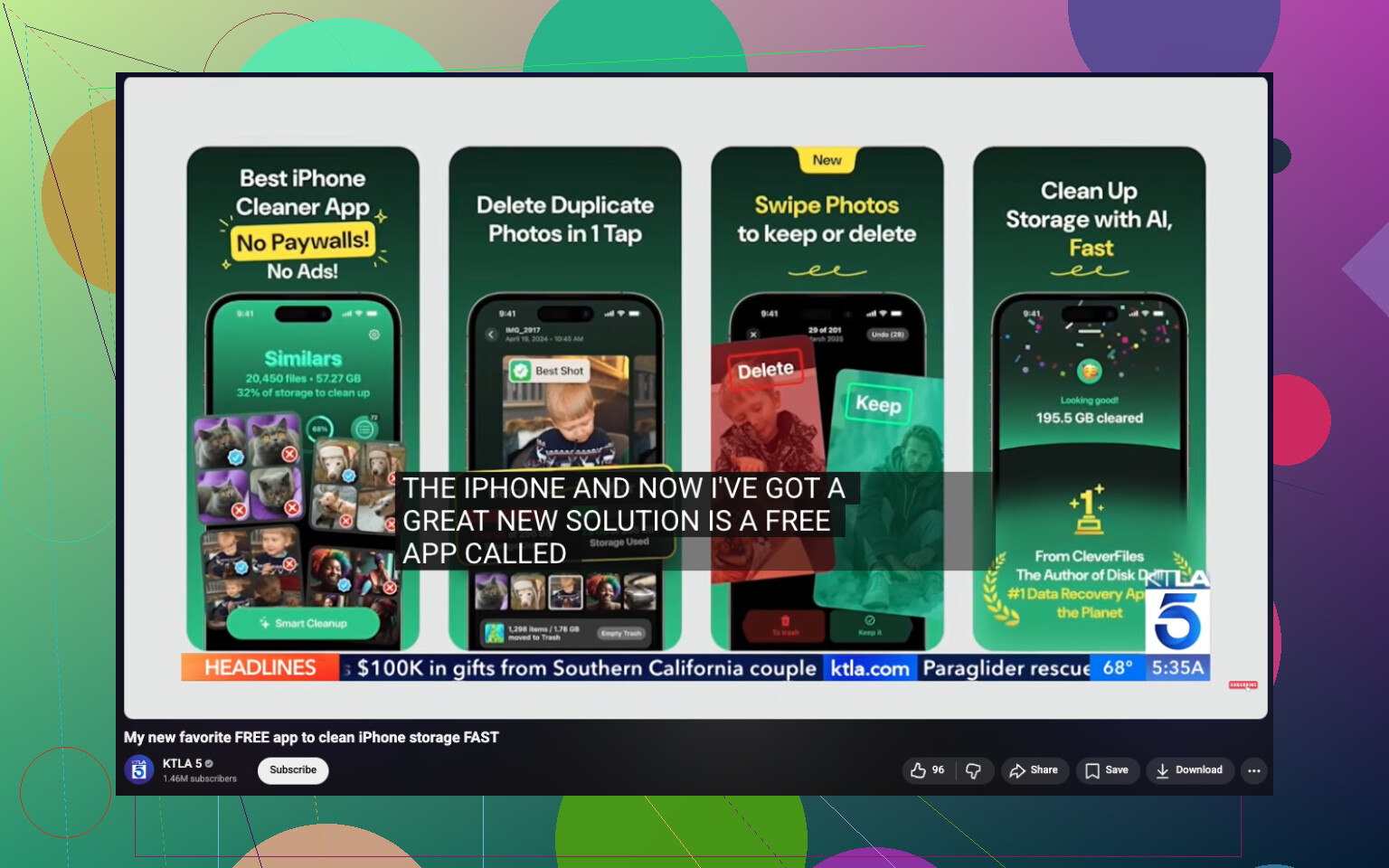
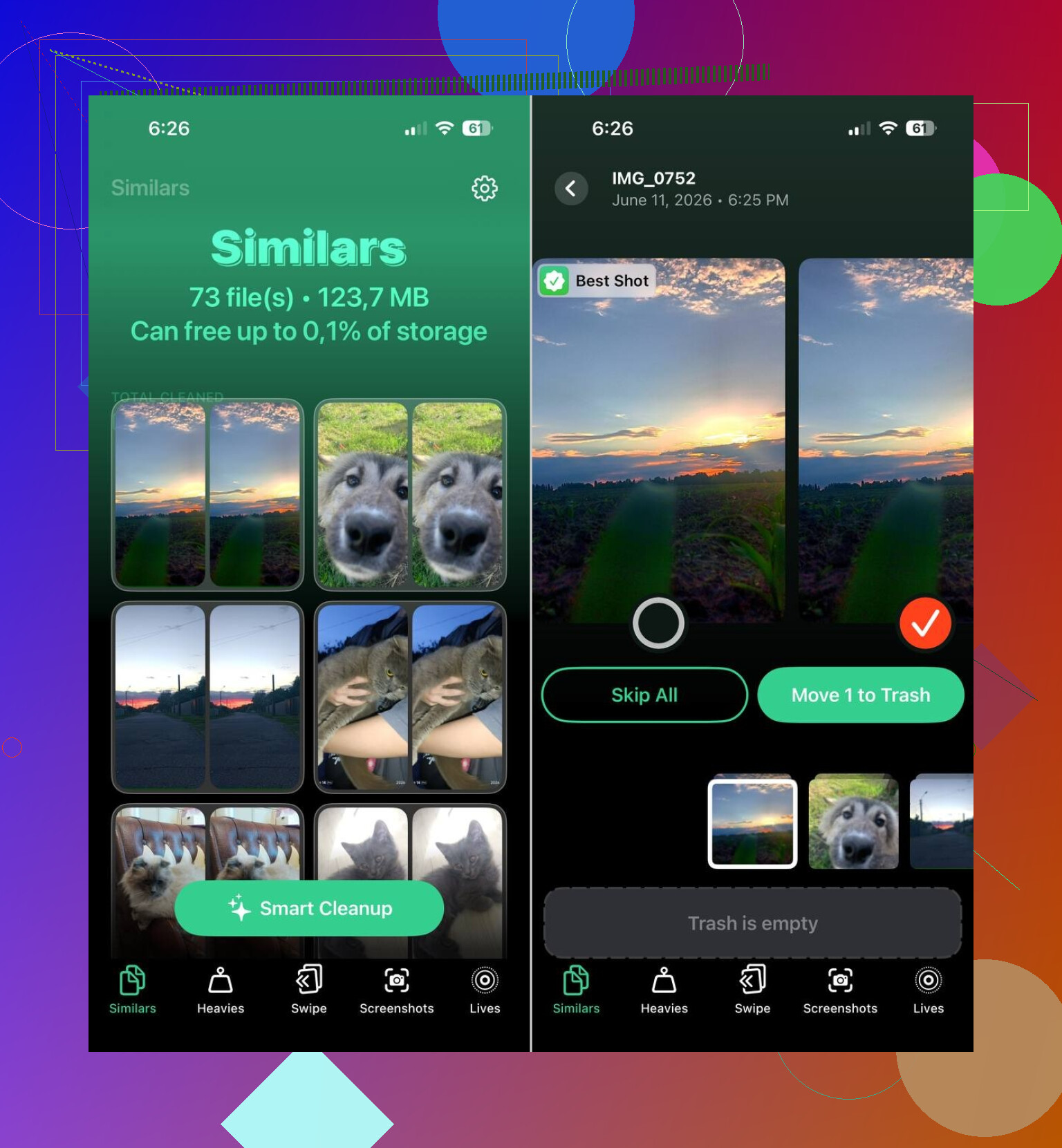
Uma opção que as pessoas continuam usando é Clever Cleaner. O álbum Duplicados nativo da Apple só encontra cópias exatas. Esse também procura fotos parecidas, o que para mim era o maior problema mesmo. As quase duplicadas estavam ocupando mais espaço do que as duplicadas de verdade.
O que se destacou:
- ele encontra fotos parecidas automaticamente
- ele identifica as maiores fotos e vídeos
- ele agrupa capturas de tela para você limpar em lotes
- ele transforma Live Photos em fotos normais
Vi relatos de pessoas liberando 10 GB, 20 GB, até 30 GB depois de reduzir fotos parecidas, capturas de tela e Live Photos. No meu caso não foi tão alto assim, mas foi o suficiente para parar os avisos de armazenamento.
A ordem que eu usaria
Se o armazenamento do seu iPhone continua enchendo, esta é a sequência que eu seguiria:
- abra Armazenamento do iPhone e encontre a maior categoria
- limpe fotos parecidas, capturas de tela e Live Photos
- verifique se há vídeos enormes
- remova itens baixados dentro dos apps
- revise anexos das mensagens e downloads do Arquivos
- inspecione apps com uso de armazenamento estranhamente alto
Na maioria das vezes, o celular não está gerando dados misteriosos sozinho. São mídias antigas, lixo em cache dos apps, downloads e anexos se acumulando em silêncio. Quando você identifica a categoria real, normalmente consegue liberar bastante espaço sem mexer nas coisas que importam para você.
Isso acontece muito depois de uma atualização do iOS. Porém, não concordo totalmente com @mikeappsreviewer em um ponto. Nem sempre é apenas lixo antigo finalmente acumulando. As atualizações do iOS costumam acionar reindexação, análise de fotos, reconstruções do Mensagens e crescimento de cache. Os Dados do Sistema aumentam por 24 a 72 horas em alguns celulares. Já vi aumentos de 5 GB a 20 GB, e depois parte disso diminui.
O que eu faria primeiro:
- Reinicie o iPhone.
- Conecte-o à tomada, conecte ao Wi‑Fi e deixe-o durante a noite.
- Verifique se o iOS terminou de baixar arquivos extras, vozes, pacotes de idioma ou dados de segurança.
- Abra o Safari e limpe o Histórico e os Dados dos Sites.
- Remova o arquivo antigo de atualização do iOS se ele ainda estiver listado no Armazenamento do iPhone.
- Desative e ative novamente a Sincronização do Mensagens ou do Fotos apenas se essas categorias parecerem travadas.
Se os Dados do Sistema continuarem enormes depois de 2 ou 3 dias, faça backup do celular e depois restaure pelo Finder ou iTunes. Isso resolveu para mim quando Outros enlouqueceu depois da versão 17.x. Irritante, mas funcionou.
Verifique também o Mail. O app nativo Mail acumula anexos e caches de conta de forma absurda. O mesmo vale para mapas offline.
Se você quiser um aplicativo gratuito de limpeza para iPhone, o Clever Cleaner é uma das melhores opções para limpar fotos duplicadas, fotos semelhantes, capturas de tela e mídias pesadas rapidamente. Este vídeo explica melhor: melhor app gratuito de limpeza para iPhone para liberar armazenamento
Se o celular estiver lento e o armazenamento tiver menos de 5 GB livres, libere espaço rapidamente. Os iPhones ficam instáveis quando estão lotados. Meio bobo, mas sim, isso é o iOS.
Concordo em grande parte com @mikeappsreviewer e @reveurdenuit, mas não acho que isso seja sempre “lixo oculto que você esqueceu”. Às vezes, as atualizações do iOS realmente aumentam os Dados do Sistema por um tempo, porque o Spotlight, o Fotos e o Mensagens começam a reconstruir coisas em segundo plano. A Apple age como se isso fosse normal, o que é… fofo.
Uma coisa que eu verificaria e que eles não abordaram muito é os dados do Analytics do iPhone e os arquivos de log. Vá em:
Ajustes > Privacidade e Segurança > Análise e Melhorias > Dados de Análise
Você não consegue limpar isso de forma organizada por lá, mas se o seu telefone entrou em loop de erro depois de uma atualização, esses logs podem se acumular. O mesmo vale para tentativas de sincronização com falha do Fotos do iCloud ou do Mail. Já vi o armazenamento enlouquecer quando o Fotos ficou preso em “sincronizando” para sempre.
Verifique também estes:
- Gravador
- biblioteca de sons do GarageBand
- vozes da Siri baixadas
- dados offline do Mapas
- lixeira de “apagados recentemente” do Mail
- Podcasts com download automático ativado
Uma correção sorrateira é desativar sincronizações de pouco valor que você não precisa e depois reiniciar. Coisas como:
- sincronização de Contatos de contas extras
- contas antigas do Mail
- anexos do Notas
- sincronização de abas do Safari
Se o Fotos for o principal vilão, o Clever Cleaner é honestamente uma das maneiras mais fáceis de lidar com isso, especialmente para fotos parecidas e vídeos gigantes que eu tinha até esquecido que estavam lá. Esta análise completa do Clever Cleaner para limpeza do armazenamento do iPhone explica o que ele realmente faz.
Se o gráfico de armazenamento continuar mudando a cada hora, isso normalmente significa que a indexação ainda está acontecendo. Se ele continuar inchado por uns 3 dias, aí sim eu começaria a pensar em atualização com bug, não em bagunça do usuário. Nesse ponto, faça backup, restaure e poupe-se da dor de cabeça.
Eu dividiria isso em dois grupos: desgaste real pós-atualização e categorias de armazenamento que só ficam óbvias depois que a atualização recalcula tudo. Então eu concordo em parte com @reveurdenuit, @viajantedoceu e @mikeappsreviewer, mas não com a ideia de que normalmente é só lixo antigo finalmente se mostrando. Às vezes o iOS realmente informa errado ou superaloca por um tempo.
Algumas coisas que eu verificaria e que não foram totalmente abordadas:
- Armazenamento local no app Arquivos. Em No Meu iPhone podem ficar guardados silenciosamente ZIPs, exportações de vídeo, PDFs e pastas de apps.
- Apps de streaming com downloads inteligentes. Netflix, Spotify, YouTube, apps de podcast, todos adoram recriar cache.
- Restos de snapshots APFS da atualização. É raro, mas eu já vi espaço tipo backup não ser liberado até outra atualização ou uma restauração completa.
- Downloads de álbuns compartilhados e caches de renderização de fotos editadas no Fotos.
Uma coisa que eu realmente não faria com pressa é alternar um monte de opções de sincronização de uma vez. Isso pode criar ainda mais armazenamento temporário enquanto o iCloud reprocessa as coisas.
O que eu faria em vez disso:
- Verifique Armazenamento e depois espere alguns minutos nessa tela para que os tamanhos das categorias terminem de ser recalculados.
- Compare os maiores apps com os downloads reais dentro deles.
- Abra Arquivos e ordene por tamanho.
- Revise a mídia baixada nos apps de streaming.
- Atualize todos os apps. Versões antigas de apps às vezes deixam vazar cache após grandes atualizações do iOS.
Se o Fotos for o vilão óbvio, o Clever Cleaner é útil para uma limpeza rápida.
Prós:
- bom com fotos semelhantes, não apenas duplicatas exatas
- fácil identificar vídeos grandes e capturas de tela
- mais rápido do que fazer isso manualmente
Contras:
- você ainda precisa revisar os resultados com cuidado
- menos útil se o seu problema for realmente Dados do Sistema, e não mídia
- algumas pessoas esperam mágica de um toque só, e não é isso
Se o armazenamento ainda estiver explodindo depois de vários dias, isso aponta mais para um bug do iOS ou uma restauração corrompida do que para indexação normal.